
Text aus Video in Canva entfernen
Basierend auf der verlinkten offiziellen Dokumentation · Aktualisiert · Redaktionelle Methodik
In Canva unterscheiden sich Wörter, die Sie als Textfelder auswählen können, von Schriftzügen, die in einem hochgeladenen Video sichtbar sind.
Dokumentationsbasierter Walkthrough · offizielle Referenzen geprüft 8. September 2026 · Steuerung variiert je nach Edition und Gerät
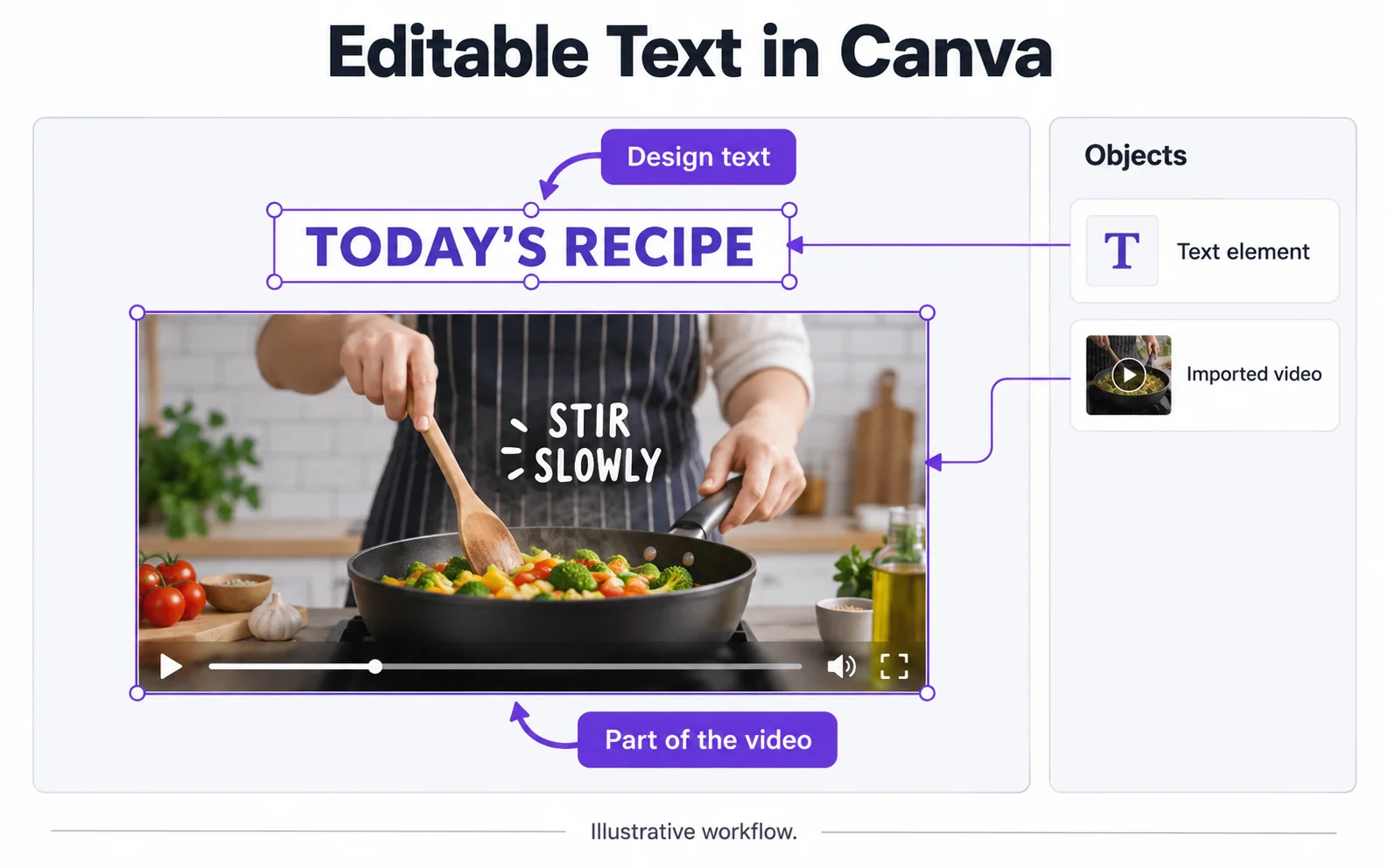
Wenn es sich bei den Wörtern um ein separates Canva-Textelement handelt, löschen Sie dieses Element.Worte, die in einem hochgeladenen Video gerendert werden, können nicht als Textfeld ausgewählt werden; bereiten Sie eine bereinigte Videokopie vor, bevor Sie zum Design zurückkehren.
Wählen Sie das eigentliche Textelement aus
Wenn es sich um ein unabhängiges Element handelt, löschen Sie dieses Element und sehen Sie sich die entsprechende Seite oder das entsprechende Videosegment an.
Öffnen Sie das ursprüngliche Design
Navigieren Sie zu der Seite und dem Video-Moment, der den Text enthält. Vermeiden Sie es, einen Screenshot des Designs als Quelle zu verwenden.
Wählen Sie das Textelement
Klicken Sie auf das Textfeld selbst und bestätigen Sie, dass die Auswahl der beabsichtigte Text ist, nicht das gesamte hochgeladene Video.
Löschen und Überprüfen anderer Seiten
Löschen des ausgewählten Elements: Überprüfen Sie doppelte Seiten oder spätere Videosegmente, bei denen möglicherweise eine andere Kopie verbleibt.
Exportieren und erneutes Öffnen des Videos
Überprüfen Sie die Ausgabe zu den betroffenen Zeitpunkten, einschließlich Übergängen zwischen den Seiten.
Überprüfen Sie: Das exportierte Bild, nicht nur die Design-Leinwand, zeigt die beabsichtigte Veränderung.
Beim Klicken wählt das gesamte Video aus
Wenn die Wörter Teil des hochgeladenen Clips sind, verwandeln die Textbox-Bearbeitungssteuerelemente von Canva sie nicht in ein editierbares Objekt.
Texteinblendungen aus Video entfernenErsetzen Sie keinen Image-only Workflow
Ein Textlöscher, der für ein Standbild entwickelt wurde, unterstützt Videorahmen im Laufe der Zeit nicht. Überprüfen Sie die akzeptierte Eingabe und den Exporttyp eines beliebigen Tools, bevor Sie sich für einen beweglichen Clip darauf verlassen.
Reimportieren Sie eine geprüfte Videokopie
Wenn Sie einen abgeflachten Clip an anderer Stelle verarbeiten, laden Sie das Ergebnis herunter und prüfen Sie es, bevor Sie es wieder zu Ihrem Canva-Design hinzufügen. Passen Sie seine Dauer und sein Seitenverhältnis dem Original an, damit Ihr Layout und Ihr Timing beabsichtigt bleiben.
Wie entfernt man Text aus einem Video
Wenn Sie auf die Wörter klicken, wird kein Textfeld ausgewählt
Identifizieren Sie das Objekt, bevor Sie das Layout ändern.
Das gesamte Video wird ausgewählt
Wahrscheinliche Ursache: Die Wörter können in das hochgeladene Video geflacht werden.
Was zu tun ist: Kehren Sie zum ursprünglichen Bearbeitungsprojekt zurück oder reinigen Sie eine separate Videokopie und importieren Sie sie dann erneut.
Text bleibt auf einer anderen Seite
Wahrscheinliche Ursache: Das Design kann doppelte Textelemente enthalten.
Was zu tun ist: Überprüfen Sie jede Seite oder Szene, die im endgültigen Videoexport enthalten ist.
Ersetzen des Videos ändert das Timing
Wahrscheinliche Ursache: Die gereinigte Kopie kann eine andere Dauer oder nur ein Öffnungssegment enthalten.
Was zu tun ist: Vergleichen Sie die Dauer vor dem Ersetzen der Quelle, verwenden Sie die gesamte beabsichtigte Szene und überprüfen Sie die Übergänge.
Originalvideo und Ergebnis
Vergleichen Sie das Original und das Ergebnis, während das Video abgespielt wird.
Fragen und Antworten
Warum kann ich einige Wörter auswählen, andere nicht?
Einige Wörter sind separate Designelemente, andere werden in das hochgeladene Video übertragen. Nur erstere verhalten sich wie editierbare Textfelder.
Funktioniert ein Bildtext-Löscher auch an einem Video?
Nicht unbedingt. Überprüfen Sie, ob das Tool Video akzeptiert und ein Video exportiert. Eine erfolgreiche Standbildbearbeitung überprüft nicht die zeitliche Konsistenz.
Offizielle Referenzen
Softwarediagramme sind Illustrationen, keine versionspezifischen Screenshots. Informationen zu aktuellen Kontrollen finden Sie in diesen Leitfäden.