
Wählen Sie ein lokales Video aus, sehen Sie es sich an, bestätigen Sie den Verarbeitungsbereich und vergleichen Sie das Ergebnis Wenn die Wörter in einem Projekt noch editierbar sind, entfernen Sie diese Textschicht, bevor Sie stattdessen exportieren.
Wählen Sie die Methode vor dem Hochladen: Löschen Sie editierbaren Text im Originalprojekt, lassen Sie separate wählbare Untertitel weg oder reparieren Sie Text, der in das Bild eingebrannt wurde. Cropping und Covering sind zusätzliche Optionen, wenn die Komposition geändert werden kann.
Beginnen Sie mit dem Video, das Sie tatsächlich haben
Die gleichen sichtbaren Wörter können aus sehr unterschiedlichen Quellen stammen. Eine Dateierweiterung allein sagt Ihnen nicht, welche Methode funktionieren wird.
Ein editierbares Projekt
Sie können einen Text oder eine Beschriftung unabhängig vom Video auswählen.
Folgen Sie dem Editor WorkflowEin Untertitel-Track
Wörter verschwinden, wenn die Untertitelanzeige deaktiviert ist. Speichern Sie die Datei ohne die Spur, anstatt das Bild zu rekonstruieren.
Entfernen einer separaten SpurNur ein exportiertes Bild
Die Wörter bleiben in den Rahmen mit deaktivierten Spuren.Vergleichen Sie Zuschneiden, Abdecken und automatische Reparatur mit der Zusammensetzung, die Sie benötigen.
Vergleich der BildbearbeitungsmethodenWählen und Vorschau Ihrer Datei
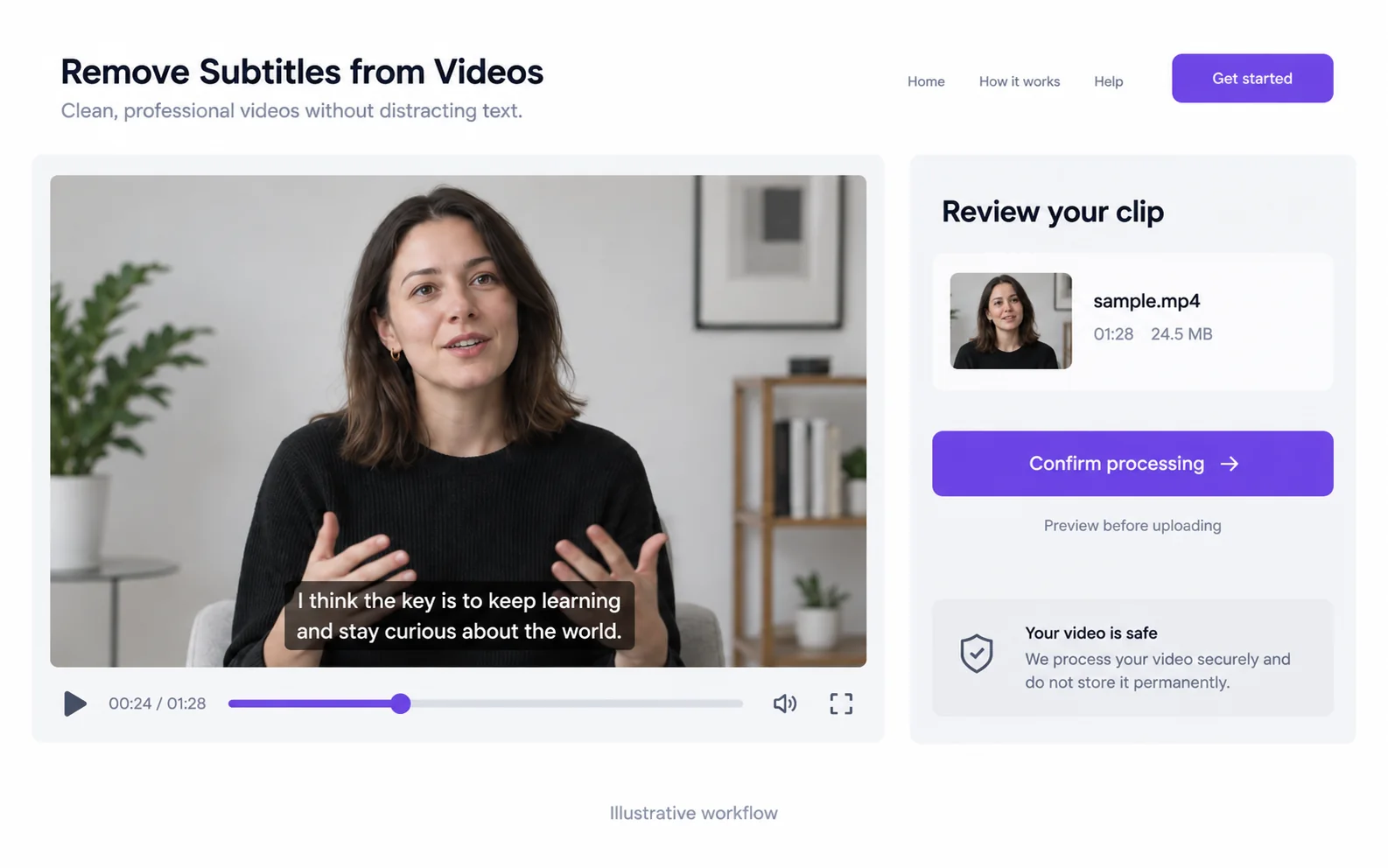
Wählen Sie MP4, MOV oder WebM von Ihrem Gerät aus. Die erste Vorschau ist lokal; die Auswahl einer Datei übermittelt sie nicht sofort für die KI-Verarbeitung. Überprüfen Sie die sichtbaren Wörter, die Videoausrichtung und die Szene, die Sie verarbeiten möchten.
Machen Sie die Quelle lokal
Laden Sie einen reinen Cloud-Clip auf Ihr Gerät herunter und bestätigen Sie, dass er sich öffnet. Verwenden Sie die Datei, die Sie bearbeiten möchten, nicht einen Screenshot oder einen Plattformlink.
Bereiten Sie die nützliche Szene
Schneiden Sie an anderer Stelle, wenn Ihr Motiv später in einer langen Aufzeichnung erscheint.Behalten Sie einige Aufnahmen vor und nach den Textänderungen, damit Sie Übergänge beurteilen können.
Vorschau der vorbereiteten Kopie
Überprüfen Sie Orientierung, Dauer und Audio, bevor Sie die Verarbeitungsaktion auswählen.
Überprüfen Sie die Kosten und die enthaltene Dauer
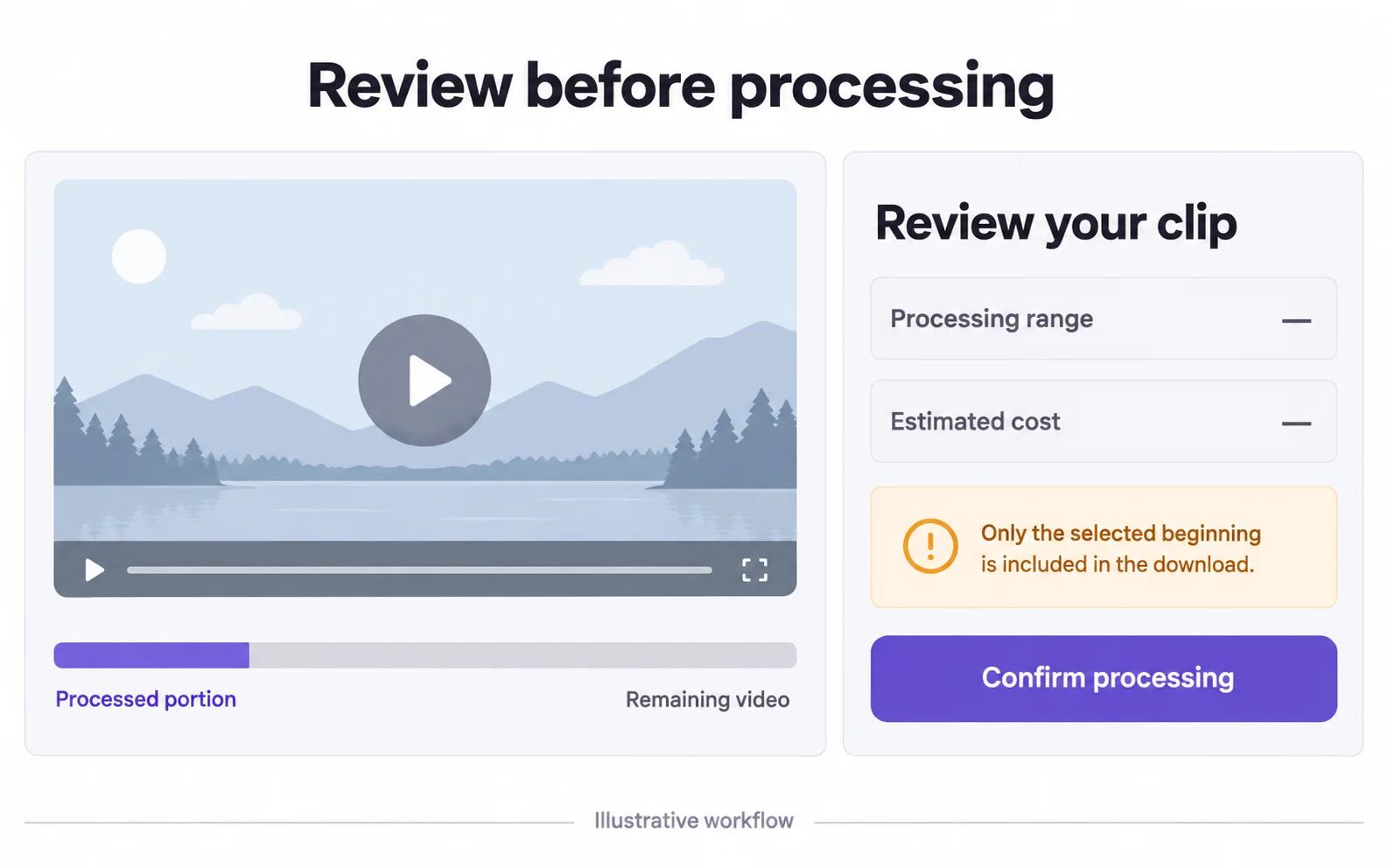
Überprüfen Sie die Bestätigung vor dem Start. Verarbeitung verwendet Credits nach Dauer. Wenn der Saldo für den gesamten Clip nicht ausreicht, wird nur der angegebene Anfang verarbeitet und in das Ergebnis aufgenommen. Verwenden Sie zuerst einen externen Editor, wenn Sie ein anderes Segment benötigen.
| Inklusive Video | Credits |
|---|---|
| 3 Sekunden | 3 Credits |
| 30 Sekunden | 30 Credits |
| 60 Sekunden | 60 Credits |
| 180 Sekunden | 180 Credits |
Ein Credit pro angefangener Sekunde, mindestens drei Credits. Ihre Bestätigung zeigt den tatsächlich enthaltenen Bereich. Hierbei handelt es sich um Anwendungsbeispiele, nicht um Planpreise.
Warten Sie auf die Verarbeitungsstufen
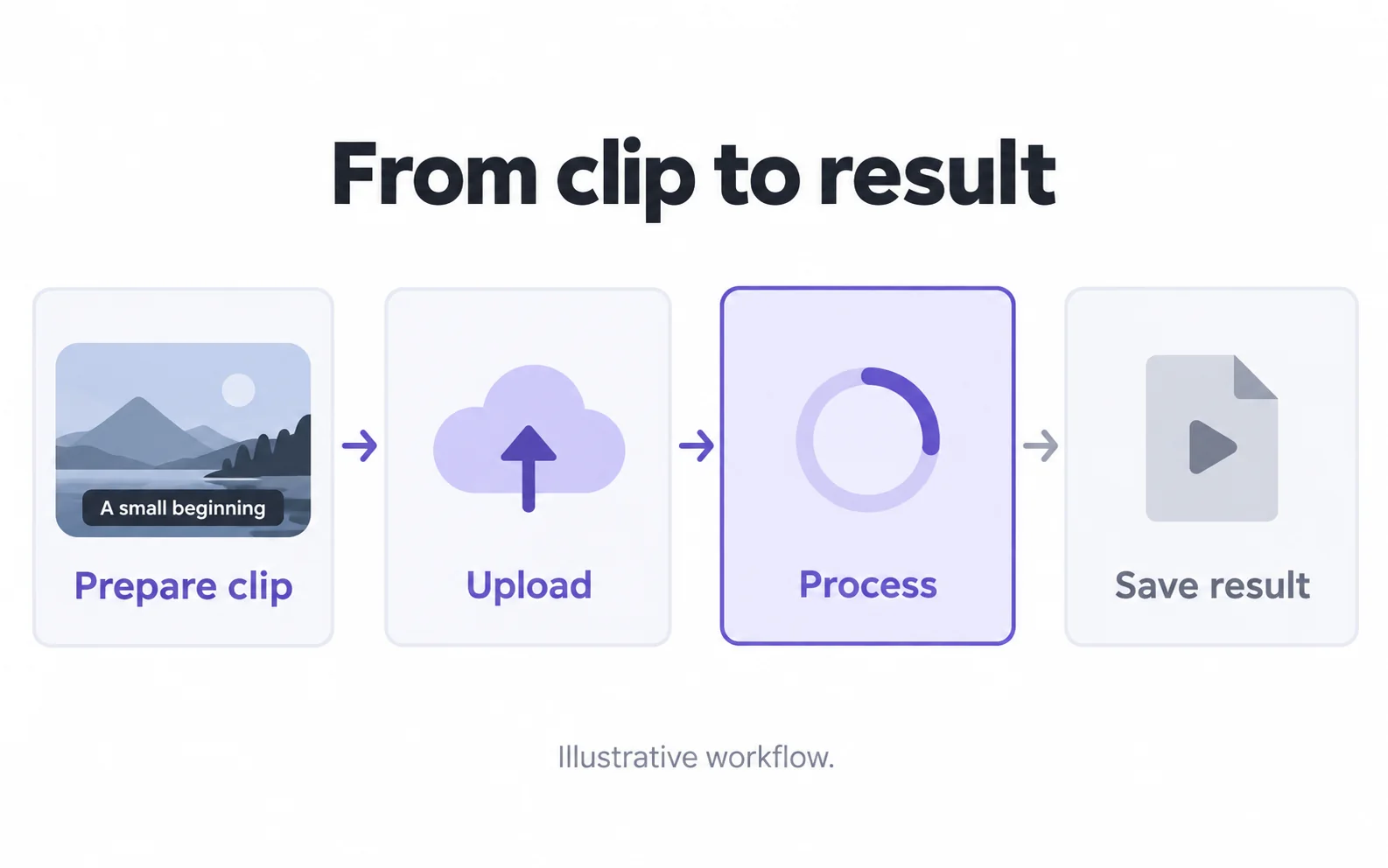
Der Workflow bereitet den Clip vor, lädt ihn hoch, verarbeitet ihn und stellt ein Ergebnis zur Verfügung. Behalten Sie die Originaldatei. Ihre Aufgabenhistorie bietet einen Ort, an dem Sie zu Jobs zurückkehren und abgeschlossene Ergebnisse herunterladen können.
Vergleichen und Downloaden
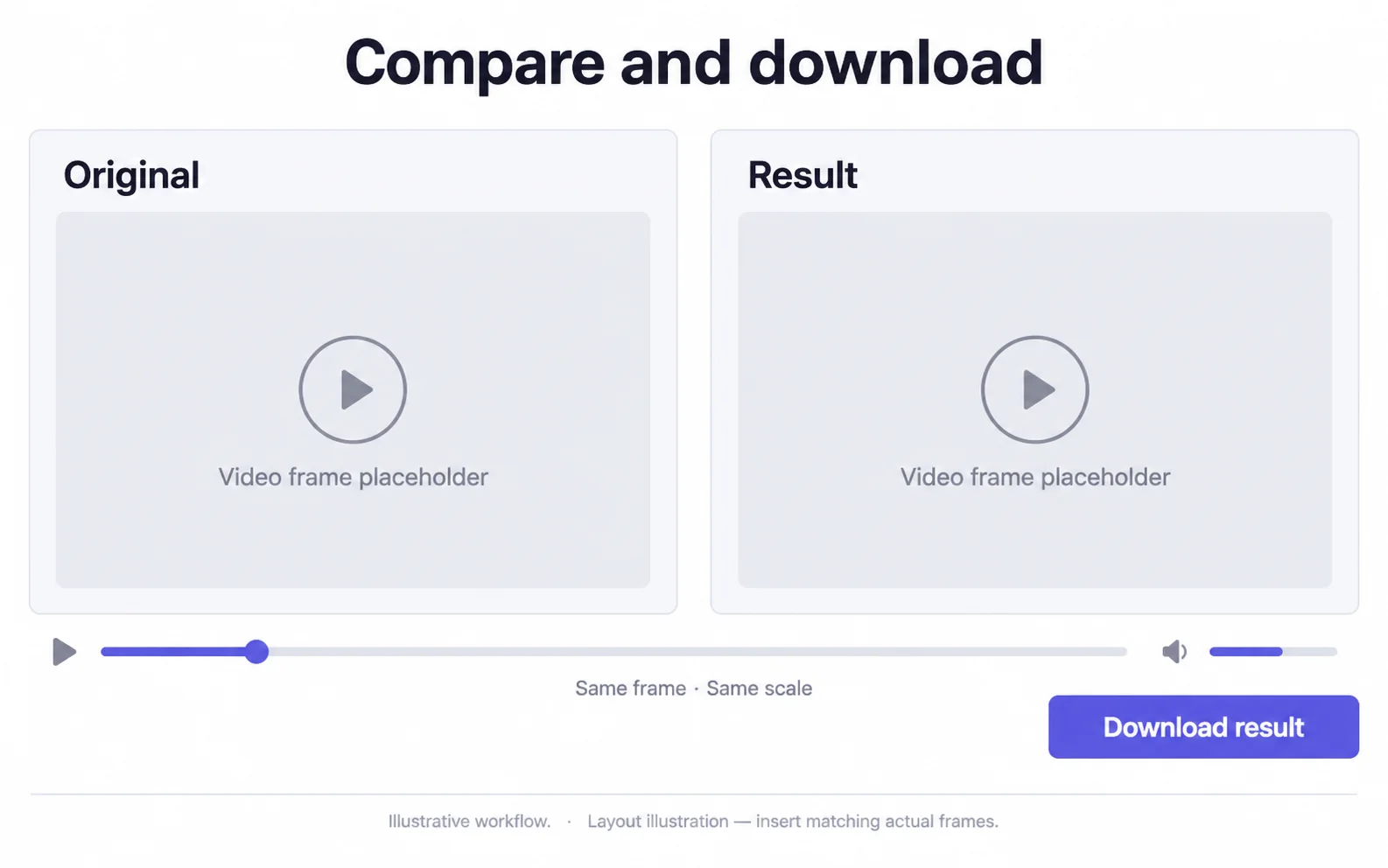
Spielen Sie Original und Ergebnis zu übereinstimmenden Zeiten ab. Überprüfen Sie Textkanten, Gesichter, Hände und Hintergrundbeschriftungen. Laden Sie das verarbeitete Video herunter und öffnen Sie dann die Datei erneut, um zu bestätigen, dass sie den gewünschten Bereich enthält.
Ein Ergebnis bereit für die nächste Bearbeitung
- Die heruntergeladene Dauer entspricht der beabsichtigten Szene.
- Untertitelkanten und nahegelegene Themendetails sind in Bewegung akzeptabel.
- Andere sichtbare Etiketten, die wichtig sind, sehen immer noch richtig aus.
- Ersatzbeschriftungen werden in einem Editor als separate, editierbare Objekte hinzugefügt.
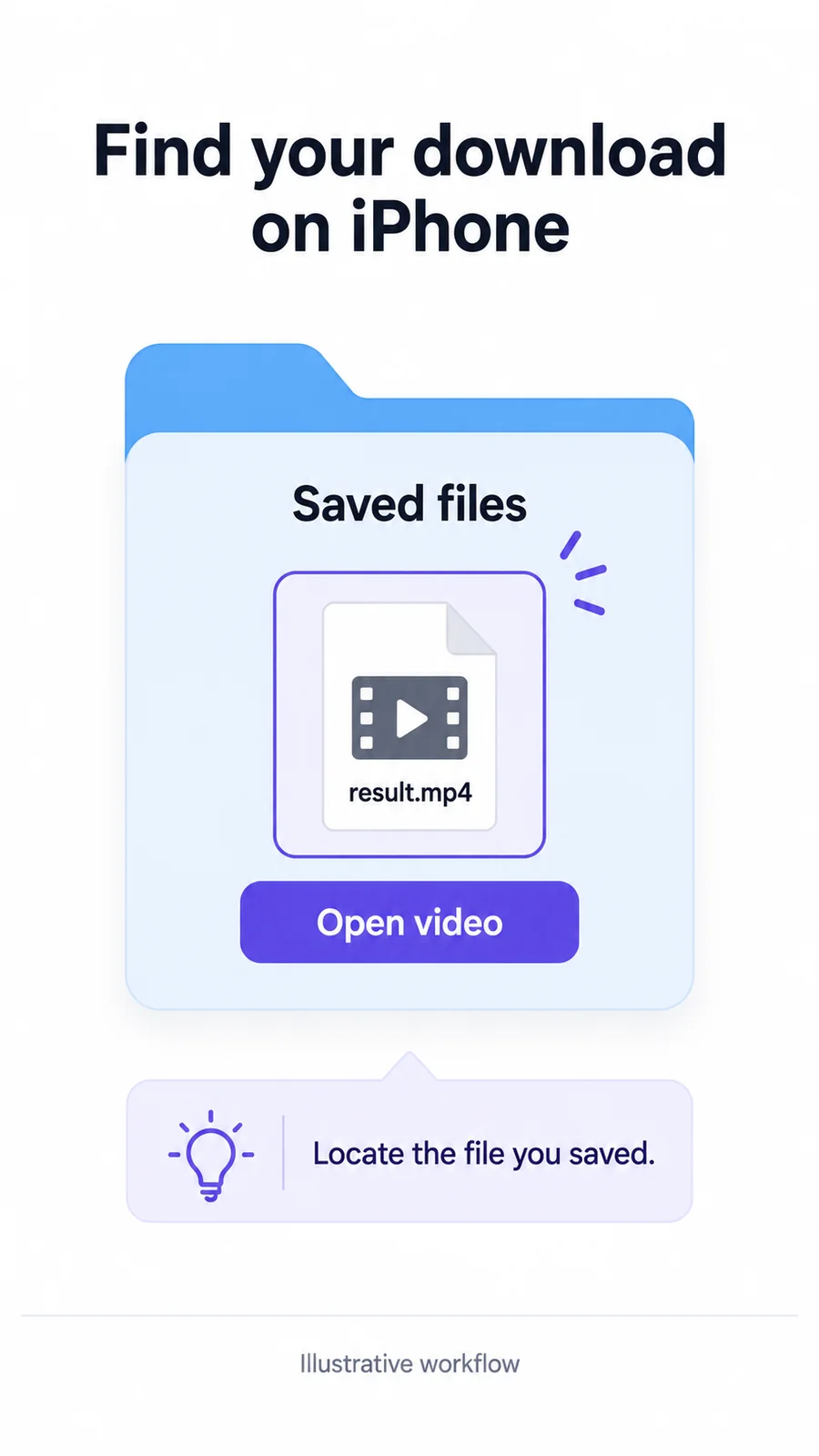
Auf dem iPhone: Finden Sie das gespeicherte Video
Wählen Sie ein Video, das lokal verfügbar ist, und folgen Sie dann den gleichen Vorschau- und Bestätigungsschritten. Nach dem Herunterladen verwenden Sie die Downloadliste oder die Dateien des Browsers, um das Ergebnis zu finden. Speichern oder teilen Sie es bei Bedarf separat in Fotos.
Fragen und Antworten
Kann ich Text entfernen, wenn ich nur das exportierte Video habe?
Ja. Wenn die Wörter Teil des exportierten Bildes sind, kann AI versuchen, sie zu reparieren. Separate Untertitelspuren und editierbare Projektebenen haben unterschiedliche Entfernungsmethoden.
Was sollte ich vor dem Herunterladen des Ergebnisses überprüfen?
Überprüfen Sie den gesamten verarbeiteten Bereich, den Textbereich und die Details in der Nähe. Öffnen Sie die heruntergeladene Datei erneut und stellen Sie sicher, dass Sie kein vollständiges Video von einer Eröffnungssegmentaufgabe erwartet haben.