
Untertitel mit HandBrake entfernen
Basierend auf der verlinkten offiziellen Dokumentation · Aktualisiert · Redaktionelle Methodik
HandBrake kann beim Export separate Untertitel weglassen. Durch das Deaktivieren der Untertiteleinbeziehung oder des Einbrennens wird der Schriftzug, der bereits Teil des Quellbildes ist, nicht entfernt.
Dokumentationsbasierter Walkthrough · offizielle Referenzen geprüft 8. September 2026 · Steuerung variiert je nach Edition und Gerät
Entfernen Sie unerwünschte Untertitelauswahlen vor dem Export in HandBrake.Inspizieren Sie auch die fremde Audiosuche und die Burn-In-Optionen: Das Deaktivieren von Burn-In kann keine Untertitel löschen, die bereits im Quellbild vorhanden sind.
Inspizieren Sie die Quelle in einem Spieler
Deaktivieren Sie die Anzeige von Untertiteln und prüfen Sie, ob das Bild sauber wird, was Ihnen sagt, ob ein Export ohne Untertitel das Problem lösen kann oder ob die Eingabe bereits eingebrannte Wörter enthält.
Überprüfen Sie den Tab Untertitel
Wenn Sie den Export vorbereiten, prüfen Sie ausgewählte Untertitel-Tracks, Fremdaudio-Suche und Burn-in-Verhalten. Entfernen Sie Untertitel-Auswahlen, die Sie nicht in der Ausgabe möchten. Gehen Sie nicht davon aus, dass ein gespeichertes Preset die von Ihnen gewünschten Untertiteleinstellungen hat.
Öffnen Sie die Quelle und wählen Sie den beabsichtigten Titel
Überprüfen Sie die Dauer und Vorschau, damit Sie nicht den falschen Titel oder die falsche Szene codieren.
Untertitel-Tab prüfen
Überprüfen Sie jeden ausgewählten Untertitel-Track, einschließlich eines automatischen Fremdaudio-Sucheintrags.
Überprüfen Sie die endgültigen Einstellungen nach Auswahl einer Voreinstellung
Eine voreingestellte oder geänderte Quelle kann die Auswahl von Untertiteln beeinflussen.
Exportieren in eine neue Datei
Kodieren Sie zuerst einen kurzen repräsentativen Abschnitt, wenn Sie mit einer langen Quelle arbeiten, und überprüfen Sie dann das Untertitelverhalten außerhalb von HandBrake.
Verstehen Sie die Burn In Option
Durch das Brennen von Untertiteln werden sie zu Videorahmen. Durch Deaktivieren dieser Option wird verhindert, dass ein ausgewählter Track neu eingebrannt wird; es können keine Untertitel rückgängig gemacht werden, die zuvor in das Eingabevideo gerendert wurden.
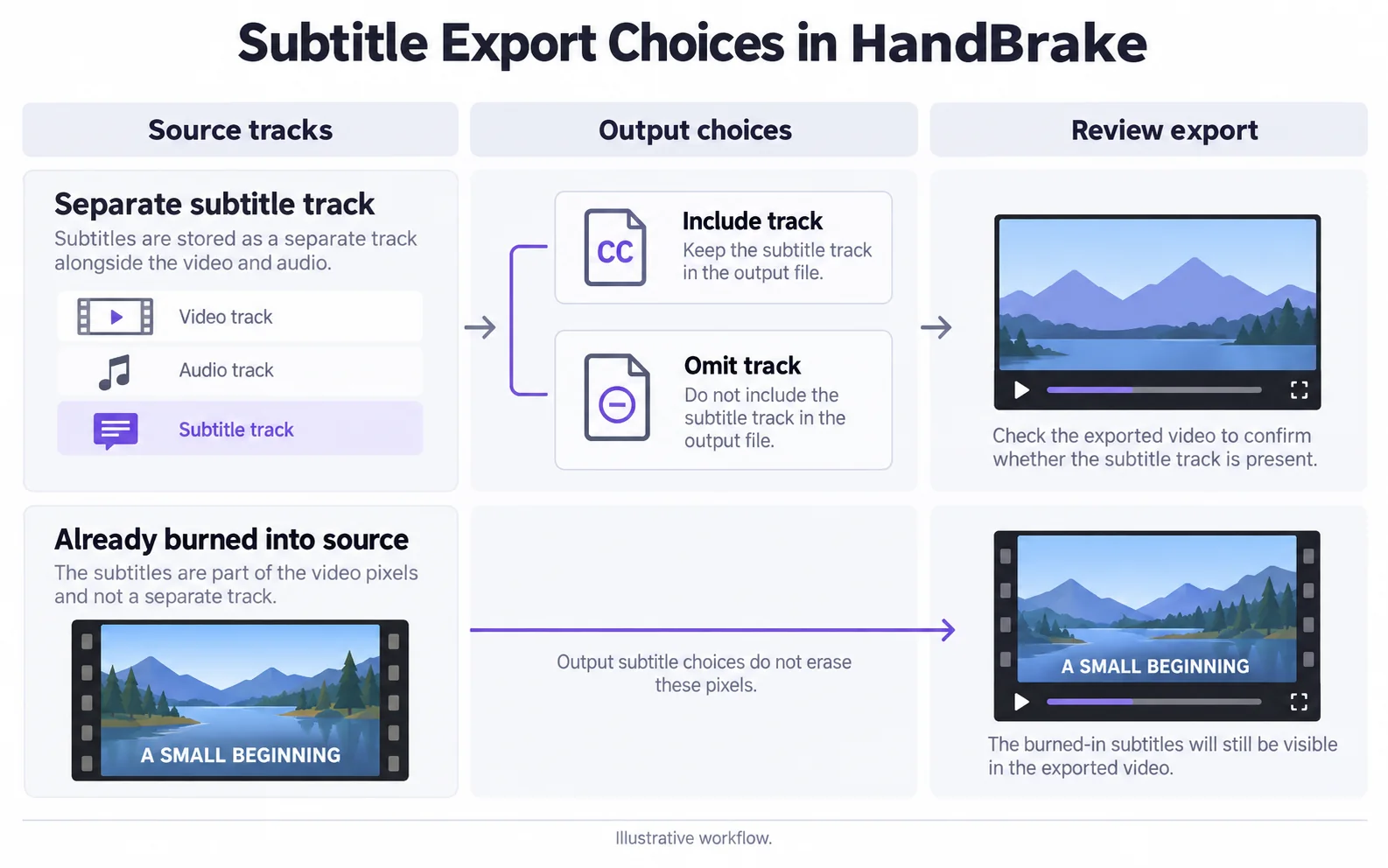
| Wahlmöglichkeit | Bedeutung | Löscht es den vorhandenen Bildtext? |
|---|---|---|
| Keine unerwünschte Untertitelspur ausgewählt | Die ausgewählte Untertitelquelle wird aus der neuen Ausgabe ausgeschlossen. | Nein. |
| Brennen | Ausgewählte Untertitelinhalte werden in das Ausgabevideo gezeichnet. | Nein; es fügt Bildtext hinzu. |
| Pass-Through / Soft Untertitel | Untertiteldaten werden separat gespeichert, wo sie unterstützt werden. | Nein. |
Spielen Sie das neue Video
Öffnen Sie die gespeicherte Kopie außerhalb von HandBrake. Überprüfen Sie, ob unerwünschte Untertitel verschwunden sind und ob Bild, Ton und Länge richtig aussehen.
Überprüfen Sie mehr als ob die Wörter verschwunden sind
HandBrake macht eine neue Videokopie. Vergleichen Sie es mit dem Original, besonders in detaillierten oder schnelllebigen Szenen.
Überprüfen Sie das gespeicherte Video vor dem Teilen
- Öffnen Sie die neue Datei und sehen Sie sich eine Szene an, die ursprünglich Untertitel hatte.
- Überprüfen Sie das Untertitelmenü: In einer Datei, die ohne Untertitel gespeichert ist, sollten keine unerwünschten Untertitelsprachen verfügbar sein.
- Hören Sie am Anfang und am Ende. Überprüfen Sie alle anderen Audiosprachen, die Sie behalten möchten.
- Wenn Untertitel zurückkehren, kopieren Sie das Video in einen leeren Ordner und öffnen Sie es erneut.
- Überprüfen Sie die volle Länge und behalten Sie das Original, bis Sie mit dem Ergebnis zufrieden sind.
Probieren Sie Dateien mit einer separaten Untertitelspur aus
Diese vier Sekunden langen Beispiele zeigen Untertitel, die Sie deaktivieren können. Öffnen Sie einen in einem Player mit Untertitelsteuerung und probieren Sie es selbst aus. Die dritte Datei zeigt dasselbe Video ohne Untertitel. Alle drei schweigen.
Diese Beispiele behalten das gleiche Videobild bei. Für im Bild fixierte Wörter wäre eine andere Entfernungsmethode erforderlich.
Fragen und Antworten
Wird das Deaktivieren von Burn In den Text bereits im Quellvideo löschen?
Nein. Es ändert sich, wie ausgewählte Untertitelspuren während des Exports behandelt werden, nicht Text, der bereits in den Quellrahmen sichtbar ist.
Kann das Sparen mit HandBrake die Videoqualität verändern?
Ja. Es macht eine neue Videokopie, so dass die Exporteinstellungen das Bild und die Dateigröße beeinflussen können.
Offizielle Referenzen
Softwarediagramme sind Illustrationen, keine versionspezifischen Screenshots. Informationen zu aktuellen Kontrollen finden Sie in diesen Leitfäden.