
Eingebrannten Text aus YouTube-Video entfernen
Aktualisiert · Redaktionelle Methodik
Unterscheiden Sie bei einer YouTube-Videodatei die vom Player gezeigten Untertitel von einem unteren Drittel oder Untertitel, die in das Filmmaterial aufgenommen wurden.
YouTube-Untertitel gehören zur Wiedergabe. Eine Namensleiste oder ein Titel in einem gespeicherten Video gehört zum Bild. Verwenden Sie eine lokale Quelldatei und wählen Sie die Bearbeitung, die dieser Unterscheidung entspricht.
Closed Captions gehören zur Wiedergabe
Wenn die Wörter mit dem Bildunterschriftschalter des Players verschwinden, ist die Bildreparatur nicht der erste Schritt. Überprüfen Sie für Ihr eigenes Bearbeitungsprojekt den Untertitel und die Exporteinstellungen, bevor Sie eine weitere Videokopie erstellen.
Wie entfernt man Untertitel aus einem Video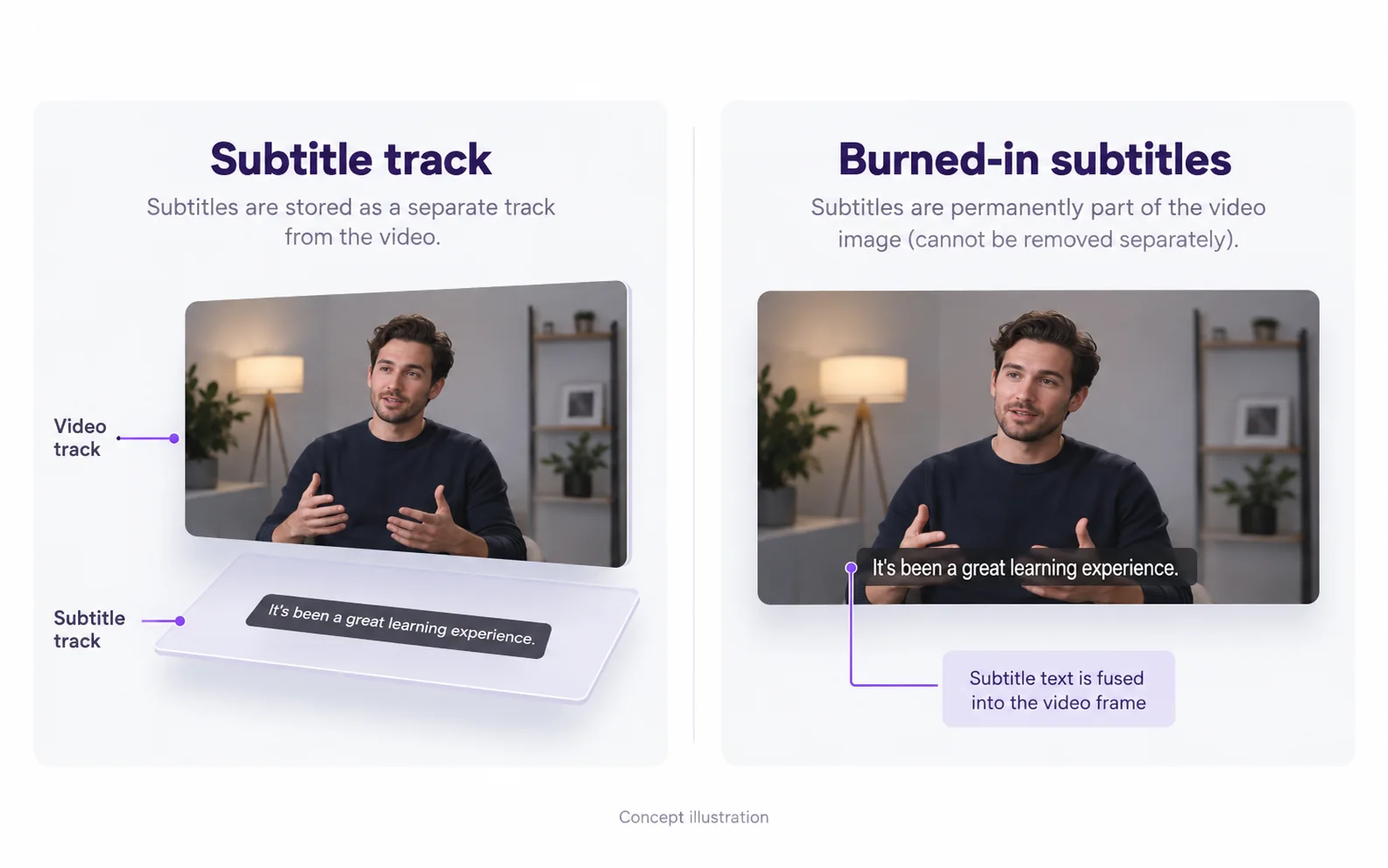
Bereiten Sie ein Landschaftsinterview oder ein Tutorial vor
Behalten Sie eine eindeutige Quelle und ein bestimmtes Ergebnis, damit Sie den genauen Clip vergleichen können, der in Ihrer nächsten Bearbeitung verwendet wurde.
Bestätigen Sie die Textquelle
Wenn das untere Drittel bleibt, ist es eine Bildbearbeitungsaufgabe.
Fügen Sie den Eingang und Ausgang der Grafik hinzu
Bereiten Sie eine Szene vor, die die vollständige Namensleistenanimation abdeckt, nicht nur ihre festgelegte Position.
Untersuchen Sie das Thema in der Nähe der Grafik
Vergleichen Sie Mikrofonkanten, Kleidung und Hände vor und nach der Bar kreuzt sie.
Überprüfen Sie das neue Video vor dem Hochladen
Öffne die gespeicherte Ausgabe erneut und bestätige deren Dauer und Audio. Die Verarbeitung hier ändert nichts an einem bestehenden YouTube-Upload.
Niedrigere Drittel gehören zum Bild
Eine Sprecher-Namensleiste, Zeitstempel oder Titelkarte, die in den gespeicherten Frames verbleibt, muss visuell bearbeitet werden. Die Interviewbeispiele zeigen, warum große abgedeckte Rechtecke mehr Inspektion verdienen als eine schmale Bildunterschrift.
Texteinblendungen aus Video entfernenWählen Sie eine lokale Datei
Verwenden Sie ein Video, das aus Ihrem eigenen Projekt exportiert wurde oder anderweitig für Sie verfügbar ist. Der Arbeitsbereich akzeptiert eine Datei, keine YouTube-URL, und ändert keinen bestehenden Upload auf Ihrem Kanal.
Landschaftsdetails überprüfen
Auf einem breiten Rahmen, Kontrollgesichtern, Mikrofonkanten und Hintergrundlinien um den Text herum, über den Eingang und Ausgang des unteren Drittels spielen, ein reparierter Standbild zeigt nicht, wie sich die gesamte Animation verhält.
Behebung der verbleibenden Inkongruenz
Überprüfen Sie, welcher Teil des Workflows eine andere Aktion benötigt.
Der YouTube-Player zeigt immer noch geschlossene Bildunterschriften
Wahrscheinliche Ursache: Die Untertitelanzeige des Players ist vom lokalen Videobild getrennt.
Was zu tun ist: Verwenden Sie die Beschriftungssteuerelemente der Plattform zum Anzeigen. Das Hochladen eines Videos ändert diese Einstellungen nicht.
Der Ausgang enthält nur die Öffnung
Wahrscheinliche Ursache: Der bestätigte Bereich hat möglicherweise nur den Anfang der Quelle abgedeckt.
Was zu tun ist: Überprüfen Sie die Dauer der Aufgabe. Trimmen Sie die vorgesehene Szene, bevor Sie sie für einen neuen Job auswählen, und überprüfen Sie die Kosten, bevor Sie sie bestätigen.
Originalvideo und Ergebnis
Vergleichen Sie das Original und das Ergebnis, während das Video abgespielt wird.
Fragen und Antworten
Wird dies YouTube Closed Captions ausschalten?
Nein. YouTube-Display mit geschlossener Bildunterschrift wird im Player gesteuert. Dieser Workflow repariert Text in einem lokalen Videobild.
Kann ich eine Datei hochladen, die aus meinem eigenen Kanalprojekt exportiert wurde?
Ja, wenn die exportierte Datei in einem unterstützten Format und innerhalb der Upload-Limits vorliegt.
Kann ich danach einen anderen Beschriftungsstil hinzufügen?
Ja. Importieren Sie das geprüfte Ergebnis in Ihren Editor und fügen Sie dort den neuen Text hinzu. Bearbeiten Sie die neuen Beschriftungen editierbar; der Entfernungsworkflow erstellt oder übersetzt sie nicht.