
Text aus Video in CapCut entfernen
Basierend auf der verlinkten offiziellen Dokumentation · Aktualisiert · Redaktionelle Methodik
In CapCut erfahren Sie zunächst, ob der Text noch eine editierbare Bildunterschrift ist oder bereits Teil eines importierten Videos ist.
CapCut Projektbearbeitung und dokumentierter Desktop-Masken-Workflow · kein getesteter Mobile / Versions-Durchlauf
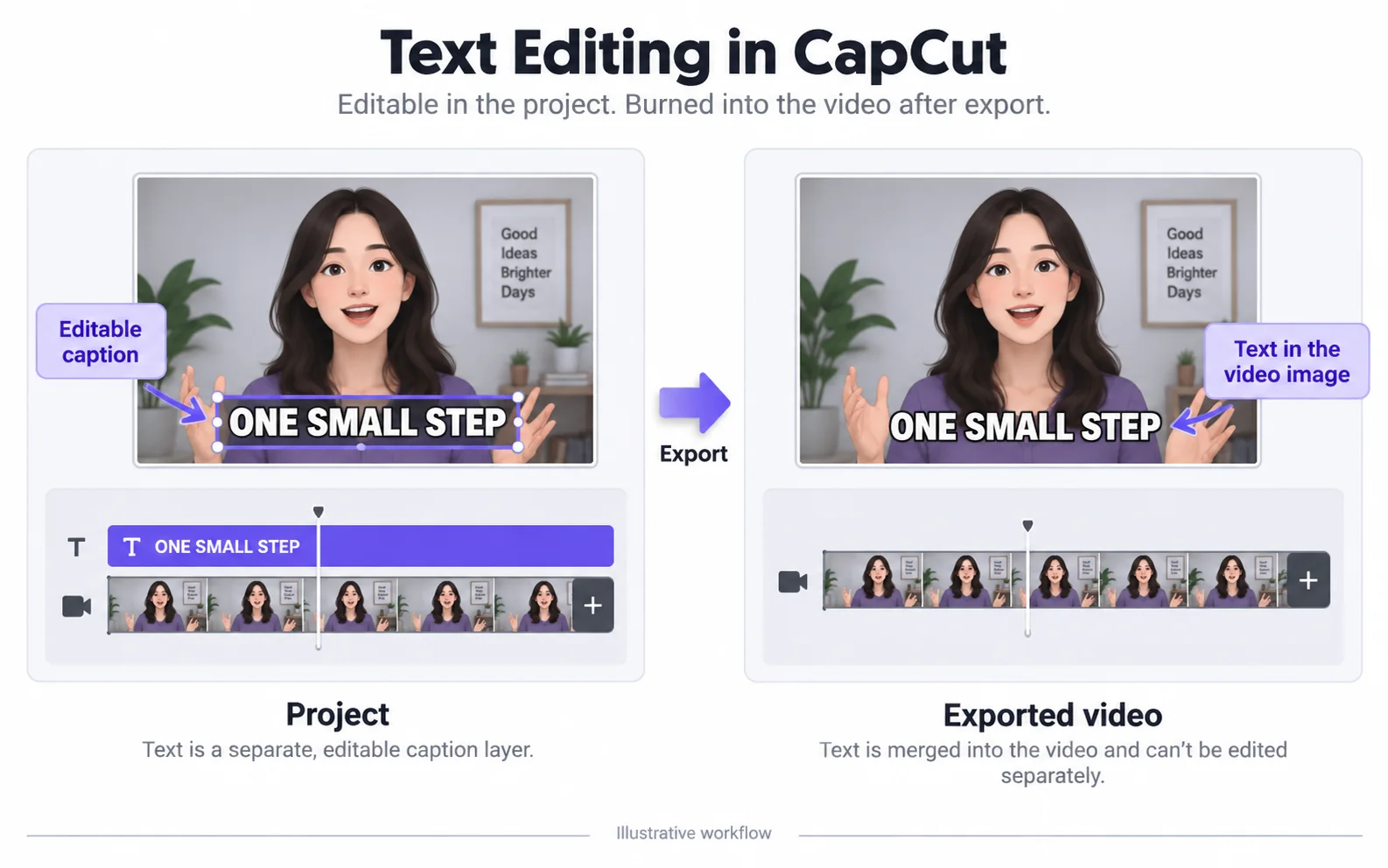
Löschen eines Beschriftungsobjekts, wenn es noch editierbar ist. Wenn durch Klicken auf die Wörter das gesamte importierte Video ausgewählt wird, ist der Schriftzug bereits Teil dieses Bildes: Wenn Sie eine andere Beschriftungsschicht entfernen, wird es nicht gelöscht.
Probieren Sie Ihr eigenes Video aus
Wählen Sie einen lokalen Clip aus, zeigen Sie ihn in der Vorschau an und überprüfen Sie die Kosten vor der Verarbeitung.
Kostenlose Testversion und Upload-Limits
Nach der E-Mail-Bestätigung erhalten Sie 3 Test-Credits.
Kostenlose Konten: 50 MB · Bezahlte Konten: 100 MB
1 Credit je angefangener Sekunde · Mindestens 3 Credits
Die automatische Entfernung kann auch andere Texte oder Logos verändern. Preise ansehen
Originalvideo und Ergebnis
Vergleichen Sie das Original und das Ergebnis, während das Video abgespielt wird.
Wählen Sie die Route, die zu Ihrem Projekt passt
Eine Kopie des Originalprojekts vor dem Entfernen von Elementen aufbewahren. Ein sauberer Export aus diesem Projekt ist ein besserer Ausgangspunkt als die Rekonstruktion von Pixeln, die es noch enthält.
| Was Sie auswählen können | Was es bedeutet | Beginnen Sie hier |
|---|---|---|
| Ein separater Text oder Beschriftungsgegenstand | Der Text ist in diesem Projekt editierbar. | Entfernen Sie diesen Artikel und überprüfen Sie die vollständige Zeitleiste. |
| Nur der importierte Videoclip | Die Wörter können in das importierte Bild eingebrannt werden. | Verwenden Sie eine Bildbearbeitungsroute oder kehren Sie zum Quellprojekt zurück. |
| Exportiertes Video ohne Projekt | Die Beschriftungsobjekte sind in dieser Datei nicht mehr zugänglich. | Inspizieren Sie Reparatur, Ernte oder eine saubere Ersatzquelle. |
Entfernen Sie editierbare Bildunterschriften, ohne das Filmmaterial zu löschen
Verwenden Sie das Projekt, das den Text erstellt hat, anstatt ein neues Projekt aus dem betitelten Export zu starten.
Suchen Sie einen betitelten Moment
Bewegen Sie den Abspielkopf in einen sichtbaren Untertitel. Wählen Sie den entsprechenden Text oder das entsprechende Beschriftungselement in der Zeitleiste aus.
Überprüfen Sie: Das ausgewählte Objekt ist Text; der Videoclip unten bleibt ein separates Element.
Entfernen des beabsichtigten Textelements
Löschen Sie das Beschriftungsobjekt und sehen Sie sich dann den gleichen Moment an.
Überprüfen Sie den Rest der Sequenz
Entfernen Sie alle beabsichtigten Textsegmente oder verwenden Sie die in Ihrer Version verfügbaren Auswahlsteuerelemente für die Beschriftung.
Überprüfen Sie: Das Löschen der ersten sichtbaren Beschriftung stellt nicht fest, dass spätere Segmente verschwunden sind.
Exportieren und Wiederöffnen einer neuen Kopie
Wählen Sie einen neuen Ausgabenamen, exportieren und spielen Sie das Ergebnis außerhalb des Editors, überprüfen Sie den Start, eine spätere Untertitelposition und die letzte Szene.
Eine Desktop-Maskierungsmethode für einen statischen Hintergrund.
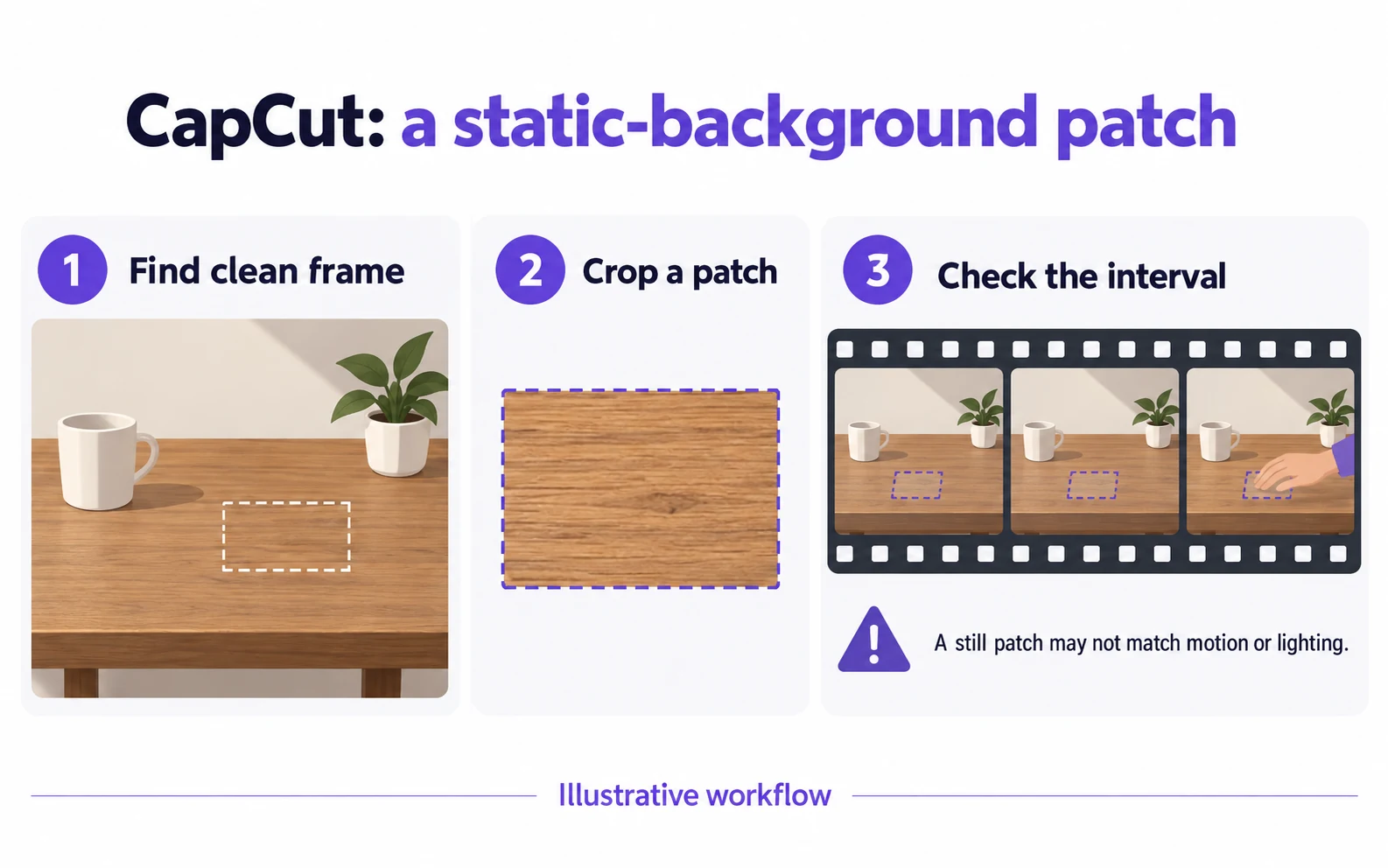
In der verknüpften Desktop-Anleitung von CapCut wird die Verwendung eines sauberen Freeze-Frames als Patch beschrieben. Dies ersetzt den abgedeckten Bereich durch ein anderes Bildstück; es handelt sich nicht um eine Wiederherstellung der ursprünglichen versteckten Pixel.
Finde einen sauberen Moment
Suchen Sie einen Rahmen, in dem der erforderliche Hintergrund ohne Text sichtbar ist. Eine feste Kamera und eine statische Oberfläche sind die einfachsten Bedingungen für einen Patch.
Erstellen und Positionieren des Patches
Verwenden Sie Freeze, legen Sie den Freeze-Rahmen über das Filmmaterial, schneiden Sie es in den sauberen Bereich und positionieren Sie diesen Bereich über dem unerwünschten Text.
Überprüfen Sie die Ausrichtung durch das gesamte Intervall
Beobachten Sie den Patch, während sich das Filmmaterial bewegt. Ein Stand-Patch kann sichtbar werden, wenn sich die Beleuchtung ändert oder ein Motiv dahinter vorbeigeht.
Überprüfen Sie: Wenn der Patch nicht mehr übereinstimmt, verwenden Sie eine andere Methode oder eine saubere Quelle, anstatt die Fehlanpassung mit einem größeren Patch zu verbergen.
Wenn die Worte bewegende Details kreuzen
Ein Untertitel, der eine Hand, ein Gesicht oder einen Stoff kreuzt, ändert seinen Hintergrund von Frame zu Frame.Vergleichen Sie die tatsächliche Ausgabe, bevor Sie entscheiden, dass ein Patch oder eine automatische Reparatur zum Schuss passt.
Sie können es sich leisten, einen Rand zu verlieren
Cropping kann Text an einem Rand entfernen, aber auch den Rest dieses Streifens verwerfen.
Vergleichen Sie den Framing TradeoffSie brauchen die volle Zusammensetzung
Die automatische Reparatur kann die abgedeckte Region in einem exportierten lokalen Clip schätzen. Seine Steuerung unterscheidet sich von einem Timeline-Editor.
Vergleichen Sie Reparatur und UnschärfeBeheben Sie die gemeinsamen "Text wird nicht gelöscht" Fälle
Überprüfen Sie das ausgewählte Objekt und die Quelle, bevor Sie einen anderen Effekt ausprobieren.
Klicken wählt das gesamte Video aus
Wahrscheinliche Ursache: Die Wörter gehören zum importierten Bild, nicht zu einem editierbaren Textelement.
Was zu tun ist: Wenn verfügbar, kehren Sie zum ursprünglichen Projekt zurück.
Nur der erste Satz verschwand
Wahrscheinliche Ursache: Captions können aus vielen separaten Zeitliniensegmenten bestehen.
Was zu tun ist: Überprüfen Sie das gesamte Beschriftungsintervall und wählen Sie die verbleibenden beabsichtigten Textelemente aus.
Ein Ersatz-Patch sieht gefroren aus
Wahrscheinliche Ursache: Die darunter liegende Oberfläche oder Kamera bewegte sich, während der Patch still blieb.
Was zu tun ist: Beschränken Sie den Patch auf ein wirklich statisches Intervall oder ändern Sie die Methoden, wenn der Hintergrund nicht übereinstimmen kann.
Die exportierte Kopie hat immer noch Bildunterschriften
Wahrscheinliche Ursache: Eine zweite Textschicht, ein späteres Segment oder eine eingebrannte Quelle kann verbleiben.
Was zu tun ist: Überprüfen Sie die Quelle mit editierbaren Beschriftungselementen, die deaktiviert sind, und überprüfen Sie dann die Exporteinstellungen und die vollständige Zeitleiste.
Halten Sie die nächste Bildunterschrift Version editierbar
Importieren Sie nach der Bereinigung das geprüfte Video in Ihren Editor und fügen Sie Ersatzuntertitel als separate Objekte hinzu.
Bevor Sie die neue Bearbeitung abliefern
- Die beabsichtigten Beschriftungen fehlen im gesamten exportierten Bereich.
- Das zugrunde liegende Filmmaterial und Audio wurden nicht versehentlich entfernt.
- Jeder Patch oder reparierte Bereich ist während der Bewegung akzeptabel.
- Das Projekt und die Originalmedien werden getrennt vom endgültigen Video gespeichert.
Fragen und Antworten
Warum kann ich den Text in CapCut nicht auswählen?
Die Wörter können in das importierte Video eingebacken werden, anstatt als Projekttextobjekt gespeichert zu werden.
Sind automatische Bildunterschriften nach dem Export noch editierbar?
Sie bleiben im Projekt editierbar, aber die Kopie, die in einen abgeflachten Export gerendert wird, ist Bildinhalt.
Offizielle Referenzen
Softwarediagramme sind Illustrationen, keine versionspezifischen Screenshots. Informationen zu aktuellen Kontrollen finden Sie in diesen Leitfäden.