
Untertitel ohne Zuschneiden entfernen
Aktualisiert · Redaktionelle Methodik
Halten Sie die Ränder Ihrer Komposition, während Sie eingebrannte Untertitel reparieren. Dies ist nützlich, wenn das Zuschneiden ein Gesicht, Hände oder andere wichtige Details abschneiden würde.
Durch das Halten des Rahmens wird ein Bildverlust an der Grenze vermieden. Es garantiert keine unveränderten Pixel: Die automatische Reparatur schätzt die durch Untertitel abgedeckte Region, während ein Erntegut den gesamten Streifen entfernt.
Vergleichen Sie das reparierte Bild
Vergleichen Sie das Original und das Ergebnis, während das Video abgespielt wird.
Die Kosten für das Entfernen des Untertitelbandes
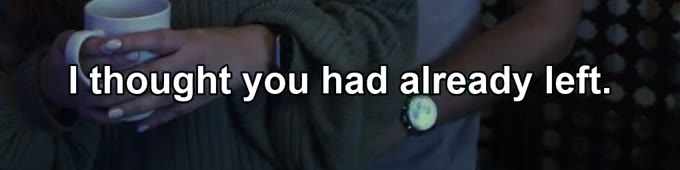
Im Dialogbeispiel teilt sich der Untertitel sein horizontales Band mit dem Becher und den Händen. Das Entfernen des unteren Fünftels des Bildes entfernt das gesamte Band, nicht nur die Wörter.
Ursprünglicher Rahmen
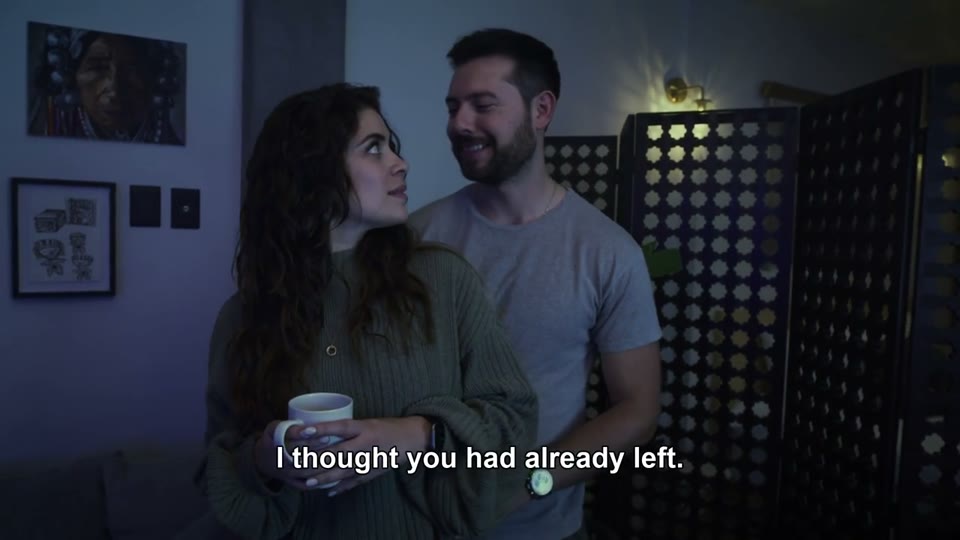
Die Untertitelzeile kreuzt Kleidung und den Bereich in der Nähe der Hände. Die volle 16:9-Komposition bleibt sichtbar.
Eine bewusste Unschärfe.
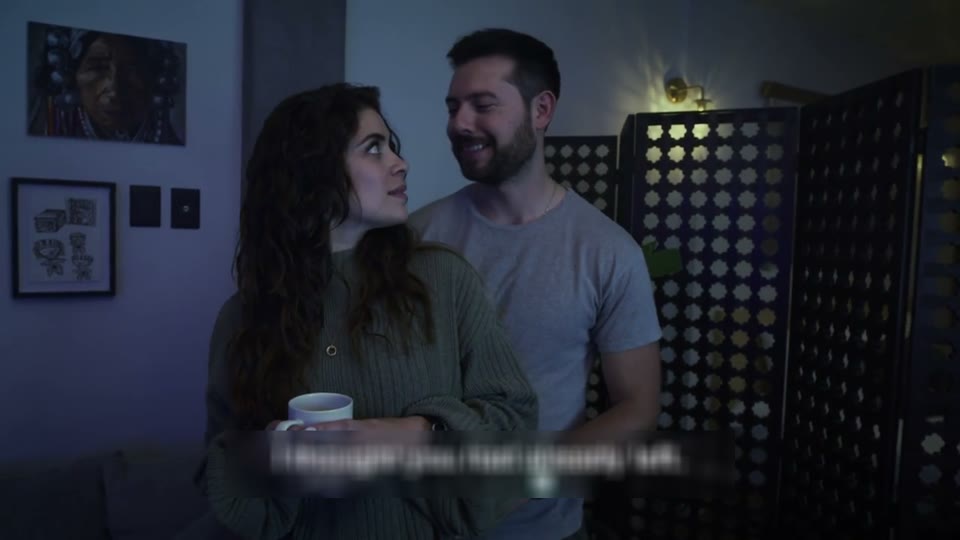
Die Buchstaben werden zu einem sichtbaren, erweichten Band. Es weicht auch das Bild innerhalb des ausgewählten Rechtecks.
Untere 20% geschnitten
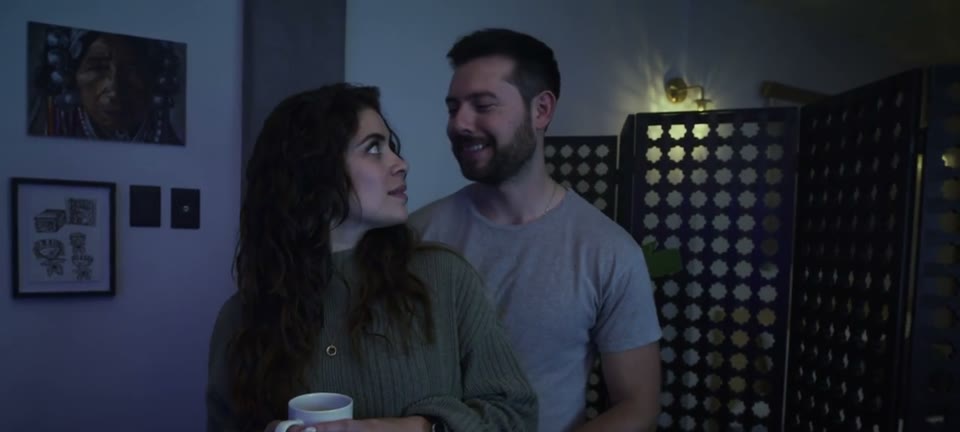
Der Untertitel befindet sich außerhalb des verbleibenden Rahmens, aber ein Teil des Bechers, der Hände und der niedrigeren Komposition geht verloren.
Automatisches Reparaturergebnis
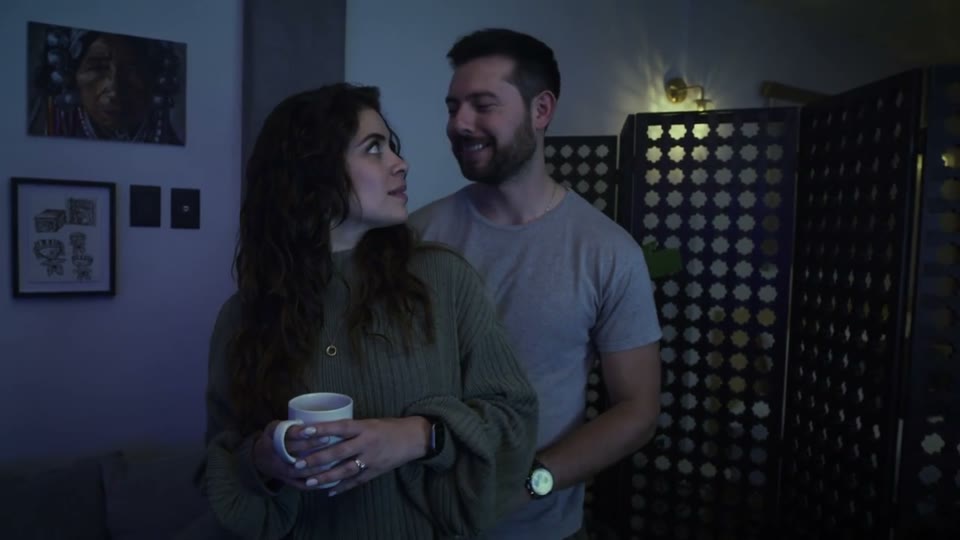
Die gelieferte Ausgabe hat keinen Untertitel bei 1,00s und behält den vollen Rahmen. Die Posen der Probanden unterscheiden sich von der Eingabeprobe, also verwenden Sie dieses Still-Paar nicht, um die Wiederherstellung versteckter Details zu erzielen.
Überprüfen Sie das behaltene Detail
Eine reparierte Ausgabe kann das Framing beibehalten, während Details dort geändert werden, wo früher Text war.
Bei 1.00 Uhr zeigt die reparierte Version nicht mehr die Untertitelzeile. Hände, Tasse und Pullover bleiben im Gegensatz zur abgeschnittenen Demonstration im Rahmen.
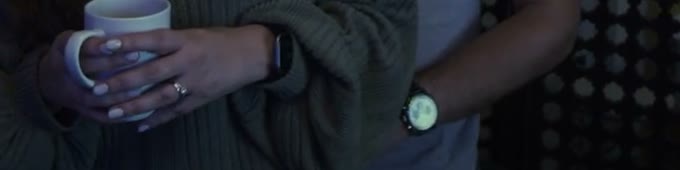
Dieses Paar zeigt, dass die Ausgabe einen vollen Rahmen behält, aber die unterschiedlichen Posen verhindern einen kontrollierten Vergleich von Details und Restaurierung.
Unterscheidung zwischen Framing und Verarbeitungsdauer
Zwei verschiedene Änderungen werden oft als "das Video schneiden" beschrieben.
| Änderung | Was kleiner wird | Was zu überprüfen ist |
|---|---|---|
| Beschneiden Sie das Bild | Die Breite oder Höhe jedes Rahmens. | Ob wichtige Objekte an den Rändern entfernt wurden. |
| Trimmen Sie die Szene | Das in der Datei enthaltene Zeitintervall. | Ob der beabsichtigte Anfang und das beabsichtigte Ende bleiben. |
| Bearbeiten eines Öffnungssegments | Nur der bestätigte Anfang ist in diesem Ergebnis enthalten. | Gutgeschriebener Bereich und tatsächliche Ausgabedauer. |
Überprüfen Sie die Zusammensetzung, bevor Sie neue Beschriftungen hinzufügen
Verwenden Sie die heruntergeladene Ausgabe als Quelle für die nächste Bearbeitung.
Kontrolle der Zusammensetzung
- Vergleichen Sie die oberen, unteren und beide Seitengrenzen mit der Eingabe.
- Überprüfen Sie eine Tasse, ein Gesicht, eine Hand oder ein anderes Thema in der Nähe des Untertitelbandes.
- Verwechseln Sie die vom Player hinzugefügten schwarzen Balken nicht mit Pixeln, die aus der Datei entfernt wurden.
- Bestätigen Sie, dass die exportierte Dauer die gesamte Szene enthält, die Sie beabsichtigt haben.
Probieren Sie Ihr eigenes Video aus
Wählen Sie einen lokalen Clip aus, zeigen Sie ihn in der Vorschau an und überprüfen Sie die Kosten vor der Verarbeitung.
Kostenlose Testversion und Upload-Limits
Nach der E-Mail-Bestätigung erhalten Sie 3 Test-Credits.
Kostenlose Konten: 50 MB · Bezahlte Konten: 100 MB
1 Credit je angefangener Sekunde · Mindestens 3 Credits
Die automatische Entfernung kann auch andere Texte oder Logos verändern. Preise ansehen
Fragen und Antworten
Wird das Ergebnis die gleiche Rahmenform beibehalten?
Der Workflow bietet keine Rahmenbeschneidung. Überprüfen Sie die exportierte Datei auf die beibehaltene Zusammensetzung und auf Änderungen im reparierten Bereich.
Ist die Verarbeitung nur der Anfang das gleiche wie das Zuschneiden des Bildes?
Prefix-verarbeitung verkürzt das video in der zeit; es schneidet keinen streifen aus dem bild.