
Text aus Video ohne Weichzeichnen entfernen
Aktualisiert · Redaktionelle Methodik
Text aus dem Video entfernen ohne Unschärfen, indem KI-Reparatur verwendet wird, um den abgedeckten Hintergrund abzuschätzen. Im Gegensatz zu einem Unschärfe-Overlay ändert sich dadurch das Bilddetail, also inspizieren Sie Textur und Bewegung, bevor Sie ein Ergebnis auswählen.
In diesem Beispiel hinterlässt eine Unschärfe ein offensichtliches erweichtes Band, eine Ernte wirft einen Teil der Hände und des Bechers ab, und das gelieferte Reparaturergebnis behält die volle Zusammensetzung ohne die Untertitelzeile bei.
Vergleichen Sie das reparierte Bild
Vergleichen Sie das Original und das Ergebnis, während das Video abgespielt wird.
Vergleichen Sie eine Ernte, eine Unschärfe und ein geliefertes Reparaturergebnis
Das dialogbeispiel macht den kompromiss sichtbar, weil die wörter bilddetails überlappen, die sie vielleicht behalten möchten.
Ursprünglicher Rahmen
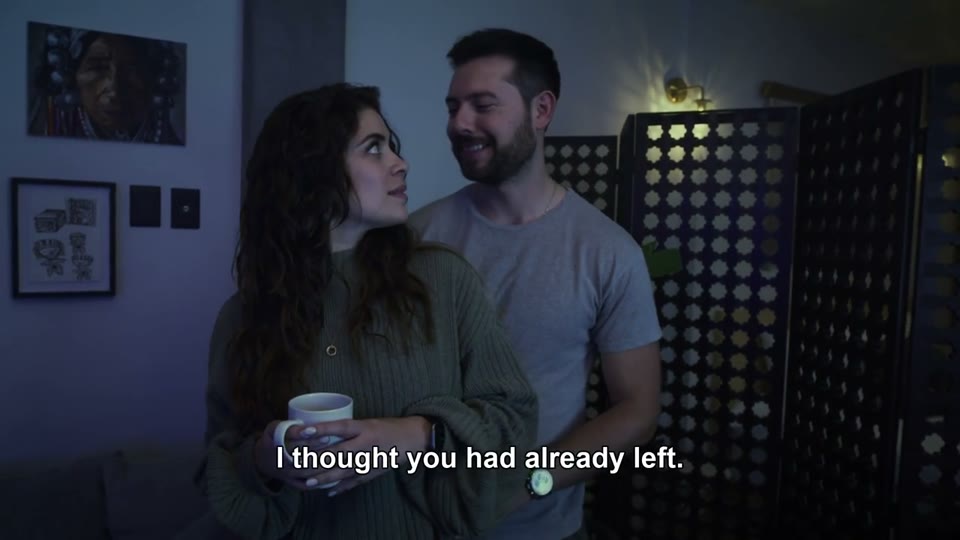
Die Untertitelzeile kreuzt Kleidung und den Bereich in der Nähe der Hände. Die volle 16:9-Komposition bleibt sichtbar.
Eine bewusste Unschärfe.
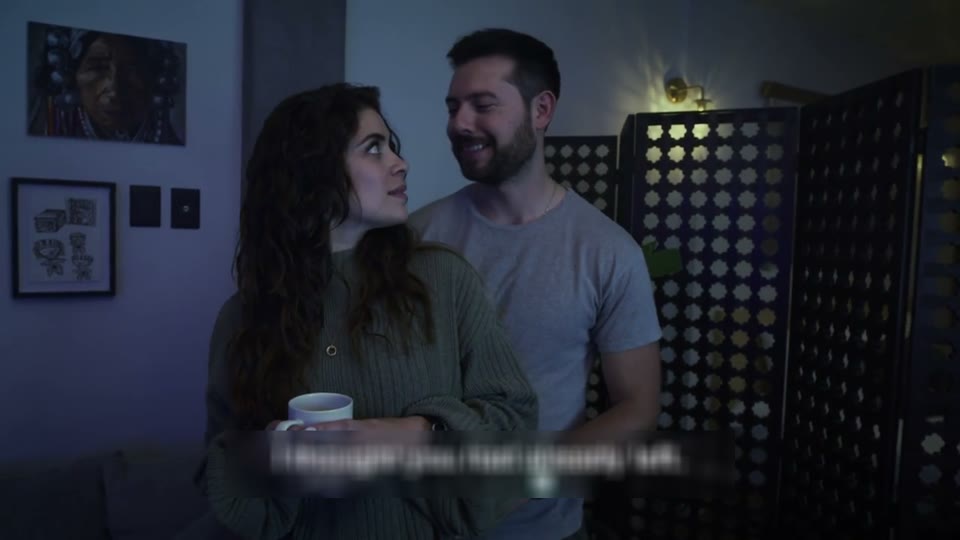
Die Buchstaben werden zu einem sichtbaren, erweichten Band. Es weicht auch das Bild innerhalb des ausgewählten Rechtecks.
Untere 20% geschnitten
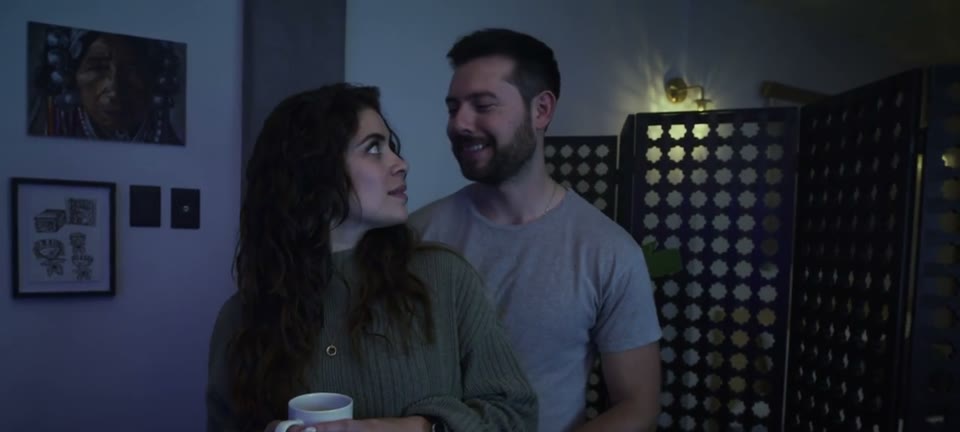
Der Untertitel befindet sich außerhalb des verbleibenden Rahmens, aber ein Teil des Bechers, der Hände und der niedrigeren Komposition geht verloren.
Automatisches Reparaturergebnis
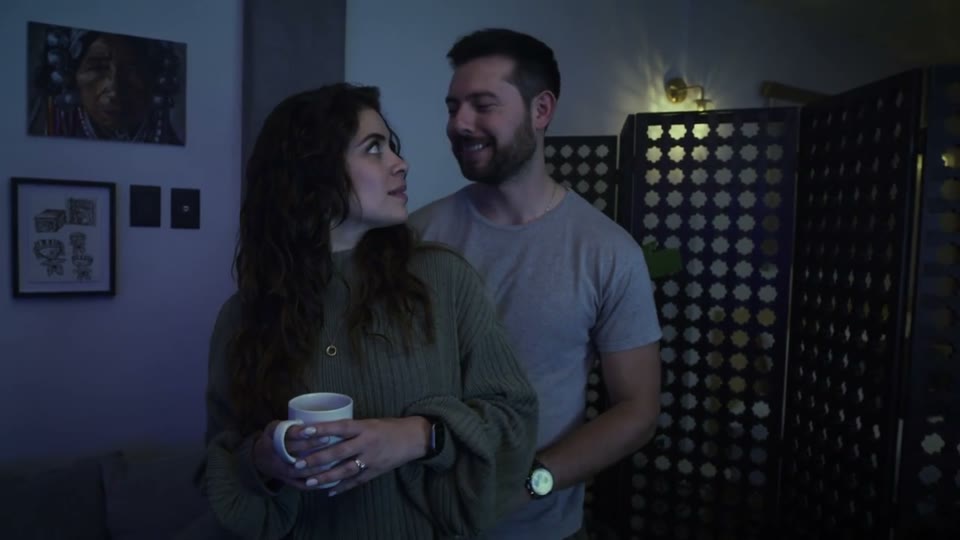
Die gelieferte Ausgabe hat keinen Untertitel bei 1,00s und behält den vollen Rahmen. Die Posen der Probanden unterscheiden sich von der Eingabeprobe, also verwenden Sie dieses Still-Paar nicht, um die Wiederherstellung versteckter Details zu erzielen.
Schauen Sie sich eine größere Bildunterschrift Karte genau an
Das Podcast-Beispiel hat zwei Textzeilen über einer dunklen Rückseite. Das Entfernen des gesamten Panels ist eine andere Aufgabe als das Entfernen dünner Buchstabenstriche.
Um 1.00 Uhr zeigt das gelieferte Ergebnis nicht mehr das Rechteck der dunklen Beschriftung. Die Pullover-Textur und der Unterarm nehmen stattdessen diesen Bereich ein.
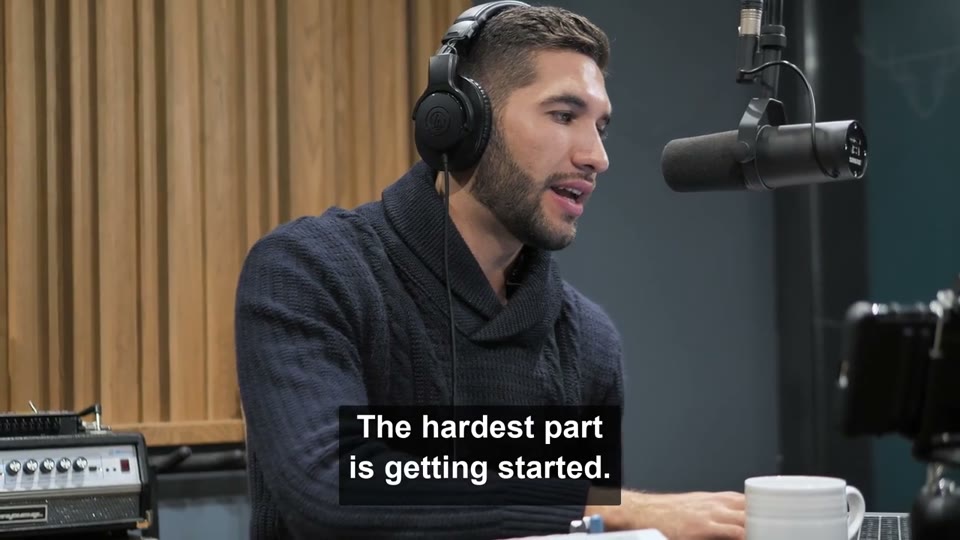
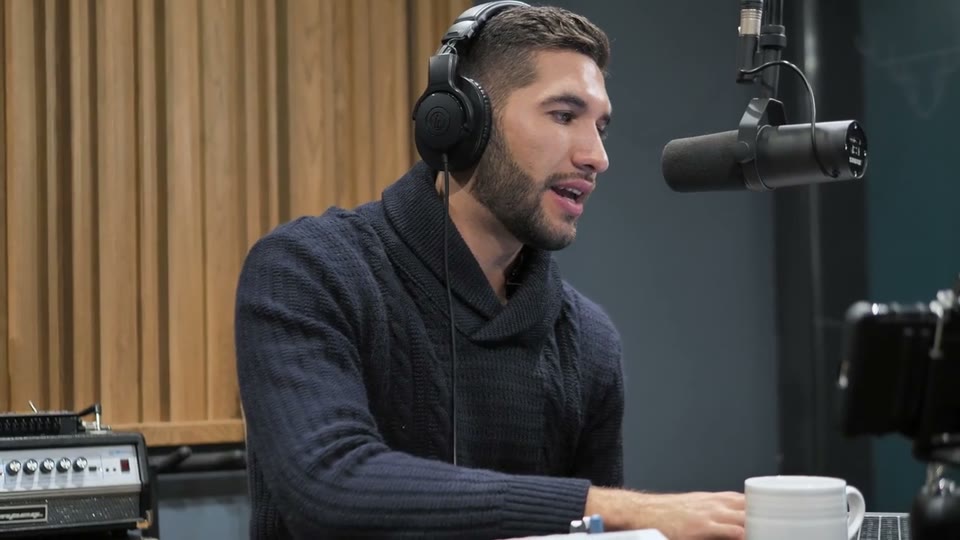
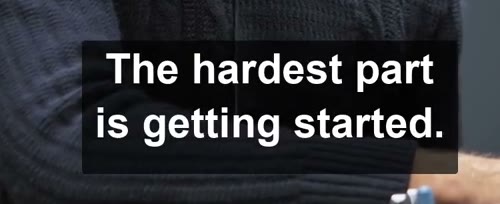
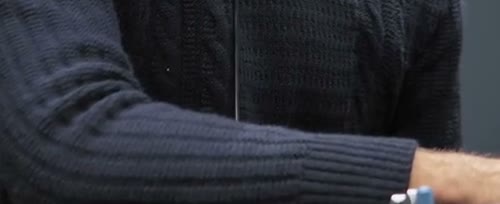
Hierbei handelt es sich um Beobachtungen eines gelieferten Beispiels zu einem festgelegten Zeitpunkt, nicht um einen Schärfewert oder den Nachweis einer perfekten Rekonstruktion.
Wählen Sie aus, was sich der fertige Edit leisten kann, um zu ändern
Eine Technik kann auch dann angebracht sein, wenn ihre Veränderung sichtbar ist.
| Anforderungen | Bewertungsmethode | Tradeoff |
|---|---|---|
| Halten Sie die komplette Zusammensetzung | Bildreparatur | Das Ersatzdetail wird geschätzt. |
| Ein sichtbarer abgedeckter Bereich ist akzeptabel | Blur oder eine neue Grafik | Die alte Region bleibt verdunkelt. |
| Eine unwichtige Grenze kann weggeworfen werden | Zuschneiden | Rahmenform und -zusammensetzung ändern sich. |
| Das ursprüngliche Projekt ist verfügbar | Löschen Sie den editierbaren Text | Bewahrt saubere Quelleninformationen auf, anstatt sie zu schätzen. |
Überprüfen Sie die Bewegung, bevor Sie das Ergebnis akzeptieren
Ein sauberer Still ist ein nützlicher Überprüfungs-Punkt, aber er kann zeitliche Konsistenz herstellen.
Spielen mit normaler Geschwindigkeit
Beobachten Sie das Untertitelband, während sich der Lautsprecher, die Kamera oder der Hintergrund bewegen.
Vergleichen Sie einen Caption-Übergang
Überprüfen Sie den letzten Frame eines Untertitels und die ersten Frames des nächsten. Suchen Sie nach einem Patch, der sich mit dem Wortlaut ändert.
Überprüfen Sie die heruntergeladene Datei
Bestätigen Sie Dauer, Audio und vollständige Komposition: Wenn nur ein Eröffnungssegment verarbeitet wurde, ist dies das einzige Segment in der Ausgabe.
Probieren Sie Ihr eigenes Video aus
Wählen Sie einen lokalen Clip aus, zeigen Sie ihn in der Vorschau an und überprüfen Sie die Kosten vor der Verarbeitung.
Kostenlose Testversion und Upload-Limits
Nach der E-Mail-Bestätigung erhalten Sie 3 Test-Credits.
Kostenlose Konten: 50 MB · Bezahlte Konten: 100 MB
1 Credit je angefangener Sekunde · Mindestens 3 Credits
Die automatische Entfernung kann auch andere Texte oder Logos verändern. Preise ansehen
Fragen und Antworten
Garantiert die KI-Entfernung einen perfekt scharfen Hintergrund?
Nein. Das Werkzeug fügt keine Unschärfe-Overlay hinzu, aber die Rekonstruktion kann den abgedeckten Bereich immer noch erweichen oder verzerren.
Kann ich eine kurze Testversion vergleichen, bevor ich einen längeren Clip verarbeite?
Sie können den Bearbeitungsbereich und die Kosten vor dem Start überprüfen. Verfügbare Testgutschriften hängen vom Girokontoangebot ab; ein kurzes verarbeitetes Präfix enthält nicht den Rest des Videos.