
Untertitel in Filmora entfernen
Basierend auf der verlinkten offiziellen Dokumentation · Aktualisiert · Redaktionelle Methodik
Entfernen Sie in Filmora editierbare Untertitel oder Titelelemente aus dem Projekt vor dem Export.Ein importiertes abgeflachtes Video benötigt eine andere Methode für Wörter, die bereits im Bild enthalten sind.
Dokumentationsbasierter Walkthrough · offizielle Referenzen geprüft 8. September 2026 · Steuerung variiert je nach Edition und Gerät
Bei editierbaren Filmora-Titeln oder -Untertiteln wählen Sie das Textelement auf der Zeitleiste aus und löschen es. Wenn die Wörter bereits im importierten Video vorhanden sind, ändert das Löschen eines Projekttitels diese Quellpixel nicht.
Verwenden Sie den Texttrack des Projekts
Die Textbearbeitungshandbuchdokumente von Filmora, die ein Textstück oder einen ausgewählten Titel löschen. Zeigen Sie jeden Abschnitt an, der eine Beschriftung verwendet hat, nicht nur die aktuelle Position des Spielkopfs.
Finden Sie den beabsichtigten Titel oder Untertitel-Artikel
Platzieren Sie den Spielkopf über sichtbaren Text und wählen Sie das entsprechende Zeitleistenelement aus.
Löschen des Textelements
Filmoras offizieller Guide beschreibt die Delete-Taste oder die Texttrack-Kontextmenü Delete-Option.
Überprüfen Sie: Das Quellvideo bleibt in der Timeline.
Überprüfen Sie das gesamte Textintervall
Spielen Sie in späteren Bildunterschriften und Titelanimationen. Entfernen Sie alle anderen beabsichtigten Textelemente und überprüfen Sie die Übergänge.
Speichern und Verifizieren eines separaten Exports
Bewahren Sie das editierbare Projekt und die Quellmedien auf. Öffnen Sie den Export erneut, um das gesamte betroffene Intervall zu überprüfen.
Behalten Sie das zugrunde liegende Filmmaterial
Entfernen Sie nicht den gesamten Videoclip, wenn das Ziel ein separates Textelement ist.Behalten Sie eine Kopie Ihres Projekts, damit Sie Bildunterschriften wiederherstellen oder später eine andere Sprachversion exportieren können.
Wenn Sie nur ein exportiertes Video haben
Die Wörter existieren möglicherweise nicht mehr als auswählbarer Projekttext. Verwenden Sie einen Videoreparatur-Workflow, wenn Sie diese Pixel ändern und danach Gesichter, Texturen und Bildunterschriftenübergänge inspizieren müssen.
Eingebrannte Untertitel entfernen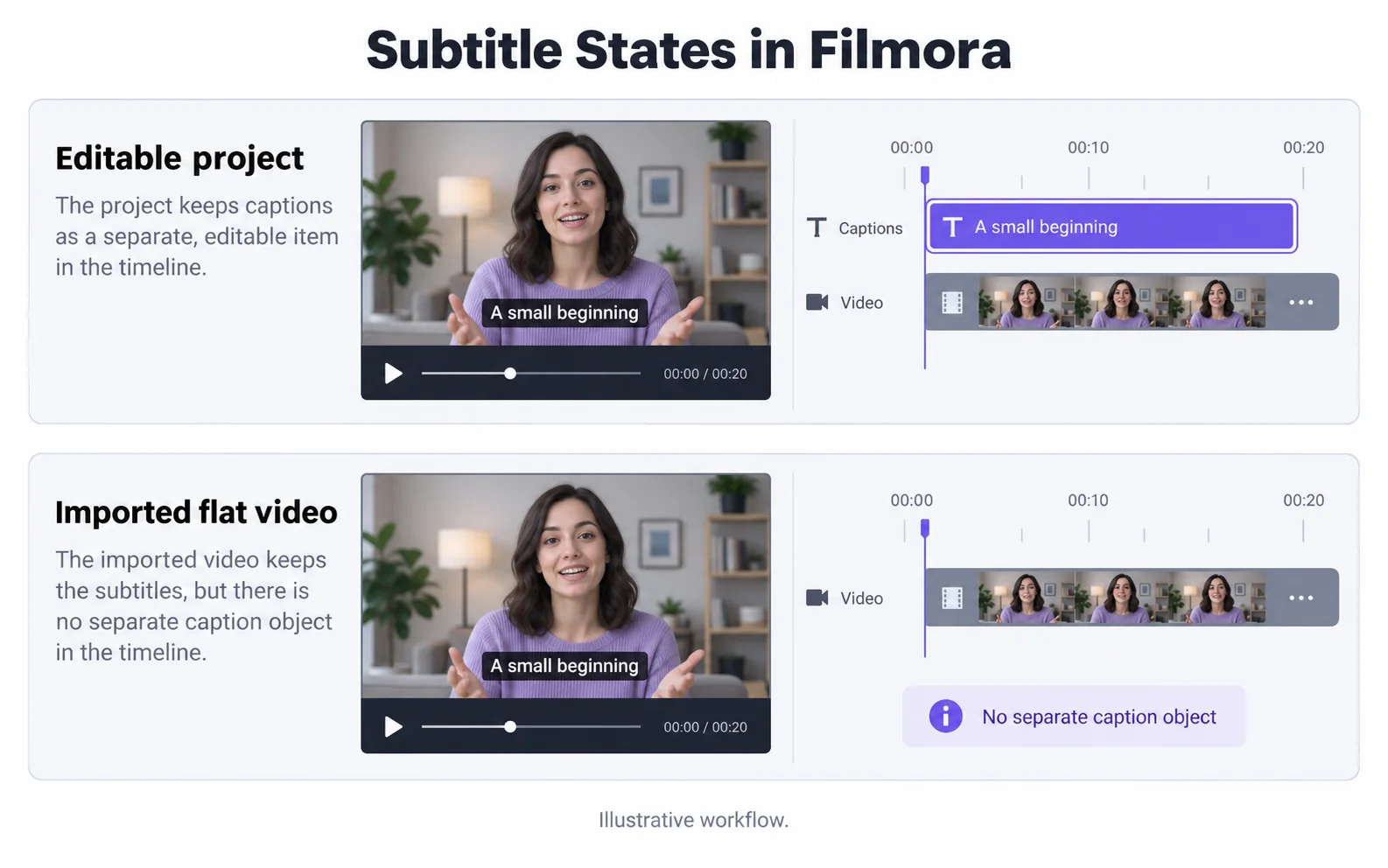
Separate Untertitel von Software-Wasserzeichen
Ein Wasserzeichen, das durch die Exportbedingungen eines Editors hinzugefügt wurde, ist nicht dasselbe wie eine von Ihnen erstellte Beschriftung. Überprüfen Sie die legitimen Exportoptionen des Editors für diesen Fall; das Löschen eines Untertitels ändert diese Bedingungen nicht.
Finden Sie die Quelle aller Wörter, die bleiben
Untertitel-Bearbeitungen und Export-Branding sind separate Probleme.
Spätere Bildunterschriften bleiben
Wahrscheinliche Ursache: Die Bearbeitung entfernte nur ein Textelement.
Was zu tun ist: Überprüfen Sie nachfolgende Titel- / Untertitelobjekte entlang der gesamten Zeitleiste.
Wörter bleiben im importierten Clip
Wahrscheinliche Ursache: Die Quelldatei enthält eingebrannten Text.
Was zu tun ist: Verwenden Sie die originalen sauberen Medien oder bereiten Sie einen Bildreparatur-Workflow vor.
Ein Editor-Wasserzeichen bleibt erhalten
Wahrscheinliche Ursache: Die Marke kann von den Exportbedingungen des Editors und nicht von einem Untertitelelement stammen.
Was zu tun ist: Überprüfen Sie die anwendbaren Exportoptionen des Editors. Das Löschen einer Beschriftung ändert nicht die Konto- oder Exportberechtigungen.
Originalvideo und Ergebnis
Vergleichen Sie das Original und das Ergebnis, während das Video abgespielt wird.
Fragen und Antworten
Kann ich Untertitel löschen, wenn ich das Filmora-Projekt noch habe?
Ja, wenn es sich um editierbare Projektelemente handelt. Entfernen Sie die entsprechenden Textelemente und exportieren Sie eine neue Kopie, indem Sie die vollständige Zeitleiste überprüfen.
Ist ein Software-Export-Wasserzeichen dasselbe wie ein Untertitel?
Nein. Sie kommen aus unterschiedlichen Quellen. Verwenden Sie die anwendbaren Exportoptionen des Editors für sein Software-Wasserzeichen und behandeln Sie die Untertitelbearbeitung separat.
Offizielle Referenzen
Softwarediagramme sind Illustrationen, keine versionspezifischen Screenshots. Informationen zu aktuellen Kontrollen finden Sie in diesen Leitfäden.