
Eine Fil-Datei stellt zwei separate Fragen: wie die Untertitel gespeichert sind und wie viel des Videos Sie tatsächlich verarbeiten müssen.
Wenn die Wörter eingebrannt sind, bereiten Sie repräsentative Szenen vor und überprüfen Sie deren Dauer und Kreditkosten, anstatt anzunehmen, dass sich jede Aufnahme gleich verhält.
Entfernen Sie Spuren, bevor Sie eine Bildreparatur in Betracht ziehen
Wenn Untertitel schaltbar sind, verwenden Sie einen Untertitelexportschritt. Er kann die Ausführung visueller Reparaturen über einen ganzen Film vermeiden. Wenn sie fest codiert sind, prüfen Sie mehrere Szenen, da sich Beleuchtung, Textur und Untertitelplatzierung ändern können.
Untertitel aus MKV entfernenBereiten Sie die Szene vor, die Sie brauchen
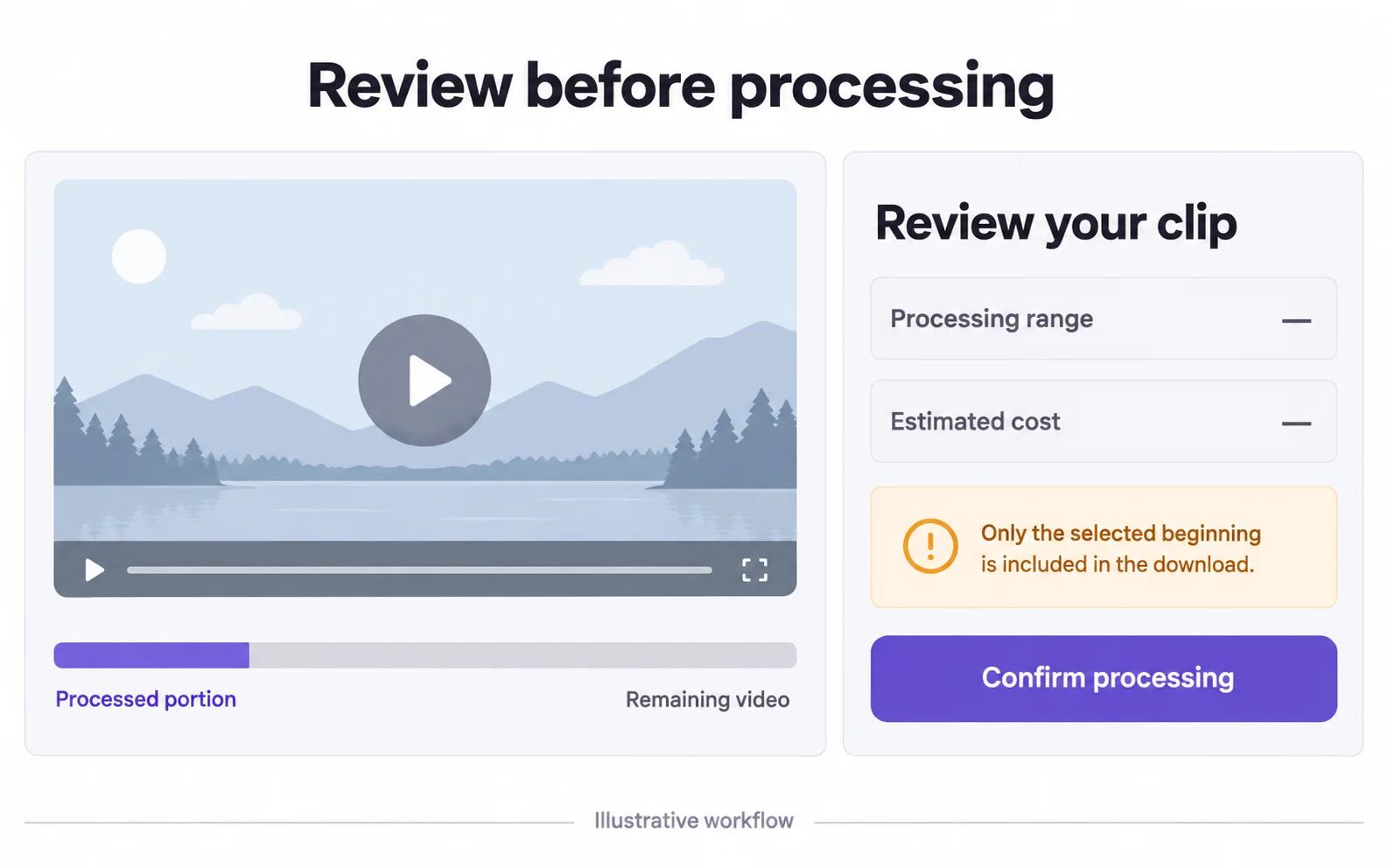
Ein langer Film kann die Upload-Größenbeschränkung überschreiten. Exportieren Sie einen kurzen, unterstützten Clip von einem lokalen Editor zuerst. Dieses Tool erlaubt Ihnen nicht, eine mittlere Szene nach dem Hochladen zu wählen; die teilweise-Verarbeitungsoption deckt nur den Anfang ab.
Öffne den Film in deinem Video-Editor
Finden Sie die Szene, die Sie tatsächlich verwenden möchten.
Trimmen Sie zu dieser Szene
Legen Sie den Anfang und das Ende des Clips fest. halten Sie beispielsweise 30 Sekunden um einen Untertitel herum, den Sie entfernen möchten.
Speichern Sie den Clip als neue MP4
Spielen Sie es ab, um zu überprüfen, ob Sie die richtige Szene und den richtigen Ton beibehalten haben, und wählen Sie dann diese kurze Datei zum Online-Entfernen.
Gutschriften für die ausgewählte Dauer überprüfen
Die Bestätigung zeigt die inkludierte Reichweite und Kosten an. Ein Eröffnungssegmentergebnis enthält nur dieses Segment. Erwarten Sie keinen Film-Download in voller Länge, wenn Ihr Kontostand einen kürzeren Zeitraum abdeckt.
| Inklusive Video | Credits |
|---|---|
| 3 Sekunden | 3 Credits |
| 30 Sekunden | 30 Credits |
| 60 Sekunden | 60 Credits |
| 180 Sekunden | 180 Credits |
Ein Credit pro angefangener Sekunde, mindestens drei Credits. Ihre Bestätigung zeigt den tatsächlich enthaltenen Bereich. Hierbei handelt es sich um Anwendungsbeispiele, nicht um Planpreise.
Schau Szene Schnitte und dunkle Hintergründe
Untertitel-Reparatur kann sich unterschiedlich über Schnitte, Gesichter und Szenen mit schlechten Lichtverhältnissen verhalten. Testen Sie einen repräsentativen Abschnitt, inspizieren Sie ihn mit normaler Geschwindigkeit und behalten Sie Ihre Original-Filmdatei.
| Szene | Warum testen Sie es | Was zu vergleichen ist |
|---|---|---|
| Naher Dialog | Gesichter oder Kleidung gehen hinter dem Untertitelband vorbei. | Thema Grenzen und Textur. |
| Dunkelschuß | Weiche Patches können sich von Low-Detail-Bereichen abheben. | Helligkeitsänderungen und Restschrift. |
| Scene cut | Der verfügbare Hintergrund ändert sich abrupt. | Die Rahmen unmittelbar vor und nach dem Schnitt. |
Originalvideo und Ergebnis
Vergleichen Sie das Original und das Ergebnis, während das Video abgespielt wird.
Fragen und Antworten
Kann ich einen Film in voller Länge hochladen?
Nur wenn die Datei die tatsächlichen Format- und Größengrenzen erfüllt; viele Filmdateien in voller Länge nicht. Bereiten Sie einen kürzeren unterstützten Clip vor und überprüfen Sie die Kreditkosten.
Kann ich in diesem Tool eine Szene aus der Mitte auswählen?
Trimmen Sie die gewünschte Szene zuerst in einem anderen Editor. Die Teilverarbeitung in diesem Tool beginnt am Anfang des hochgeladenen Clips.