
Verwenden Sie Ihren Android-Browser, um ein lokales Video auszuwählen, eine Vorschau zu erstellen und die KI-Verarbeitung zu bestätigen. Der Workflow verwendet das gleiche Konto und die gleichen Credits wie die Desktop-Site.
Android-Browser-Workflow · Picker-Etiketten und Download-Ordner hängen vom Gerät ab
Verwenden Sie ein lokales Video aus dem Gerätespeicher, sehen Sie es im Browser an und bestätigen Sie die Verarbeitung. Öffnen Sie anschließend das heruntergeladene Ergebnis aus den Downloads des Browsers oder Ihrem Dateimanager.
Wählen Sie ein lokales Video auf Android
Wenn der Clip nur in einer Cloud-Bibliothek lebt, laden Sie ihn zuerst herunter. Picker-Etiketten variieren je nach Browser und Android-Version; das Bild ist eine Workflow-Illustration.
Machen Sie das Video offline verfügbar
Wenn es in einer Cloud-Bibliothek lebt, laden Sie das Original zuerst herunter und spielen Sie es lokal ab.
Öffnen Sie den Browser File Picker
Wählen Sie das Video aus dem Gerätespeicher. Picker-Etiketten variieren, also identifizieren Sie es nach Dateiname, Dauer und Öffnungsszene.
Bestätigen Sie die ausgewählte Version
Überprüfen Sie die lokale Vorschau mit dem Original.
Überprüfen Sie: Verarbeiten Sie keinen älteren Export, nur weil das Miniaturbild ähnlich aussieht.
Vorschau vor der Einreichung
Orientierung, Dauer und sichtbarer Untertitelbereich prüfen. Auswählen der Datei erstellt eine lokale Vorschau. Die Verarbeitung beginnt erst nach Abschluss des Kontos und der Bestätigungsschritte.
Untertitel aus MP4 entfernen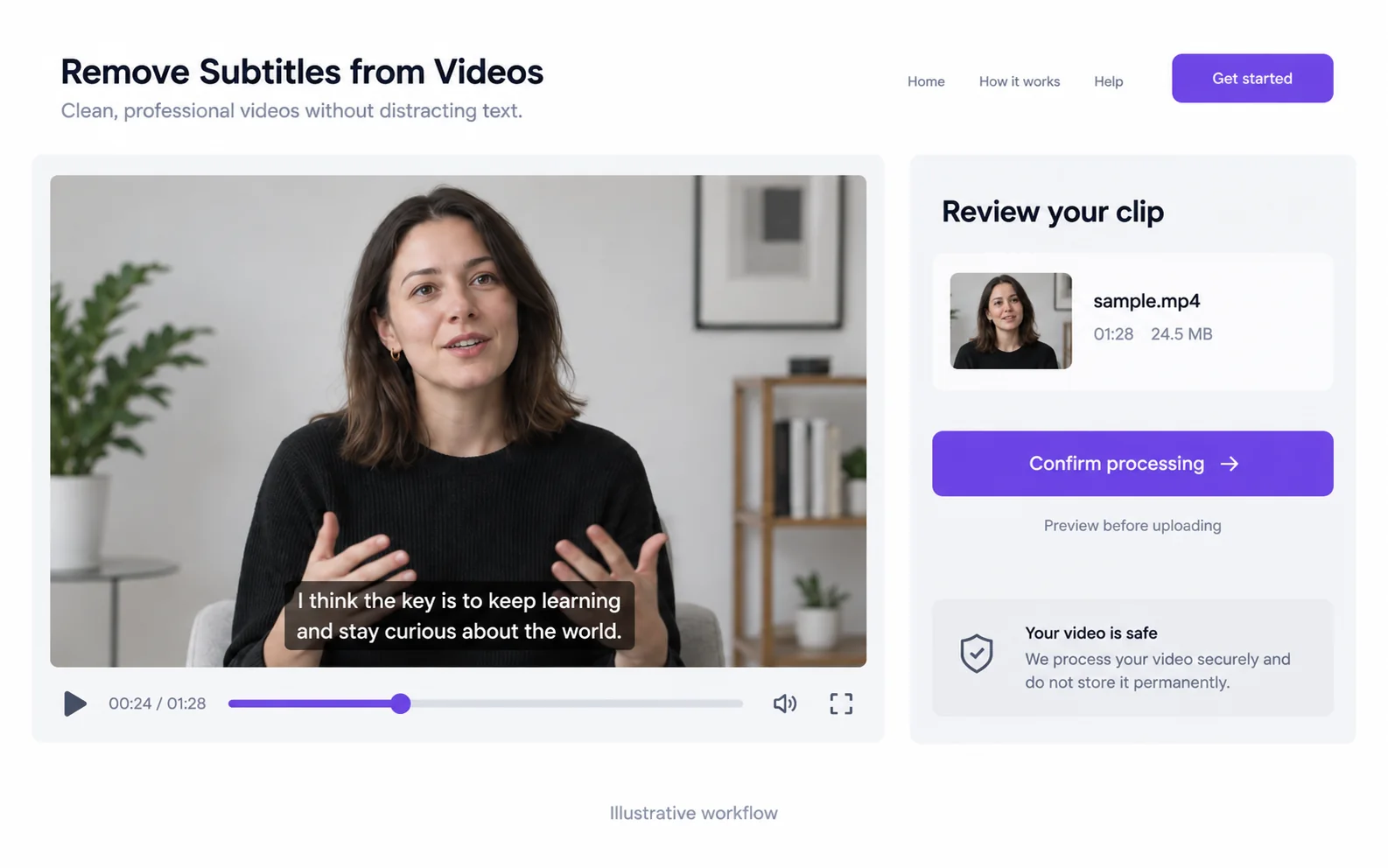
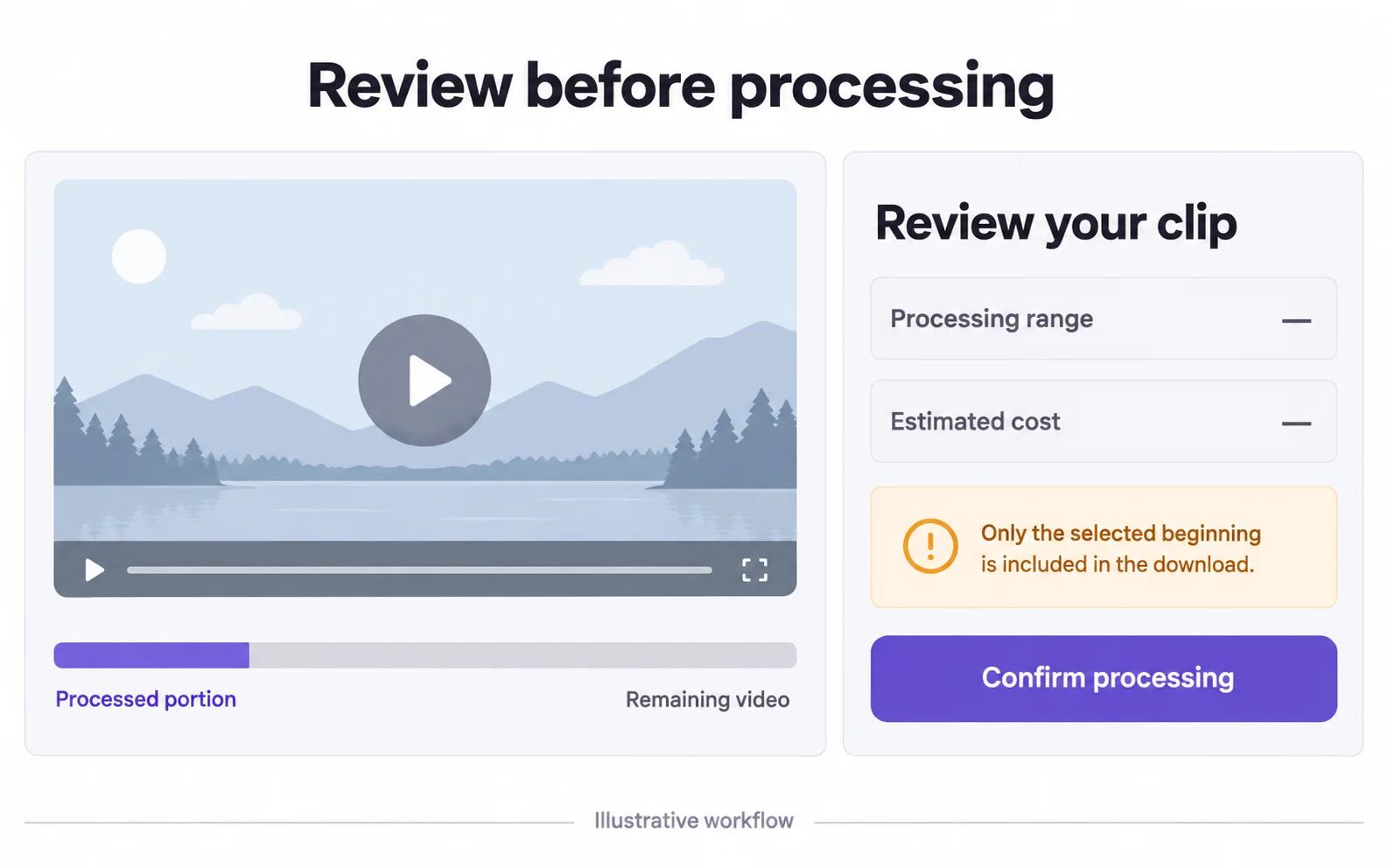
Überprüfen Sie den enthaltenen Bereich
Wenn nur der Anfang Ihren verfügbaren Credits entspricht, ist nur dieses Segment im Ergebnis enthalten. Halten Sie den Browser während des Hochladens verfügbar und verwenden Sie den Aufgabenverlauf, um zu einem abgeschlossenen Job zurückzukehren.
Finden und prüfen Sie Ihren Download
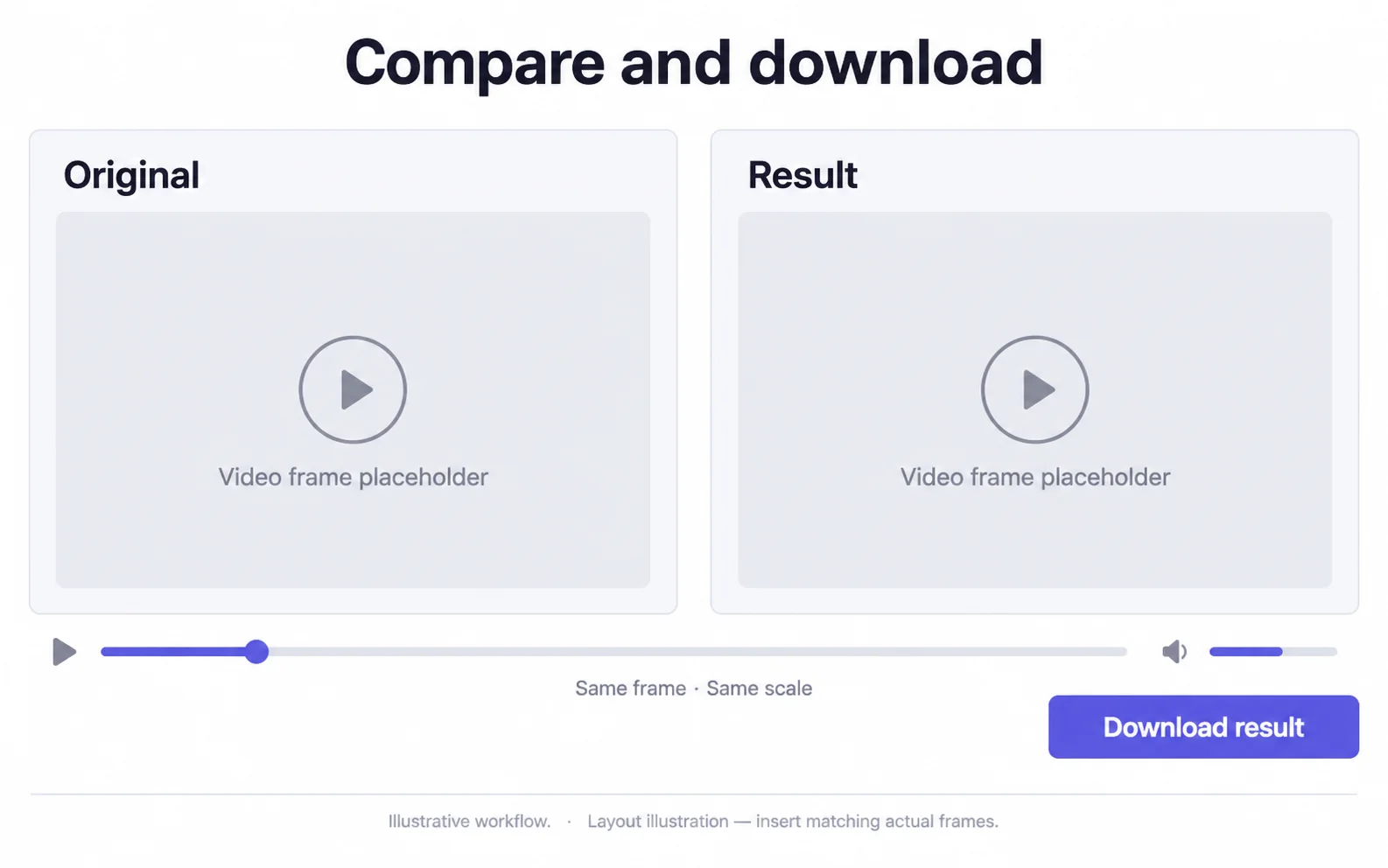
Öffnen Sie die Browser-Downloadliste oder den Download-Ordner Ihres Geräts. Spielen Sie das gespeicherte Ergebnis in einem lokalen Player ab und prüfen Sie den Untertitelbereich. Teilen Sie die heruntergeladene Datei anstelle des Originalclips aus Ihrer Galerie.
Öffnen Sie die abgeschlossene Aufgabe
Verwenden Sie die Download-Aktion für das verarbeitete Video, nicht die ursprüngliche Quelle.
Finden Sie die gespeicherte Datei
Überprüfen Sie die Browser-Download-Liste oder den Download-Speicherort in Ihrem Dateimanager.
Spielen vor dem Teilen
Bestätigen Sie, dass die Wörter und die enthaltene Dauer mit dem von Ihnen akzeptierten Ergebnis übereinstimmen.
Überprüfen Sie: Teilen Sie das heruntergeladene Ergebnis anstelle des alten Galerieclips.
Wiederherstellen, ohne eine doppelte Aufgabe zu starten
Verwenden Sie die vorhandene Aufgabe und die lokale Datei, um herauszufinden, was fehlgeschlagen ist.
Der Browser wurde während des Uploads geschlossen
Wahrscheinliche Ursache: Der Upload ist möglicherweise nicht abgeschlossen.
Was zu tun ist: Kehren Sie zum Task oder Arbeitsbereich zurück und überprüfen Sie den aktuellen Status, bevor Sie erneut versuchen.
Die heruntergeladene Datei kann nicht gefunden werden
Wahrscheinliche Ursache: Die Datei kann sich im konfigurierten Ordner des Browsers und nicht in der Galerie befinden.
Was zu tun ist: Öffnen Sie die Browser-Download-Liste und sehen Sie sich den Dateispeicherort an.
Das Ergebnis ist nur eine kurze Eröffnung
Wahrscheinliche Ursache: Der bestätigte Verarbeitungsbereich hat möglicherweise nur diese Öffnung abgedeckt.
Was zu tun ist: Vergleichen Sie die Downloaddauer mit den Aufgabendetails. Bereiten und bestätigen Sie den gewünschten Bereich vor einem neuen Job vor.
Fragen und Antworten
Wo wird das heruntergeladene Video auf Android gespeichert?
Normalerweise über die Browser-Downloadliste oder einen von Ihrem Browser ausgewählten Download-Standort. Der genaue Ordner hängt von Ihren Geräteeinstellungen ab.
Wird die Auswahl eines Videos es sofort hochladen?
Nein. Selection erstellt eine lokale Vorschau. Sie überprüfen die Verarbeitungsdetails, bevor der Clip gesendet wird.