
Hapus subtitle di Filmora
Berdasarkan dokumentasi resmi yang ditautkan · Diperbarui · Metodologi editorial
Di Filmora, hapus item subtitle atau judul yang dapat diedit dari proyek sebelum diekspor. Video pipih yang diimpor memerlukan metode berbeda untuk kata-kata yang sudah ada dalam gambarnya.
Panduan berbasis dokumentasi · referensi resmi diperiksa 8 September 2026 · kontrol bervariasi menurut edisi dan perangkat
Untuk judul atau subtitle Filmora yang dapat diedit, pilih item teks pada timeline dan hapus. Jika kata-kata tersebut sudah ada dalam video yang diimpor, menghapus judul proyek tidak mengubah piksel sumber tersebut.
Gunakan trek teks proyek
Pilih item judul atau subtitle yang diinginkan pada timeline dan hapus. Panduan pengeditan teks Filmora mendokumentasikan penghapusan trek teks atau judul yang dipilih. Pratinjau setiap bagian yang menggunakan keterangan, bukan hanya posisi playhead saat ini.
Temukan judul atau subtitle item yang diinginkan
Tempatkan playhead di atas teks yang terlihat dan pilih item garis waktu yang sesuai.
Hapus item teks
Panduan resmi Filmora menjelaskan tombol Hapus atau opsi Hapus menu konteks trek teks.
Periksa: Video sumber tetap ada di timeline.
Periksa seluruh interval teks
Mainkan teks dan animasi judul selanjutnya. Hapus item teks lain yang dimaksudkan dan periksa transisi.
Simpan dan verifikasi ekspor terpisah
Simpan proyek dan media sumber yang dapat diedit. Buka kembali ekspor untuk memverifikasi seluruh interval yang terpengaruh.
Simpan rekaman yang mendasarinya
Jangan menghapus seluruh klip video bila targetnya adalah item teks terpisah. Simpan salinan proyek Anda sehingga Anda dapat memulihkan teks atau mengekspor versi bahasa lain nanti.
Jika Anda hanya memiliki video yang diekspor
Kata-kata tersebut mungkin tidak lagi ada sebagai teks proyek yang dapat dipilih. Gunakan alur kerja perbaikan video jika Anda perlu mengubah piksel tersebut, dan periksa wajah, tekstur, dan transisi teks setelahnya.
Hapus subtitle permanen di video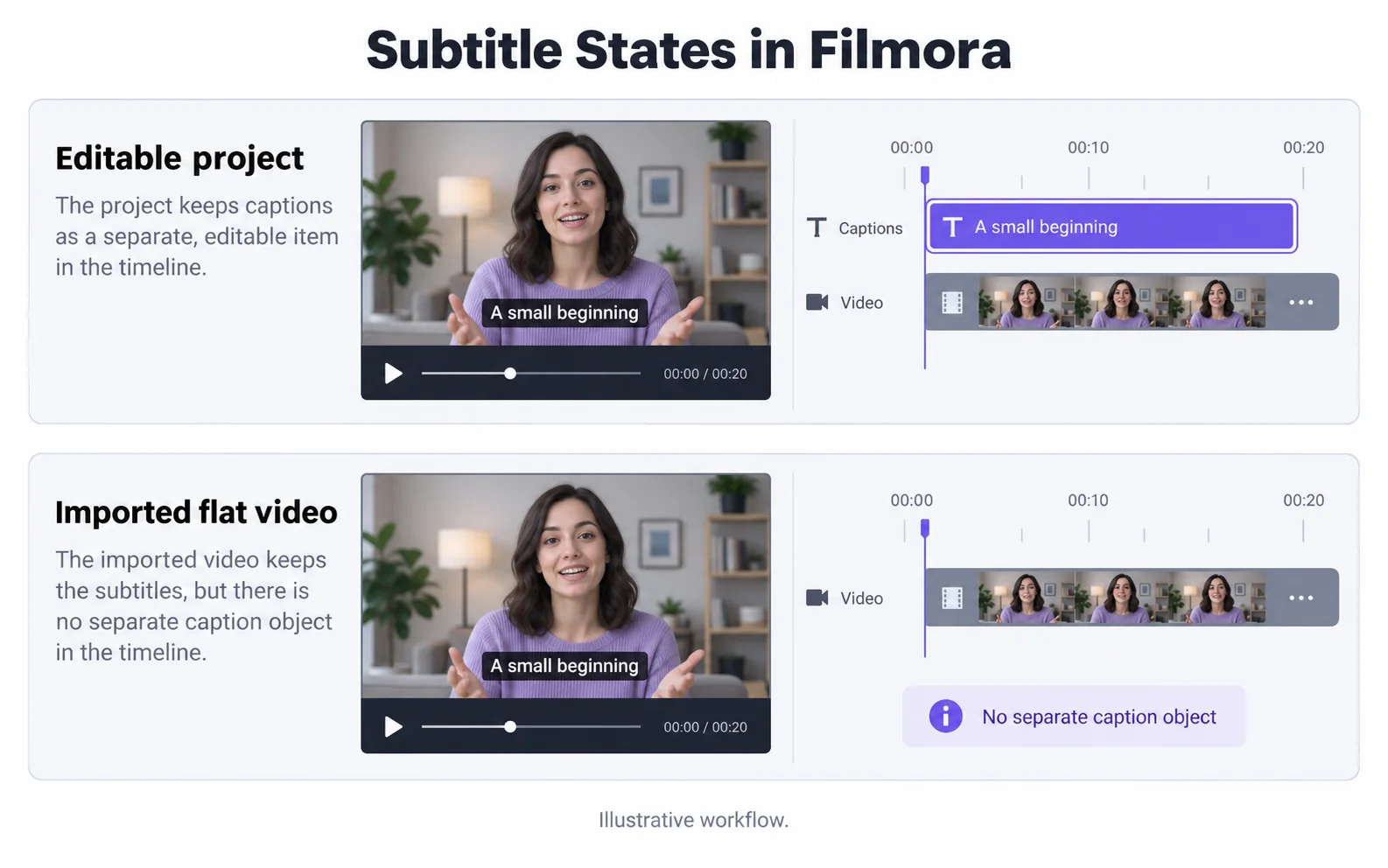
Pisahkan subtitle dari tanda air perangkat lunak
Tanda air yang ditambahkan oleh ketentuan ekspor editor tidak sama dengan keterangan yang Anda buat. Periksa opsi ekspor sah editor untuk kasus tersebut; menghapus trek subtitle tidak mengubah kondisi tersebut.
Temukan sumber kata-kata yang tersisa
Pengeditan subtitle dan ekspor branding adalah masalah yang berbeda.
Teks selanjutnya tetap ada
Kemungkinan penyebabnya: Pengeditan hanya menghapus satu item teks.
Apa yang harus dilakukan: Periksa objek judul/subtitel berikutnya sepanjang timeline lengkap.
Kata-kata tetap ada di dalam klip yang diimpor
Kemungkinan penyebabnya: File sumber berisi teks yang terbakar.
Apa yang harus dilakukan: Gunakan media asli yang bersih atau siapkan alur kerja perbaikan gambar.
Tanda air editor tetap ada
Kemungkinan penyebabnya: Tanda tersebut mungkin berasal dari ketentuan ekspor editor dan bukan item subtitle.
Apa yang harus dilakukan: Periksa opsi ekspor yang berlaku dari editor. Menghapus keterangan tidak mengubah hak akun atau ekspor.
Video asli dan hasil pemrosesan
Bandingkan yang asli dan hasilnya saat video diputar.
Pertanyaan dan jawaban
Bisakah saya menghapus subtitle jika saya masih memiliki proyek Filmora?
Ya, jika itu adalah item proyek yang dapat diedit. Hapus item teks yang relevan dan ekspor salinan baru, periksa garis waktu penuh.
Apakah tanda air ekspor perangkat lunak sama dengan subtitle?
Tidak. Sumbernya berbeda-beda. Gunakan opsi ekspor editor yang berlaku untuk tanda air perangkat lunaknya dan perlakukan pengeditan subtitle secara terpisah.
Referensi resmi
Diagram perangkat lunak adalah ilustrasi, bukan tangkapan layar versi spesifik. Konsultasikan panduan ini untuk pengendalian saat ini.