
Pilih video lokal, pratinjau, konfirmasi rentang pemrosesan, dan bandingkan hasilnya. Jika kata-kata tersebut masih dapat diedit dalam sebuah proyek, hapus lapisan teks tersebut sebelum mengekspornya.
Pilih metode sebelum mengunggah: hapus teks yang dapat diedit dalam proyek asli, hilangkan subtitel terpisah yang dapat dipilih, atau perbaiki teks yang terpampang pada gambar. Pemangkasan dan penutupan merupakan opsi tambahan jika perubahan komposisi dapat diterima.
Mulailah dengan video yang sebenarnya Anda miliki
Kata-kata yang terlihat sama bisa berasal dari sumber yang sangat berbeda. Ekstensi file saja tidak memberi tahu Anda metode mana yang akan berhasil.
Proyek yang dapat diedit
Anda dapat memilih item teks atau keterangan secara terpisah dari video. Menghapus objek itu menggunakan rekaman bersih di bawahnya.
Ikuti alur kerja editorLagu subtitle
Kata-kata hilang ketika tampilan subtitle dinonaktifkan. Simpan file tanpa trek alih-alih membuat ulang gambar.
Hapus trek terpisahHanya gambar yang diekspor
Kata-kata tersebut tetap berada dalam bingkai dengan trek dinonaktifkan. Bandingkan pemangkasan, penutupan, dan perbaikan otomatis dengan komposisi yang Anda perlukan.
Bandingkan metode pengeditan gambarPilih dan pratinjau file Anda
Pilih MP4, MOV atau WebM dari perangkat Anda. Pratinjau pertama bersifat lokal; memilih file tidak langsung mengirimkannya untuk pemrosesan AI. Periksa kata-kata yang terlihat, orientasi video dan adegan yang ingin Anda proses.
Jadikan sumbernya lokal
Unduh klip khusus cloud ke perangkat Anda dan konfirmasikan klip tersebut terbuka. Gunakan file yang ingin Anda edit, bukan tangkapan layar atau tautan platform.
Siapkan adegan yang bermanfaat
Pangkas di tempat lain jika subjek Anda muncul nanti dalam rekaman panjang. Simpan beberapa cuplikan sebelum dan sesudah perubahan teks sehingga Anda dapat menilai transisi.
Pratinjau salinan yang sudah disiapkan
Periksa orientasi, durasi dan audio sebelum memilih tindakan pemrosesan.
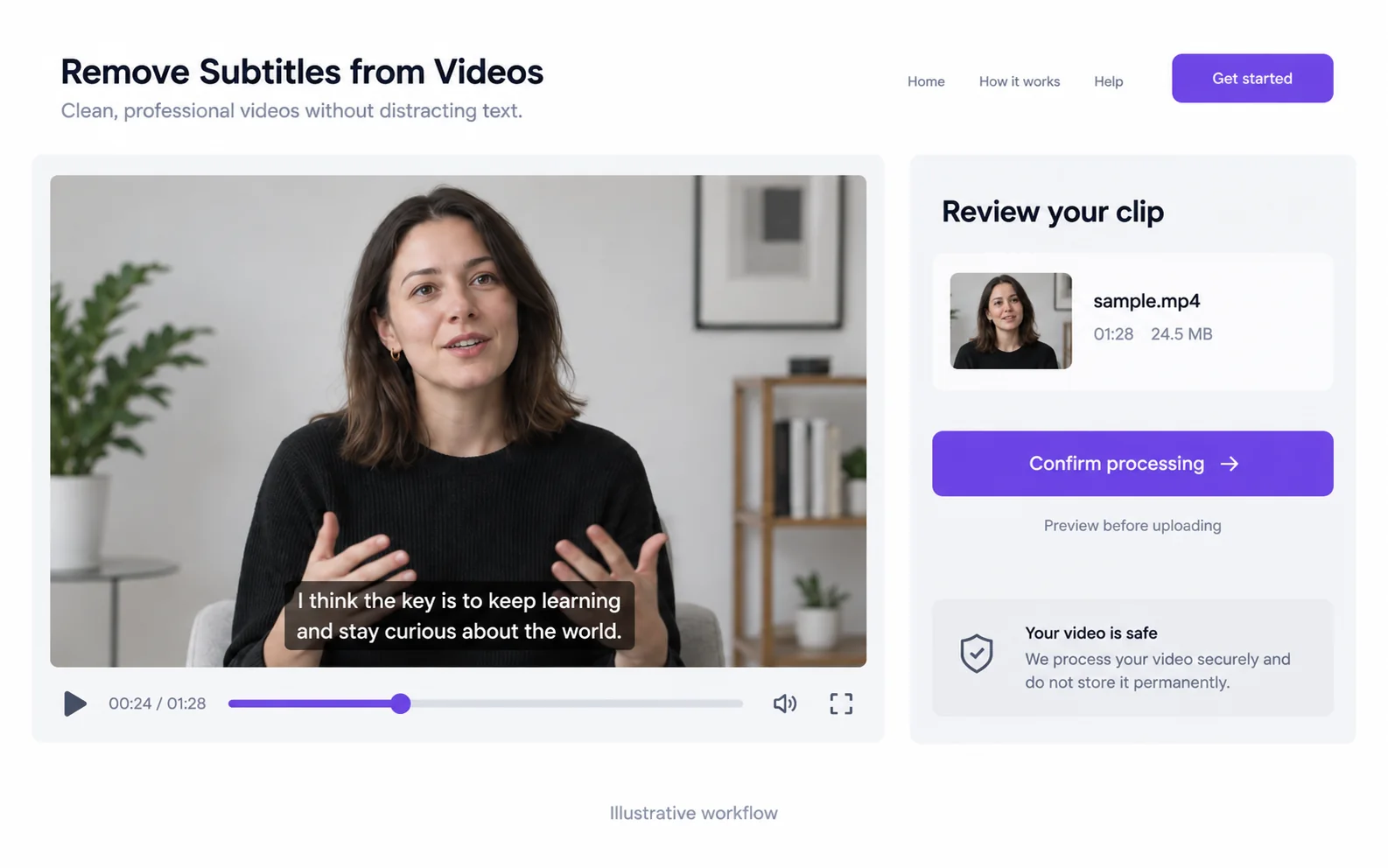
Tinjau biaya dan durasi yang disertakan
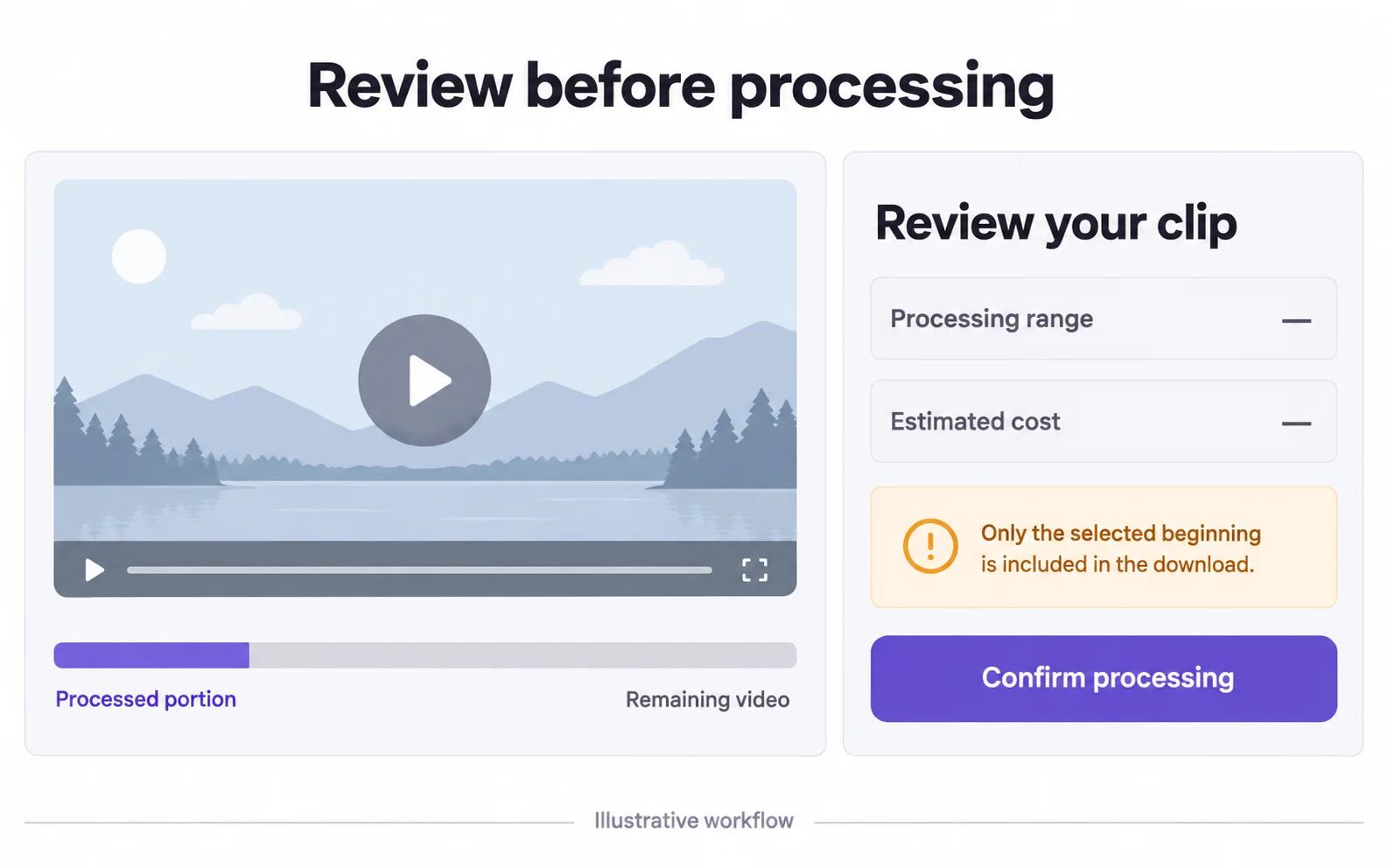
Periksa konfirmasi sebelum memulai. Pemrosesan menggunakan kredit berdasarkan durasi. Jika saldo tidak mencukupi untuk keseluruhan klip, hanya awal yang ditunjukkan yang diproses dan disertakan dalam hasil. Gunakan editor eksternal terlebih dahulu jika Anda memerlukan segmen yang berbeda.
| Termasuk video | Kredit |
|---|---|
| 3 detik | 3 kredit |
| 30 detik | 30 kredit |
| 60 detik | 60 kredit |
| 180 detik | 180 kredit |
Satu kredit per detik dimulai, dengan minimum tiga kredit. Konfirmasi Anda menunjukkan kisaran sebenarnya yang disertakan. Ini adalah contoh penggunaan, bukan harga paket.
Tunggu tahapan pemrosesannya
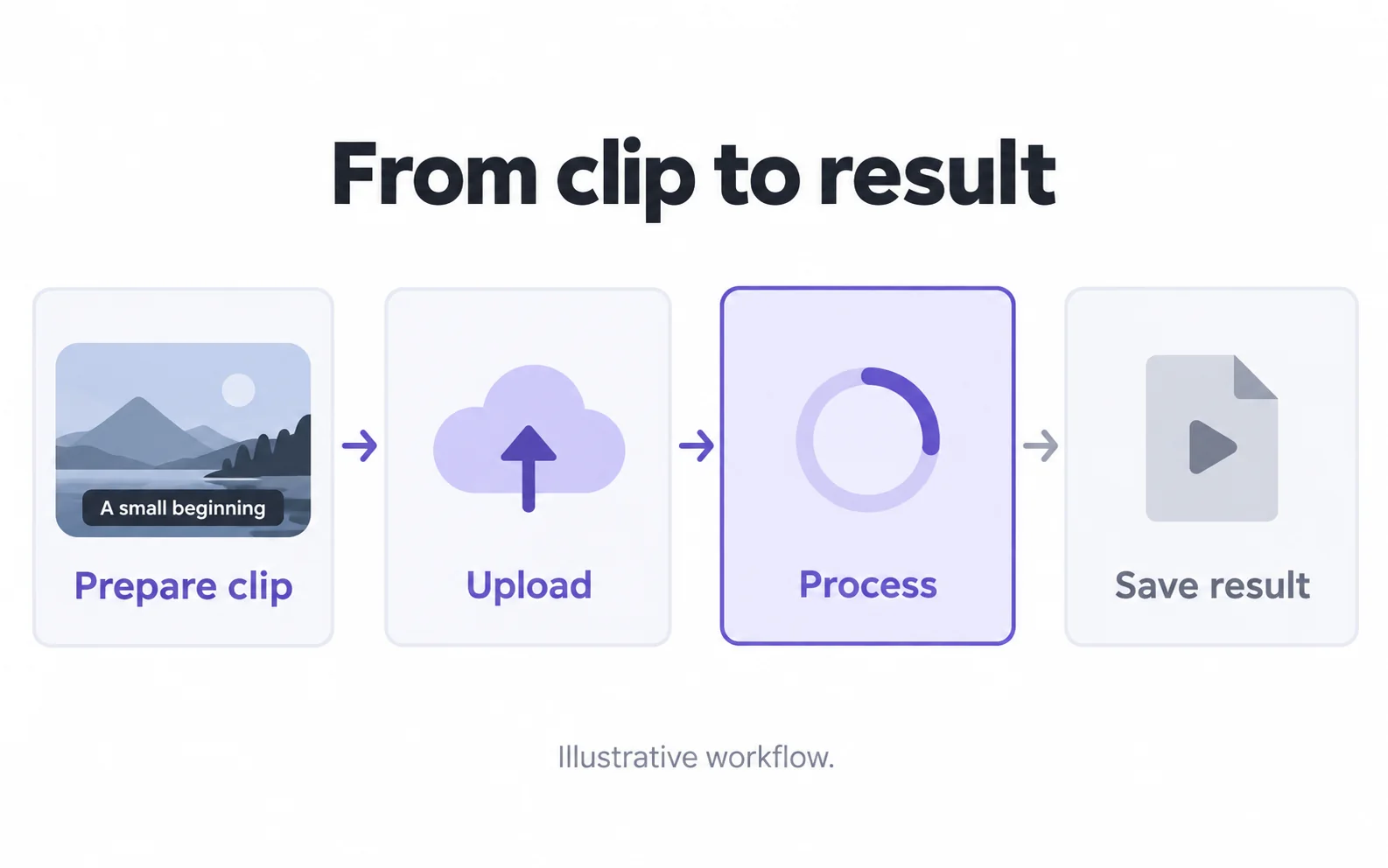
Alur kerja menyiapkan klip, mengunggahnya, memprosesnya, dan menyediakan hasilnya. Simpan file aslinya. Riwayat tugas Anda menyediakan tempat untuk kembali ke pekerjaan dan mengunduh hasil yang telah diselesaikan.
Bandingkan dan unduh
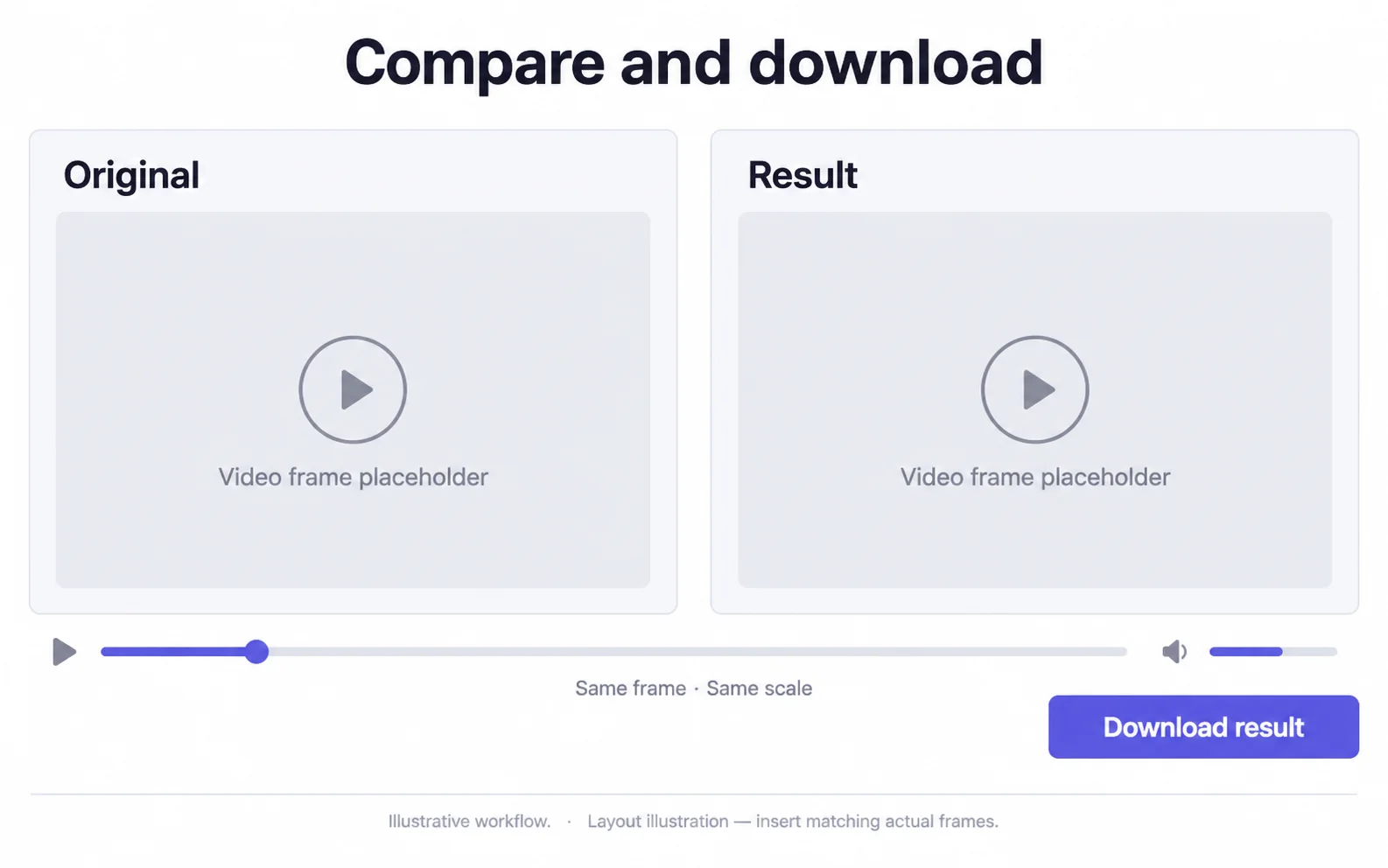
Mainkan yang asli dan hasil pada waktu yang cocok. Periksa tepi teks, wajah, tangan, dan label latar belakang. Unduh video yang telah diproses, lalu buka kembali file tersebut untuk mengonfirmasi bahwa file tersebut berisi rentang yang Anda inginkan.
Hasil siap untuk pengeditan berikutnya
- Durasi download sesuai dengan adegan yang dituju.
- Tepi subtitle dan detail subjek di dekatnya dapat diterima dalam gerakan.
- Label penting lainnya yang terlihat masih terlihat benar.
- Teks pengganti ditambahkan di editor sebagai objek terpisah yang dapat diedit.
Di iPhone: temukan video yang disimpan
Pilih video yang tersedia secara lokal, lalu ikuti langkah pratinjau dan konfirmasi yang sama. Setelah mengunduh, gunakan daftar unduhan browser atau File untuk menemukan hasilnya. Simpan atau bagikan ke Foto secara terpisah jika diperlukan.
Pertanyaan dan jawaban
Bisakah saya menghapus teks jika saya hanya memiliki video yang diekspor?
Ya. Jika kata-kata tersebut merupakan bagian dari gambar yang diekspor, AI dapat mencoba memperbaikinya. Trek subtitle terpisah dan lapisan proyek yang dapat diedit memiliki metode penghapusan yang berbeda.
Apa yang harus saya periksa sebelum mengunduh hasilnya?
Periksa seluruh rentang yang diproses, area yang dicakup teks, dan detail di sekitarnya. Buka kembali file yang diunduh dan pastikan Anda tidak mengharapkan video lengkap dari tugas segmen pembuka.