
Cara menghapus teks video di Canva
Berdasarkan dokumentasi resmi yang ditautkan · Diperbarui · Metodologi editorial
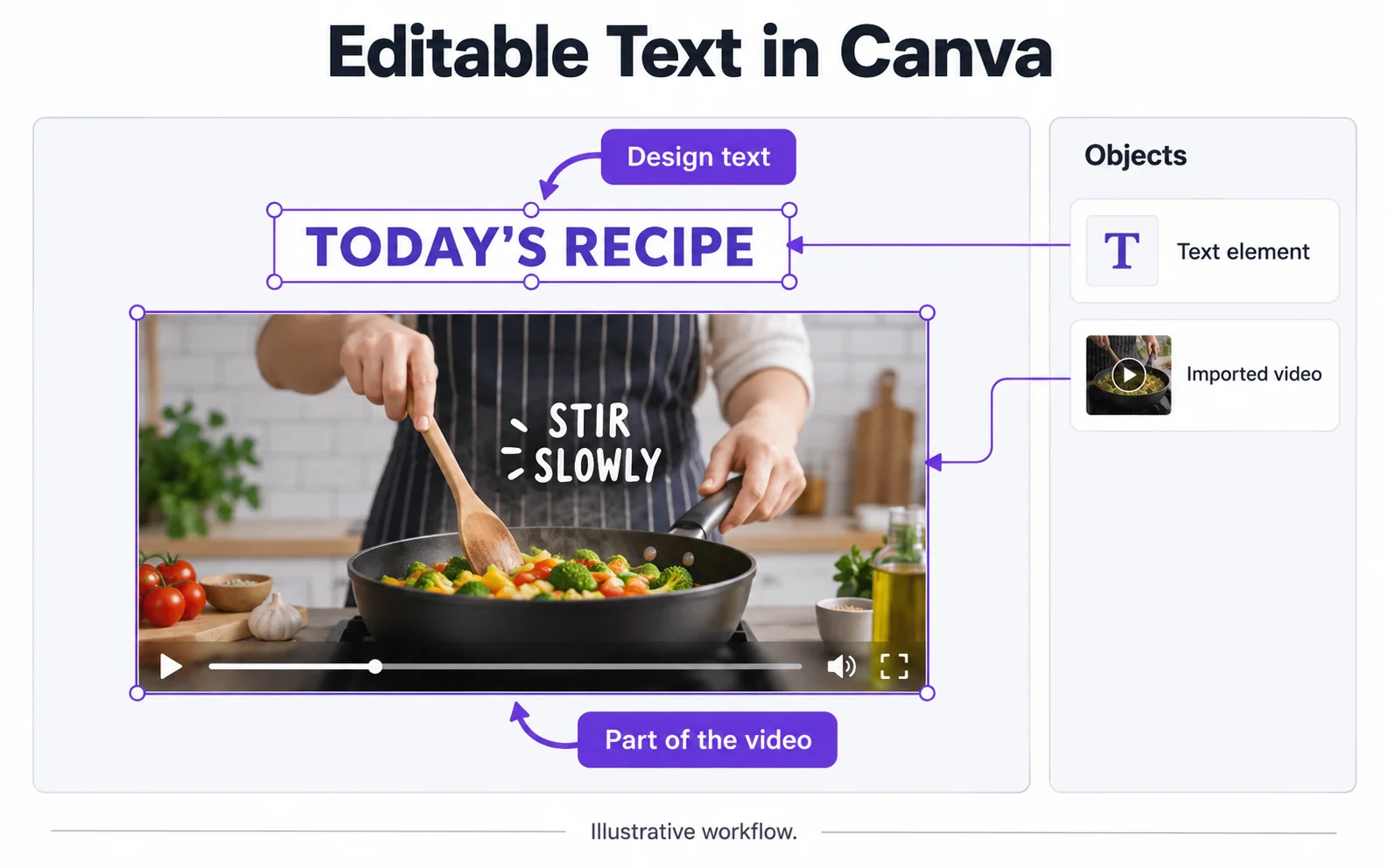
Di Canva, kata-kata yang dapat Anda pilih sebagai kotak teks berbeda dengan huruf yang terlihat di dalam video yang diupload. Periksa perbedaan itu sebelum menghapus apa pun.
Panduan berbasis dokumentasi · referensi resmi diperiksa 8 September 2026 · kontrol bervariasi menurut edisi dan perangkat
Jika kata-kata tersebut merupakan elemen teks Canva yang terpisah, hapus elemen tersebut. Kata-kata yang ditampilkan di dalam video yang diunggah tidak dapat dipilih sebagai kotak teks; siapkan salinan video yang sudah dibersihkan sebelum kembali ke desain.
Pilih elemen teks sebenarnya
Buka desain Anda dan klik kotak teks yang ingin Anda hapus. Jika merupakan elemen independen, hapus elemen tersebut dan pratinjau halaman atau segmen video yang relevan. Periksa elemen duplikat di halaman lain.
Buka desain aslinya
Arahkan ke halaman dan momen video yang berisi teks. Hindari menggunakan tangkapan layar desain sebagai sumber Anda.
Pilih elemen teks
Klik kotak teks itu sendiri dan konfirmasikan bahwa pilihannya adalah teks yang diinginkan, bukan keseluruhan video yang diunggah.
Hapus dan periksa halaman lain
Hapus elemen yang dipilih. Periksa halaman duplikat atau segmen video berikutnya yang mungkin masih memiliki salinan lain.
Ekspor dan buka kembali video
Periksa keluaran pada momen yang terpengaruh, termasuk transisi antar halaman.
Periksa: Gambar yang diekspor, bukan hanya kanvas desain, menunjukkan perubahan yang diinginkan.
Saat mengklik, pilih seluruh video
Jika kata-kata tersebut merupakan bagian dari klip yang diunggah, kontrol pengeditan kotak teks Canva tidak mengubahnya menjadi objek yang dapat diedit. Kembali ke proyek video asli jika Anda memilikinya, atau gunakan alur kerja perbaikan gambar khusus video.
Hapus teks yang menempel di videoJangan mengganti alur kerja hanya dengan gambar
Penghapus teks yang dirancang untuk foto diam tidak memberikan dukungan untuk bingkai video seiring waktu. Periksa jenis masukan dan ekspor yang diterima dari alat apa pun sebelum mengandalkannya untuk klip bergerak.
Impor ulang salinan video yang telah diperiksa
Jika Anda memproses klip yang diratakan di tempat lain, unduh dan periksa hasilnya sebelum menambahkannya kembali ke desain Canva Anda. Cocokkan durasi dan rasio aspeknya dengan aslinya sehingga tata letak dan pengaturan waktunya tetap sesuai keinginan.
Cara menghilangkan tulisan di video
Saat mengklik kata-kata tidak memilih kotak teks
Identifikasi objek sebelum mengubah tata letak.
Seluruh video dipilih
Kemungkinan penyebabnya: Kata-katanya mungkin diratakan ke dalam video yang diunggah.
Apa yang harus dilakukan: Kembali ke proyek pengeditan asli atau bersihkan salinan video terpisah, lalu impor ulang.
Teks tetap berada di halaman lain
Kemungkinan penyebabnya: Desainnya mungkin berisi elemen teks duplikat.
Apa yang harus dilakukan: Periksa setiap halaman atau adegan yang disertakan dalam ekspor video akhir.
Mengganti video akan mengubah waktunya
Kemungkinan penyebabnya: Salinan yang dibersihkan mungkin berisi durasi yang berbeda atau hanya segmen pembuka.
Apa yang harus dilakukan: Bandingkan durasinya sebelum mengganti sumbernya. Gunakan adegan lengkap yang diinginkan dan verifikasi transisi.
Video asli dan hasil pemrosesan
Bandingkan yang asli dan hasilnya saat video diputar.
Pertanyaan dan jawaban
Mengapa saya dapat memilih beberapa kata namun tidak yang lainnya?
Beberapa kata merupakan elemen desain yang terpisah; yang lain dirender ke dalam video yang diunggah. Hanya yang pertama yang berperilaku seperti kotak teks yang dapat diedit.
Apakah penghapus teks gambar juga berfungsi pada video?
Belum tentu. Periksa apakah alat tersebut menerima video dan mengekspor video. Pengeditan gambar diam yang berhasil tidak memverifikasi konsistensi temporal.
Referensi resmi
Diagram perangkat lunak adalah ilustrasi, bukan tangkapan layar versi spesifik. Konsultasikan panduan ini untuk pengendalian saat ini.