
Cara menghapus teks video di Premiere Pro
Berdasarkan dokumentasi resmi yang ditautkan · Diperbarui · Metodologi editorial
Di Premiere Pro, identifikasi apakah kata-kata tersebut berasal dari teks, grafik, atau cuplikan sumber. Hapus teks yang dapat diedit pada sumbernya sebelum mempertimbangkan perbaikan gambar.
Panduan berbasis dokumentasi · referensi resmi diperiksa 8 September 2026 · kontrol bervariasi menurut edisi dan perangkat
Di Premiere, segmen keterangan, lapisan teks grafis, dan stempel waktu di dalam cuplikan sumber adalah objek yang berbeda. Identifikasi mana yang menghasilkan kata-kata sebelum menghapus apa pun.
Identifikasi sumber teks dalam urutan
Gunakan bingkai saat ini untuk menemukan item yang bertanggung jawab atas teks tersebut.
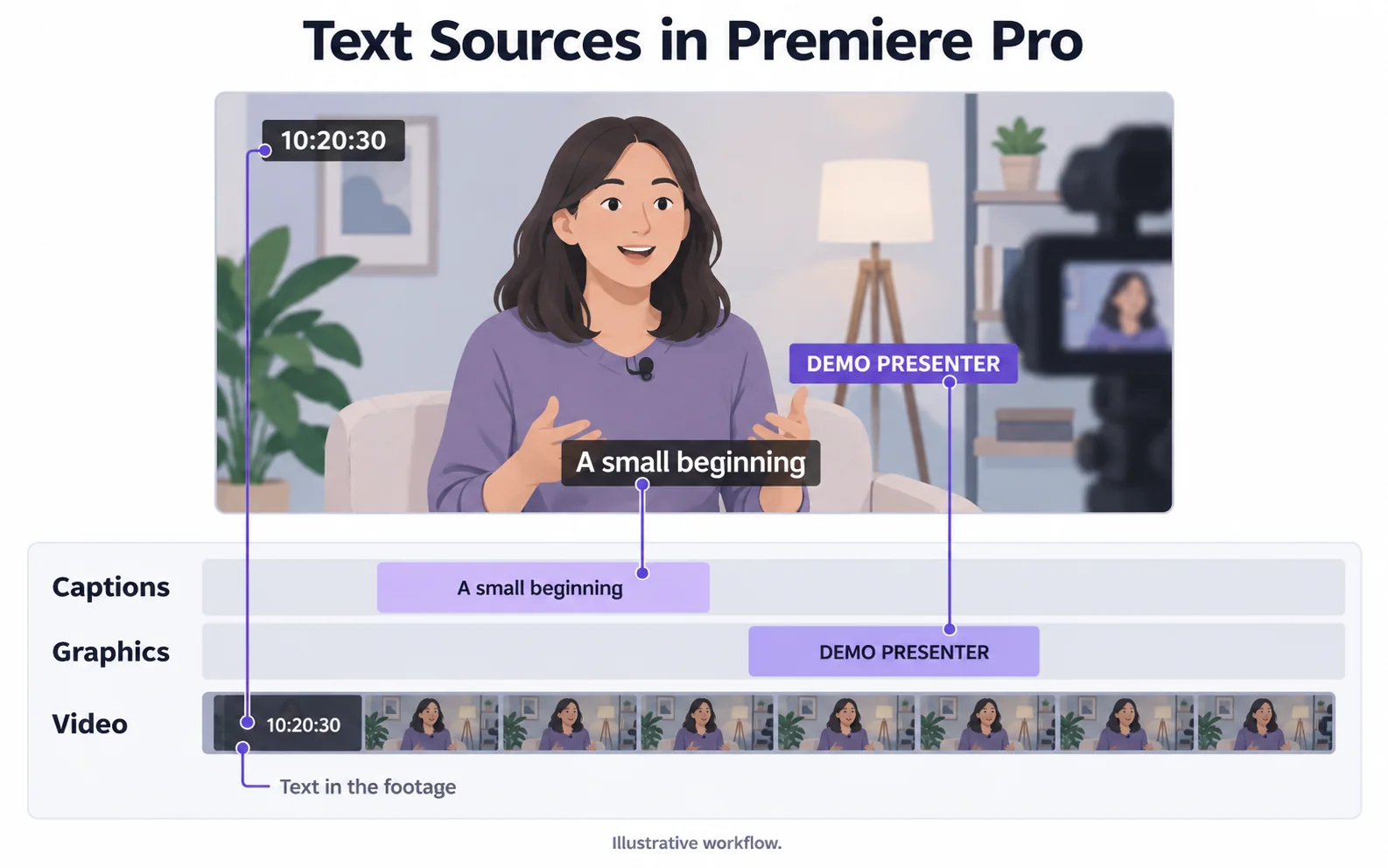
| Sumber | Tes cepat | Mengedit rute |
|---|---|---|
| Judul lagu | Alihkan tampilan trek teks yang relevan. | Hapus segmen teks yang diinginkan; meninjau inklusi ekspor. |
| Grafis atau judul | Nonaktifkan item grafis yang relevan. | Edit atau hapus grafik teks sambil menyimpan video. |
| Sumber rekaman | Kata-kata tetap ada ketika teks dan item grafis dinonaktifkan. | Gunakan sumber bersih atau alur kerja perbaikan gambar. |
Temukan sumber teksnya
Periksa garis waktu untuk segmen keterangan atau grafik yang menutupi bingkai saat ini. Nonaktifkan sementara item yang relevan untuk mengonfirmasi perannya. Jangan hapus klip video yang mendasarinya untuk menghapus teks terpisah.
Hapus keterangan atau gambar yang dapat diedit
Hapus caption atau teks yang tidak diinginkan, lalu tonton edit selengkapnya. Sebelum menyimpan, periksa apakah pengaturan ekspor tidak akan menambahkan teks tersebut lagi.
Pilih segmen teks yang relevan
Bekerja di timeline urutan. Konfirmasikan bahwa pilihan berisi teks atau grafik, bukan video/audio yang mendasarinya.
Hapus dan pratinjau
Hapus item yang dimaksud, lalu periksa urutan di luar posisi playhead saat ini. Periksa teks kedua atau trek grafis.
Tinjau penanganan teks ekspor
Sebelum menyimpan, periksa pengaturan ekspor teks. Tinggalkan teks yang tidak diinginkan pada video dan file subtitle terpisah. Pilihan yang tersedia bergantung pada format yang Anda pilih.
Verifikasi keluaran yang disimpan
Buka kembali file yang diekspor dengan tampilan teks diaktifkan dan dinonaktifkan. Periksa beberapa momen dengan teks asli.
Tangani stempel waktu di rekaman sumber
Jika kata-kata tersebut tetap ada ketika teks dan item grafis dinonaktifkan, mungkin kata-kata tersebut merupakan bagian dari gambar yang diimpor. Mengekspor tanpa teks tidak akan menghapus stempel waktu tersebut. Gunakan alur kerja perbaikan khusus untuk perubahan tingkat gambar tersebut.
Hapus teks yang menempel di videoPeriksa urutan yang diekspor
Buka kembali file di pemutar dan periksa potongan adegan, sepertiga bagian bawah, dan judul lagu lainnya. Pertahankan proyek Premiere dan media sumber Anda sehingga pengeditan selanjutnya tidak memerlukan rekonstruksi piksel tertutup.
Jika ekspor tidak sesuai urutan
Pisahkan pengaturan tampilan dari perubahan file.
Teks hilang di monitor tetapi kembali saat diekspor
Kemungkinan penyebabnya: Data keterangan mungkin masih dipilih untuk diekspor.
Apa yang harus dilakukan: Periksa pengaturan ekspor teks, simpan salinan lain dan buka salinan itu untuk melihat apakah teksnya hilang.
Stempel waktu tetap ada pada setiap pengeditan teks
Kemungkinan penyebabnya: Stempel waktu dapat ditampilkan dalam rekaman sumber.
Apa yang harus dilakukan: Periksa klip sumber secara mandiri. Gunakan dokumen asli yang bersih atau metode pengeditan gambar.
Menghapus teks menciptakan celah dalam pengeditan
Kemungkinan penyebabnya: Klip video atau grafik yang berisi konten lain yang diperlukan telah dihapus.
Apa yang harus dilakukan: Batalkan dan periksa objek teks tertentu sebelum menghapusnya.
Video asli dan hasil pemrosesan
Bandingkan yang asli dan hasilnya saat video diputar.
Pertanyaan dan jawaban
Bisakah saya menghapus teks lagu tanpa mengubah gambarnya?
Menghapus keterangan yang dapat diedit dapat menampilkan gambar asli di bawahnya. Periksa pengaturan ekspor agar teks yang tidak diinginkan tidak ditambahkan lagi saat Anda menyimpan.
Bagaimana jika stempel waktunya sudah ada dalam rekaman?
Perlakukan itu sebagai konten gambar. Menghapus trek teks tidak dapat menghapus stempel waktu yang dirender ke dalam rekaman sumber.
Referensi resmi
Diagram perangkat lunak adalah ilustrasi, bukan tangkapan layar versi spesifik. Konsultasikan panduan ini untuk pengendalian saat ini.