
Supprimer du texte d’une vidéo sur Canva
Basé sur la documentation officielle liée · Mise à jour · Méthodologie éditoriale
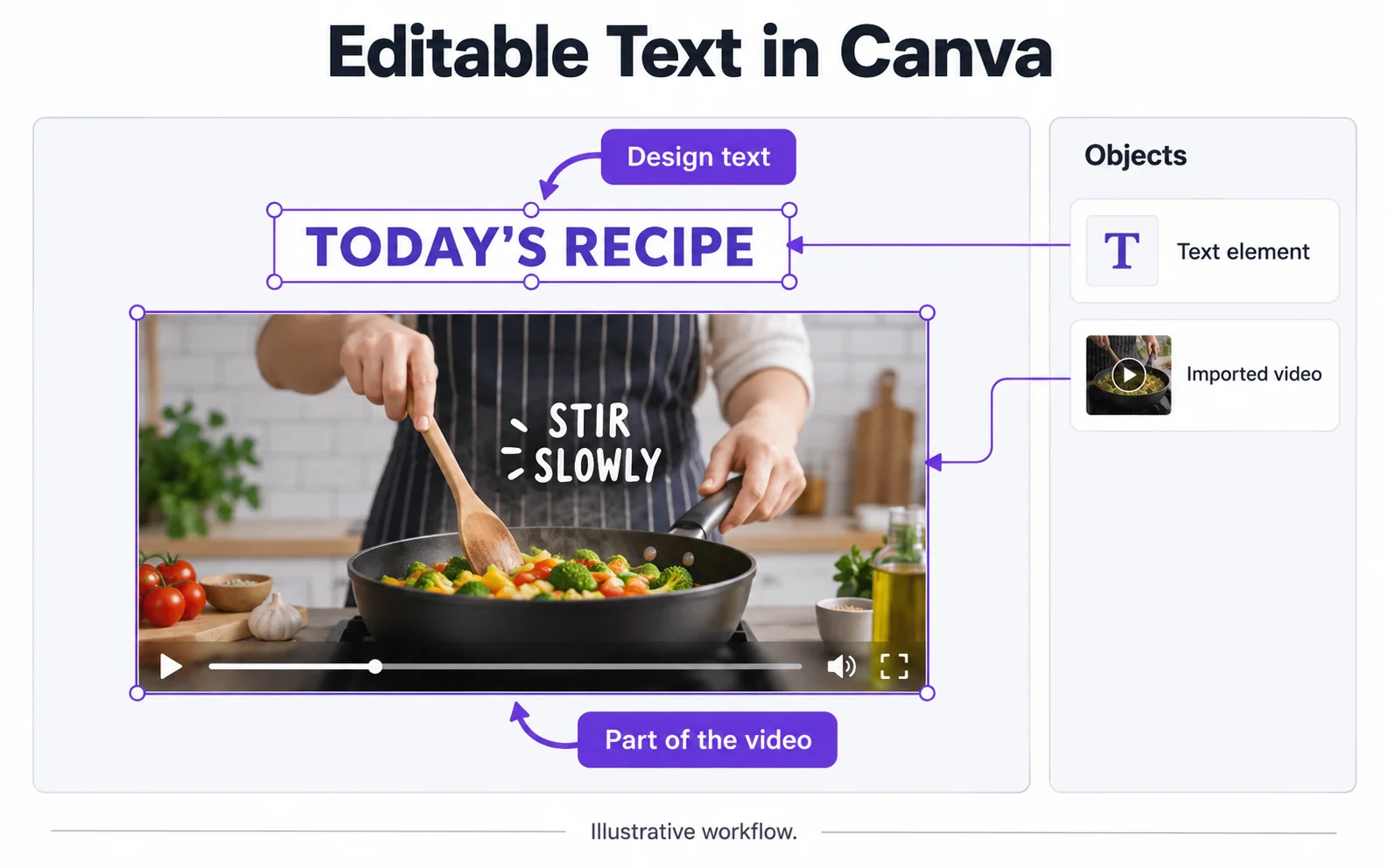
Dans Canva, les mots que vous pouvez sélectionner comme boîtes de texte sont différents de lettrage visible dans une vidéo téléchargée. Vérifiez cette distinction avant de supprimer quoi que ce soit.
Passage à pied basé sur la documentation · références officielles vérifiées le 8 septembre 2026 · contrôles varient par édition et par appareil
Si les mots sont un élément de texte Canva séparé, supprimer cet élément. Les mots rendus dans une vidéo téléchargée ne peuvent pas être sélectionnés comme une boîte de texte; préparer une copie vidéo nettoyée avant de revenir au design.
Sélectionnez l'élément texte réel
Ouvrez votre conception et cliquez sur la zone de texte que vous voulez supprimer. Si c'est un élément indépendant, supprimez cet élément et prévisualiser la page ou le segment vidéo pertinent. Vérifiez les éléments dupliqués sur d'autres pages.
Ouvrir le design original
Naviguez sur la page et le moment vidéo contenant le texte. Évitez d'utiliser une capture d'écran de la conception comme source.
Sélectionnez l'élément texte
Cliquez sur la zone de texte elle-même et confirmez que la sélection est le texte prévu, et non la vidéo téléchargée.
Supprimer et vérifier d'autres pages
Supprimer l'élément sélectionné. Inspecter les pages dupliquées ou les segments vidéo ultérieurs où une autre copie peut rester.
Exporter et rouvrir la vidéo
Vérifiez la sortie aux moments touchés, y compris les transitions entre les pages.
Vérifiez : L'image exportée, et pas seulement la toile de design, montre le changement prévu.
En cliquant sur sélectionner la vidéo entière
Si les mots font partie du clip téléchargé, les contrôles d'édition de la boîte de texte Canva , ne les transforment pas en objet modifiable. Retournez au projet vidéo original si vous l'avez, ou utilisez un workflow de réparation d'images spécifique à la vidéo.
Supprimer du texte superposé sur une vidéoNe remplacez pas un workflow image-only
Une gomme de texte conçue pour une photo fixe n'établit pas le support des images vidéo au fil du temps. Vérifiez l'entrée acceptée et le type d'exportation de tout outil avant de compter sur elle pour un clip en mouvement.
Réimporter une copie vidéo cochée
Si vous traitez un clip aplati ailleurs, téléchargez et inspectez le résultat avant de l'ajouter à votre design Canva. Correspondez à son rapport durée/aspect à l'original afin que votre mise en page et votre timing restent intentionnels.
Comment enlever du texte sur une vidéo
Lorsque vous cliquez sur les mots ne sélectionnez pas une zone de texte
Identifier l'objet avant de changer la mise en page.
La vidéo entière est sélectionnée
Cause probable : Les mots peuvent être aplatis dans la vidéo téléchargée.
Que faire : Retournez au projet d'édition original ou nettoyez une copie vidéo séparée, puis réimportez-la.
Le texte reste sur une autre page
Cause probable : Le dessin peut contenir des éléments de texte en double.
Que faire : Vérifiez chaque page ou scène incluse dans l'exportation vidéo finale.
Remplacer la vidéo change le calendrier
Cause probable : La copie nettoyée peut contenir une durée différente ou seulement un segment d'ouverture.
Que faire : Comparer les durées avant de remplacer la source. Utilisez la scène complète prévue et vérifiez les transitions.
Vidéo originale et résultat
Comparez l'original et le résultat pendant la lecture de la vidéo.
Questions et réponses
Pourquoi puis-je choisir certains mots, mais pas d'autres ?
Certains mots sont des éléments de conception séparés; d'autres sont rendus dans la vidéo téléchargée. Seuls les premiers se comportent comme des boîtes de texte modifiables.
Est-ce qu'un gomme texte d'image fonctionne aussi sur une vidéo?
Pas nécessairement. Vérifiez si l'outil accepte la vidéo et exporte une vidéo. Une modification réussie de l'image fixe ne vérifie pas la cohérence temporelle.
Références officielles
Les diagrammes de logiciels sont des illustrations et non des captures d'écran spécifiques à la version. Consultez ces guides pour les contrôles actuels.