
Supprimez les sous-titres de la vidéo lorsque les mots restent visibles avec les sous-titres de lecture. AI estime l'image couverte; comparez la scène réparée sur votre propre clip avant de l'utiliser.
Utilisez la réparation automatique lorsque les sous-titres restent visibles dans la vidéo sauvegardée avec l'affichage des sous-titres désactivé. Si vous avez encore un calque de légende modifiable, supprimez-le dans votre éditeur avant d'exporter.
Essayez votre propre vidéo
Choisissez un clip local, prévisualisez-le et vérifiez le coût avant de le traiter.
Essai gratuit et limites de téléchargement
Vérifiez votre adresse e-mail pour recevoir 3 crédits d’essai.
Comptes gratuits : 50 Mo · Comptes payants : 100 Mo
1 crédit par seconde entamée · Minimum 3 crédits
La suppression automatique peut aussi modifier d’autres textes ou logos. Voir les tarifs
Vidéo originale et résultat
Comparez l'original et le résultat pendant la lecture de la vidéo.
D'un clip enregistré à un résultat vérifié
Commencez par une scène qui représente les sous-titres et l'arrière-plan dans le reste de votre séquence. Un écran de titre simple n'est pas un test utile pour un visage en mouvement couvert par des légendes.
Choisissez le fichier source réel
Sélectionnez un MP4, MOV ou WebM local. Regardez sa scène d'ouverture dans l'aperçu local et confirmez sa durée et son orientation.
Vérifiez : La sélection du fichier à elle seule ne charge pas ou ne traite pas le clip.
Confirmer la scène incluse
Passez en revue le coût du crédit et la gamme de traitement. Si vous avez besoin d'une scène du milieu, découpez cette scène dans un nouveau fichier dans un éditeur avant de la sélectionner.
Vérifiez : Une tâche d'ouverture seulement produit un téléchargement d'ouverture seulement.
Comparer aux moments correspondants
Après le traitement, basculez entre Original et Result. Vérifiez un sous-titre fixe, un changement de légende et un moment où le sujet traverse le le lettrage.
Vérifiez : Un mot manquant n'est qu'une partie d'un résultat réussi ; le détail environnant doit toujours être utilisable.
Enregistrer un résultat séparé
Téléchargez le résultat, rouvrez le fichier téléchargé et inspectez le cadre final traité. Gardez l'original pour une autre modification ou une autre méthode de réparation.
Quoi inspecter sous une ligne de sous-titres
Dans l'échantillon de podcast, la légende chevauche l'enceinte et la zone du microphone. Dans l'échantillon de dialogue, il couvre une large bande près du fond. Ce sont des problèmes de reconstruction différents.
| Domaine | Chercher | Pourquoi ça compte ? |
|---|---|---|
| Bords des lettres | Fragments blancs, contours sombres et ponctuation laissés au bord d'un mot. | Un contour peut s'étendre au-delà de la forme principale de la lettre. |
| Détails du sujet | Changements dans les plis de vêtements, les limites faciales ou un bord de microphone. | Enlever des lettres peut également modifier le détail significatif de l'image. |
| Changements de caption | La texture qui se déplace comme un sous-titre est remplacée par un autre. | Un seul n'établit toujours pas la cohérence d'un clip. |
Le résultat podcast à 1.00s remplace le panneau de légende sombre à deux lignes avec le pull et l'image avant-bras. Le détail correspondant ci-dessous facilite l'inspection de la région réparée.
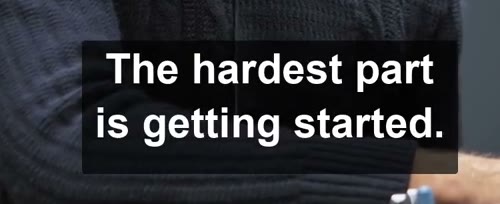
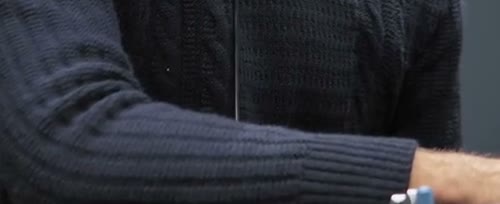
Il s'agit d'une observation d'image fixe à partir du résultat fourni. Jouer l'échantillon pour juger du mouvement ; ce n'est pas une garantie de détail identique sur un autre clip.
Quand une autre méthode vous donne le point de départ le plus propre
Un sous-titre sélectionnable stocke le texte séparément de l'image. Un projet d'édition peut également conserver une couche vidéo propre sous ses sous-titres. Utilisez cette information originale quand elle est disponible.
Les mots peuvent être éteints
Créez un nouveau fichier sans la piste de sous-titres sélectionnable; la réparation d'image n'ajoute aucune valeur à une image déjà propre.
Supprimer les sous-titres sélectionnablesLe texte est toujours sélectionnable dans un projet
Supprimez l'objet sous-titre et exportez à nouveau afin d'utiliser la séquence source non obsédée.
Trouver le chemin d'éditionRésoudre un problème avant de répéter un emploi
Utilisez la source et le fichier téléchargé pour identifier l'étape qui nécessite une attention particulière.
La vidéo ne prévisualisera pas
Cause probable : Le navigateur peut ne pas être en mesure de lire la façon dont cette vidéo a été enregistrée.
Que faire : Vérifiez que la source joue localement, puis exportez un H.264 MP4 compatible. Ne renommez pas l'extension comme substitut à la conversion.
Le téléchargement est plus court que prévu
Cause probable : La confirmation peut n'avoir inclus que le début couvert par les crédits disponibles.
Que faire : Comparer la durée de sortie avec la plage confirmée dans la tâche. Préparer la scène prévue et examiner son coût avant un autre travail.
Un libellé d'arrière-plan modifié
Cause probable : Le processus de suppression est automatique et n'a pas de contrôle de protection du texte sélectionné.
Que faire : Comparez l'étiquette originale. Si la préservation est essentielle, utilisez un éditeur avec contrôle de région explicite ou retournez à une source propre.
Questions et réponses
Les sous-titres qui ne peuvent pas être désactivés peuvent-ils être supprimés?
Oui. L'IA peut essayer de réparer les sous-titres brûlés dans les cadres. Les résultats dépendent de la zone couverte, des détails de fond et du mouvement.
La suppression de sous-titres change-t-elle le cadre vidéo ?
Le flux de travail répare le contenu de l'image plutôt que de recadrer l'image. Les pixels autour du texte peuvent changer; inspecter le résultat téléchargé.
Puis-je ajouter de nouveaux sous-titres après avoir enlevé les anciens ?
Oui. Importez le résultat vérifié dans votre éditeur et ajoutez des légendes de remplacement là-bas. Gardez ces nouvelles légendes modifiables dans le projet; ce service ne les génère pas ou ne les traduit pas.