
Choisissez une vidéo locale, prévisualiser, confirmer la plage de traitement et comparer le résultat. Si les mots sont encore modifiables dans un projet, supprimez cette couche de texte avant d'exporter.
Choisissez la méthode avant le téléchargement: supprimer le texte modifiable dans le projet original, omettre les sous-titres sélectionnables séparés, ou réparer le texte gravé dans l'image. La recadrage et le recouvrement sont des options supplémentaires lorsque la modification de la composition est acceptable.
Commencez par la vidéo que vous avez en fait
Les mêmes mots visibles peuvent provenir de sources très différentes. Une seule extension de fichier ne vous indique pas quelle méthode fonctionnera.
Un projet modifiable
Vous pouvez sélectionner un élément de texte ou de légende indépendamment de la vidéo. L'enlèvement de cet objet utilise la séquence propre ci-dessous.
Suivez le flux de travail de l'éditeurUne piste de sous-titres
Les mots disparaissent lorsque l'affichage des sous-titres est désactivé. Enregistrer le fichier sans la piste au lieu de reconstruire l'image.
Supprimer une piste séparéeSeulement une image exportée
Les mots restent dans les cadres avec des pistes désactivées. Comparez le recadrage, le recouvrement et la réparation automatique de la composition dont vous avez besoin.
Comparer les méthodes d'édition d'imagesChoisissez et prévisualiser votre fichier
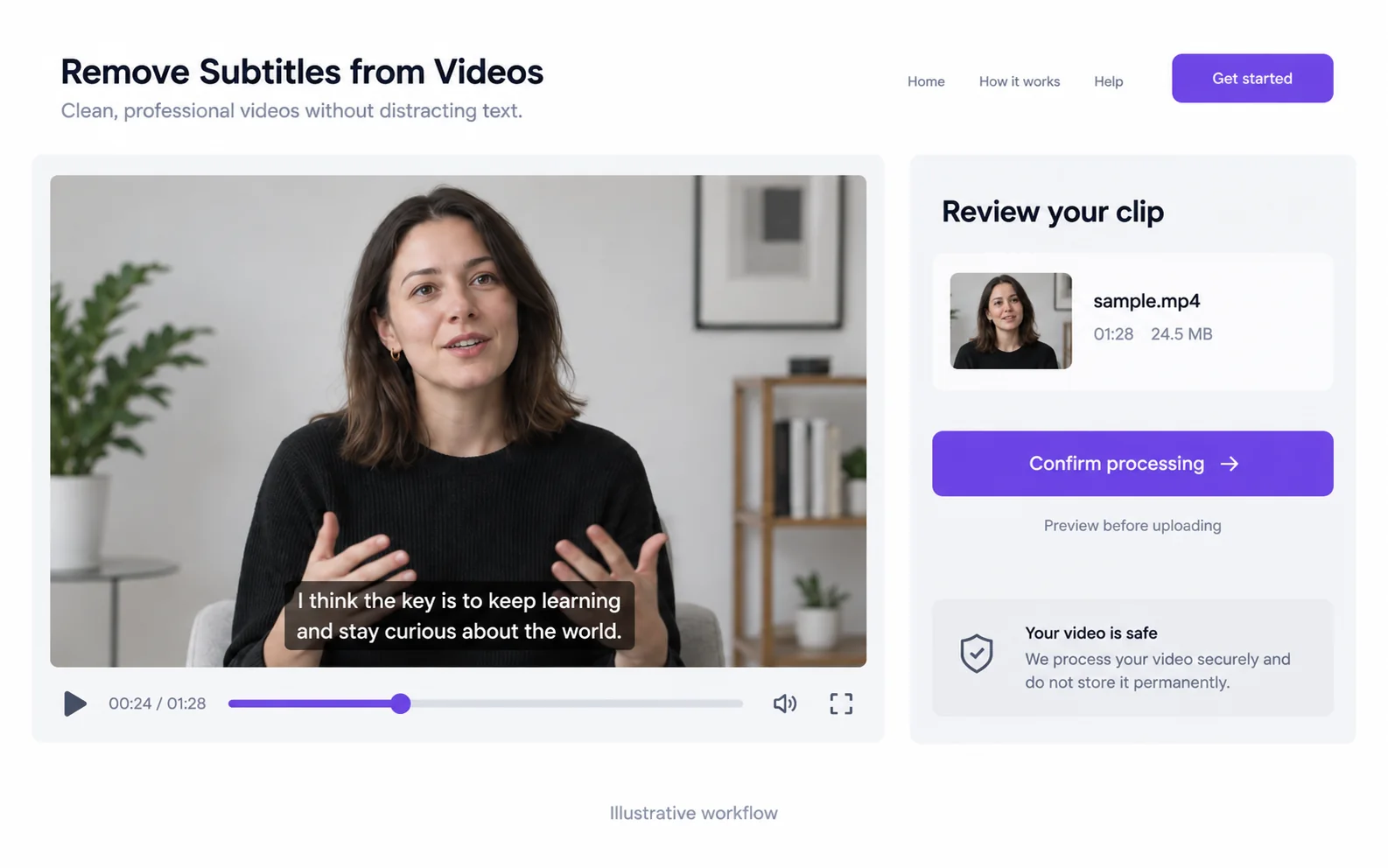
Sélectionnez MP4, MOV ou WebM de votre appareil. La première prévisualisation est locale; la sélection d'un fichier ne le soumet pas immédiatement pour le traitement de l'IA. Vérifiez les mots visibles, l'orientation vidéo et la scène que vous souhaitez traiter.
Rendre la source locale
Téléchargez un clip en nuage uniquement sur votre appareil et confirmez qu'il s'ouvre. Utilisez le fichier que vous voulez modifier, pas une capture d'écran ou un lien de plate-forme.
Préparer la scène utile
Trim ailleurs si votre sujet apparaît plus tard dans un long enregistrement. Préservez quelques images avant et après les changements de texte afin que vous puissiez évaluer les transitions.
Aperçu de la copie préparée
Vérifiez l'orientation, la durée et l'audio avant de sélectionner l'action de traitement.
Examiner le coût et la durée incluse
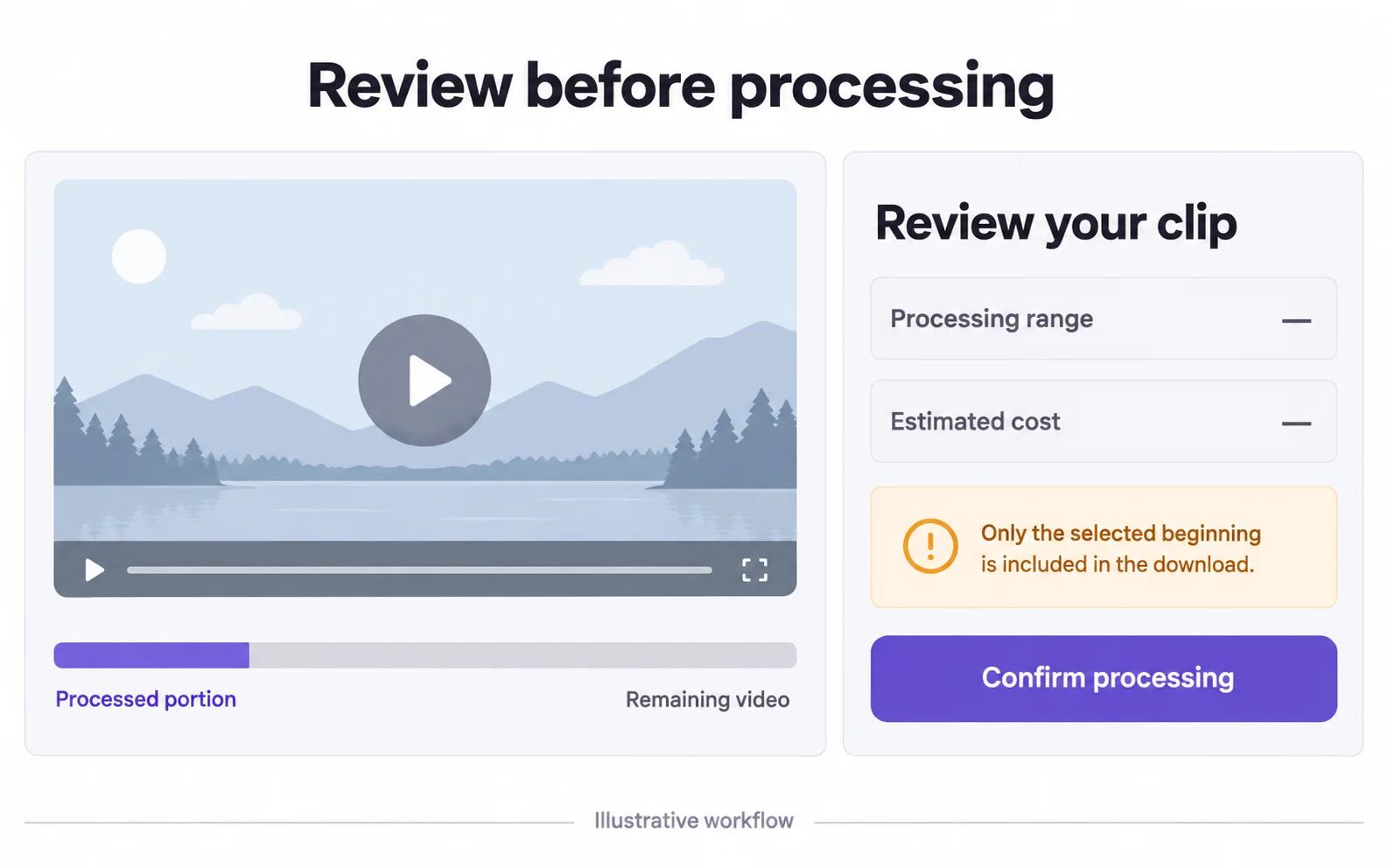
Vérifiez la confirmation avant de commencer. Le traitement utilise des crédits par durée. Si le solde est insuffisant pour l'ensemble du clip, seul le début indiqué est traité et inclus dans le résultat. Utilisez un éditeur externe d'abord si vous avez besoin d'un segment différent.
| Vidéo incluse | Crédits |
|---|---|
| 3 secondes | 3 crédits |
| 30 secondes | 30 crédits |
| 60 secondes | 60 crédits |
| 180 secondes | 180 crédits |
Un crédit par seconde démarrée, avec un minimum de trois crédits. Votre confirmation indique la plage réellement incluse. Ce sont des exemples d’utilisation, pas des prix forfaitaires.
Attendre les étapes de traitement
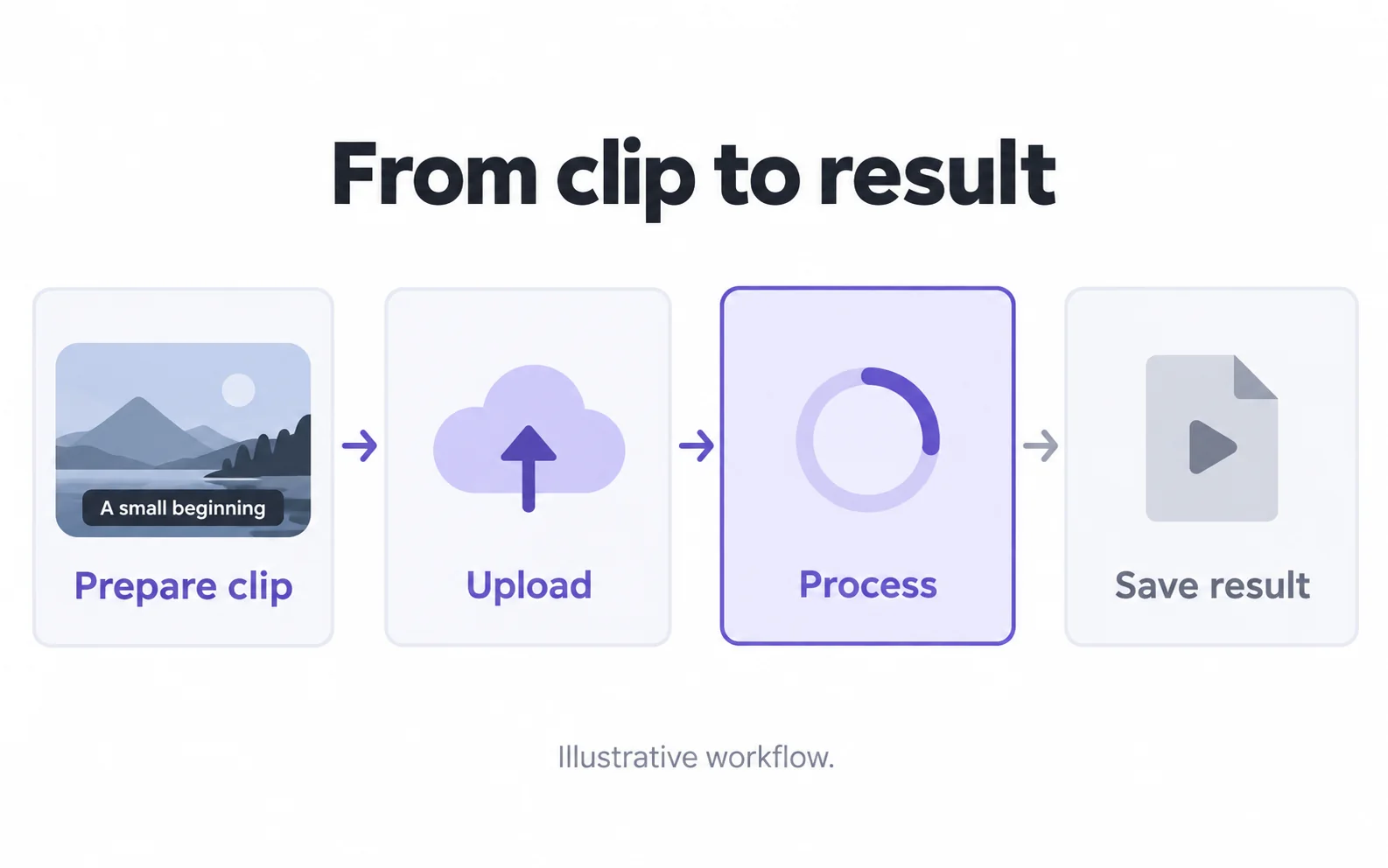
Le flux de travail prépare le clip, le télécharge, le traite et rend un résultat disponible. Conservez le fichier original. Votre historique des tâches fournit un endroit pour retourner aux emplois et télécharger les résultats complétés.
Comparer et télécharger
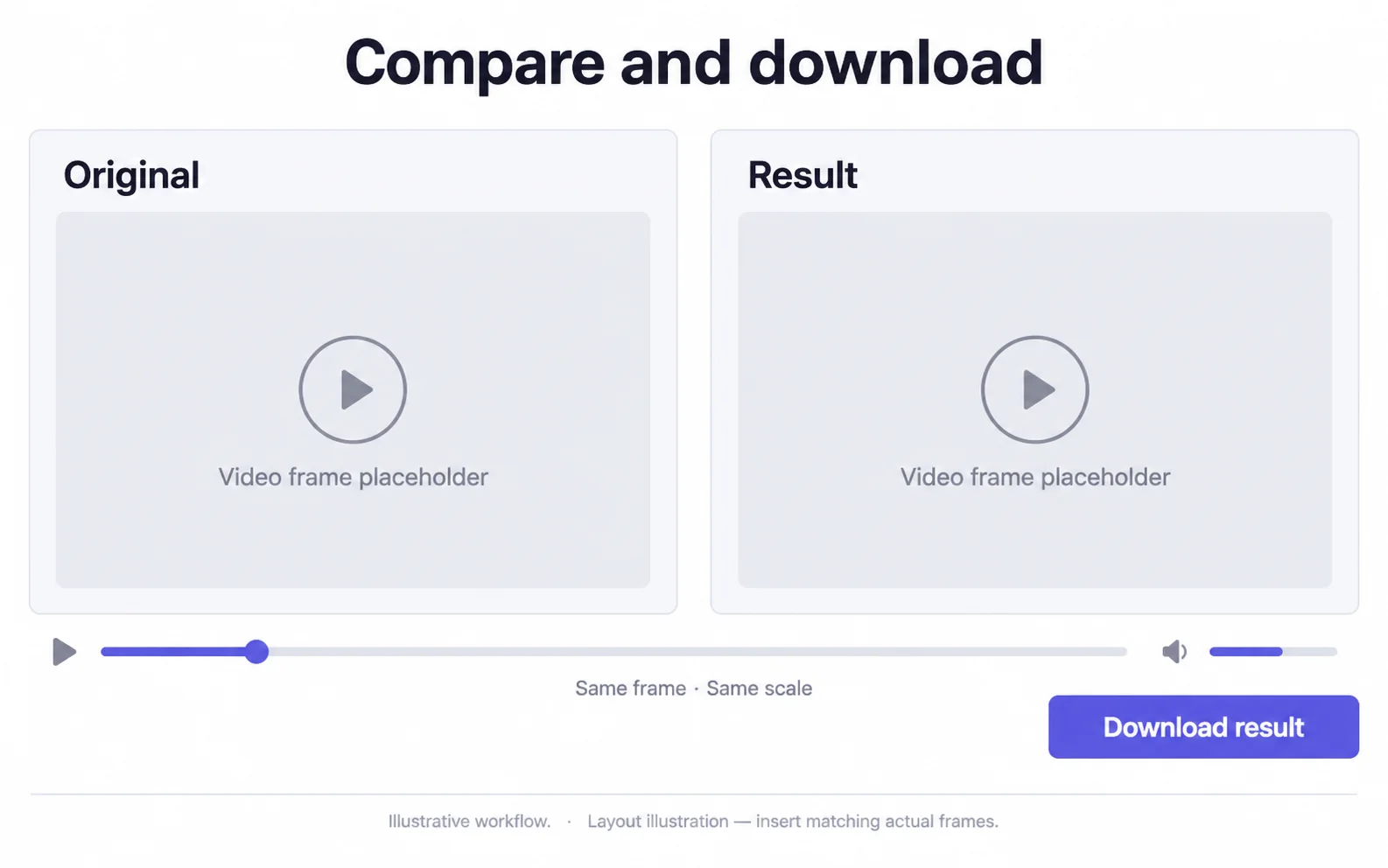
Jouez l'original et le résultat aux moments correspondants. Inspectez les bords de texte, les visages, les mains et les étiquettes d'arrière-plan. Téléchargez la vidéo traitée, puis rouvrez le fichier pour confirmer qu'il contient la gamme que vous vouliez.
Un résultat prêt pour la prochaine édition
- La durée téléchargée correspond à la scène prévue.
- Les bords des sous-titres et les détails du sujet à proximité sont acceptables en mouvement.
- D'autres étiquettes visibles qui comptent semblent toujours correctes.
- Des légendes de remplacement sont ajoutées dans un éditeur en tant qu'objets modifiables et séparés.
Sur l'iPhone : trouvez la vidéo enregistrée
Choisissez une vidéo disponible localement, puis suivez les mêmes étapes de prévisualisation et de confirmation. Après le téléchargement, utilisez la liste de téléchargement du navigateur ou des fichiers pour trouver le résultat.
Questions et réponses
Puis-je supprimer le texte si je n'ai que la vidéo exportée?
Oui. Si les mots font partie de l'image exportée, l'IA peut essayer de les réparer. Des pistes de sous-titres séparées et des couches de projet modifiables ont différentes méthodes de suppression.
Que dois-je vérifier avant de télécharger le résultat?
Vérifiez toute la gamme de traitement, la zone de couverture de texte et les détails à proximité. Réouvrez le fichier téléchargé et assurez-vous que vous n'attendiez pas une vidéo complète d'une tâche d'ouverture-segment.