
Supprimer les sous-titres avec HandBrake
Basé sur la documentation officielle liée · Mise à jour · Méthodologie éditoriale
HandBrake peut omettre des sous-titres séparés pendant l'exportation. En désactivant l'inclusion de sous-titres ou Burn In ne supprime pas le lettrage qui fait déjà partie de l'image source.
Passage à pied basé sur la documentation · références officielles vérifiées le 8 septembre 2026 · contrôles varient par édition et par appareil
Enlever les sélections de sous-titres indésirables avant d'exporter dans HandBrake. Inspecter également la recherche et la gravure audio étrangère Dans les choix : désactiver la gravure ne peut pas effacer les sous-titres déjà présents dans l'image source.
Inspecter la source dans un joueur
Désactivez l'affichage des sous-titres et vérifiez si l'image devient propre. Cela vous indique si une exportation sans sous-titres peut résoudre le problème, ou si l'entrée contient déjà des mots gravés.
Revoir l'onglet Sous-titres
Lors de la préparation de l'exportation, inspectez les pistes de sous-titres sélectionnées, la recherche et le comportement de gravure à l'étranger. Supprimez les sélections de sous-titres que vous ne voulez pas dans la sortie.
Ouvrez la source et choisissez le titre souhaité
Vérifiez la durée et l'aperçu afin de ne pas coder le mauvais titre ou la mauvaise scène.
Inspecter l'onglet Sous-titres
Vérifiez chaque piste de sous-titres sélectionnée, y compris toute entrée de recherche automatique d'audio-étranger. Enlever les entrées que vous ne voulez pas dans la sortie.
Vérifiez les paramètres finals après avoir choisi un préréglage
Une source prédéfinie ou modifiée peut affecter les sélections de sous-titres. Revoyez l'onglet Sous-titres immédiatement avant de commencer l'encode.
Exporter vers un nouveau fichier
Encodez une section représentative courte d'abord lorsque vous travaillez avec une source longue, puis inspectez son comportement de sous-titre en dehors de HandBrake.
Comprendre l'option Graver dans
La gravure de sous-titres les rend dans des images vidéo. Désactiver cette option empêche qu'une piste sélectionnée soit nouvellement gravée; elle ne peut pas inverser les sous-titres déjà rendus dans la vidéo d'entrée.
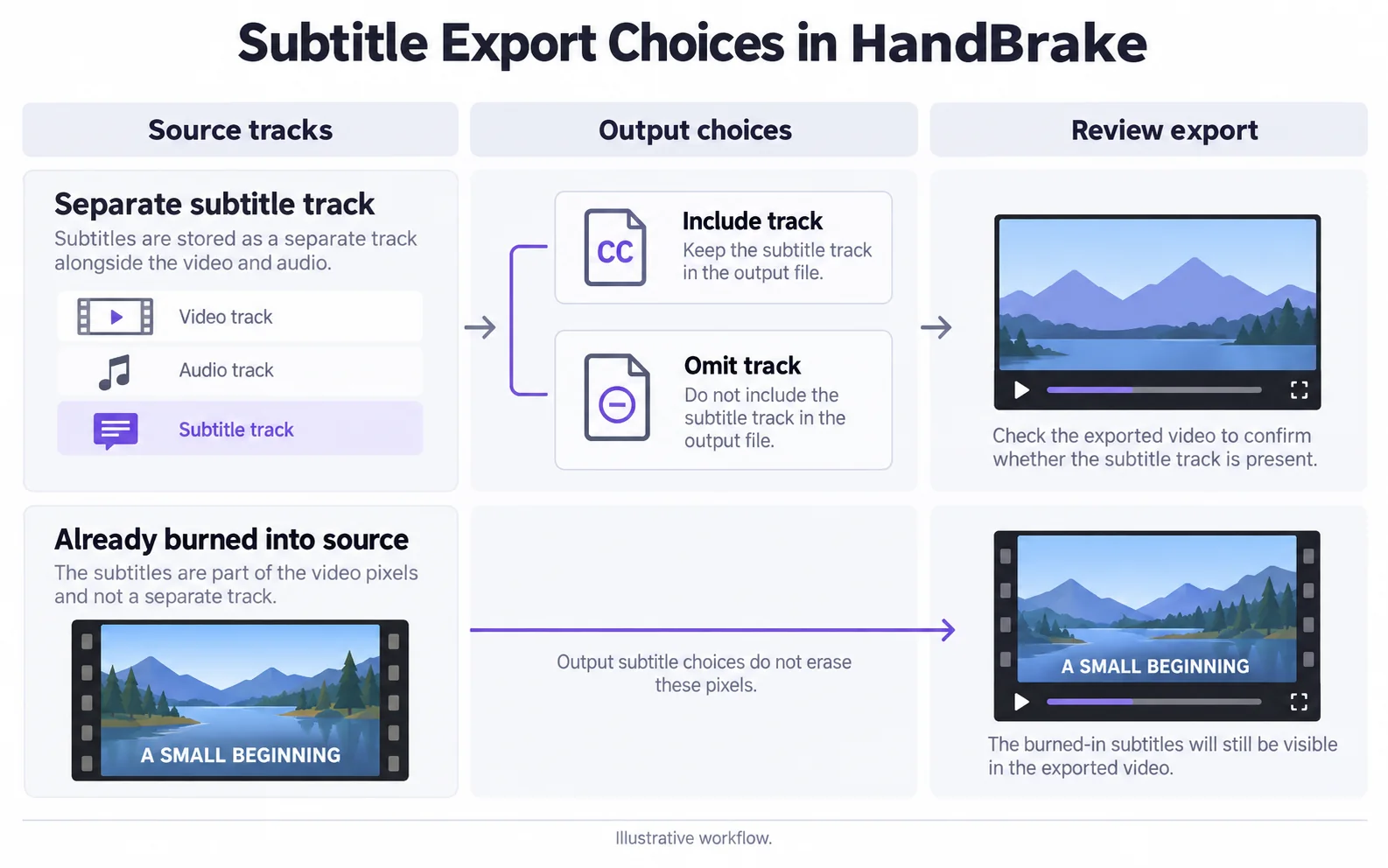
| Choix | Signification | Est-ce qu'il efface le texte d'image existant ? |
|---|---|---|
| Aucune piste de sous-titres non désirée sélectionnée | La source de sous-titres sélectionnée est exclue de la nouvelle sortie. | Non. |
| Brûlure | Le contenu sous-titre sélectionné est tiré dans la vidéo de sortie. | Non, il ajoute du texte d'image. |
| Pass-through / sous-titre souple | Les données de sous-titre sont stockées séparément lorsque supportées. | Non. |
Lire la nouvelle vidéo
Ouvrez la copie sauvegardée à l'extérieur de HandBrake. Vérifiez que les sous-titres indésirables sont partis et que l'image, le son et la pleine longueur semblent à droite.
Vérifiez plus que si les mots ont disparu
HandBrake fait une nouvelle copie vidéo. Comparez-la avec l'original, en particulier dans les scènes détaillées ou rapides.
Vérifiez la vidéo enregistrée avant de partager
- Ouvrez le nouveau fichier et regardez une scène qui avait à l'origine des sous-titres.
- Vérifiez le menu de sous-titres : aucune langue de sous-titres indésirables ne devrait être disponible dans un fichier enregistré sans sous-titres.
- Écoutez près du début et de la fin. Vérifiez tous les autres langages audio que vous voulez conserver.
- Si les sous-titres retournent, copiez la vidéo dans un dossier vide et rouvrez-la. Un fichier de sous-titres à proximité peut les ajouter.
- Vérifiez la longueur complète et gardez l'original jusqu'à ce que vous soyez satisfait du résultat.
Essayez des fichiers avec une piste de sous-titres distincte
Ces échantillons de quatre secondes montrent des sous-titres que vous pouvez désactiver. Ouvrez-en un dans un lecteur avec des commandes de sous-titres et essayez-le vous-même. Le troisième fichier montre la même vidéo avec ces sous-titres supprimés. Tous les trois restent silencieux.
Ces échantillons conservent la même image vidéo. Les mots corrigés dans l’image nécessiteraient une méthode de suppression différente.
Questions et réponses
Désactiver Burn In effacera-t-il le texte déjà dans la vidéo source ?
Non. Cela change la façon dont les pistes de sous-titres sélectionnées sont traitées pendant l'exportation, pas le texte déjà visible dans les images sources.
Peut-on enregistrer avec HandBrake changer la qualité de la vidéo?
Oui. Il fait une nouvelle copie vidéo, de sorte que les paramètres d'exportation peuvent affecter la taille de l'image et du fichier.
Références officielles
Les diagrammes de logiciels sont des illustrations et non des captures d'écran spécifiques à la version. Consultez ces guides pour les contrôles actuels.