
Supprimer du texte d’une vidéo sur CapCut
Basé sur la documentation officielle liée · Mise à jour · Méthodologie éditoriale
Dans CapCut, d'abord, découvrez si le texte est encore une légende modifiable ou déjà une partie d'une vidéo importée. Supprimer un objet texte et réparer des pixels sont des tâches différentes.
Édition de projet CapCut et gestion documentée du flux de travail de masquage de bureau · pas un mobile/version testé
Supprimez un objet de légende quand il est encore modifiable. Si vous cliquez sur les mots, sélectionnez la vidéo importée entière, le lettrage fait déjà partie de cette image : supprimer un autre calque de légende ne l'effacera pas.
Essayez votre propre vidéo
Choisissez un clip local, prévisualisez-le et vérifiez le coût avant de le traiter.
Essai gratuit et limites de téléchargement
Vérifiez votre adresse e-mail pour recevoir 3 crédits d’essai.
Comptes gratuits : 50 Mo · Comptes payants : 100 Mo
1 crédit par seconde entamée · Minimum 3 crédits
La suppression automatique peut aussi modifier d’autres textes ou logos. Voir les tarifs
Vidéo originale et résultat
Comparez l'original et le résultat pendant la lecture de la vidéo.
Choisissez l'itinéraire correspondant à votre projet
Conservez une copie du projet original avant de retirer les éléments. Une exportation propre de ce projet est un meilleur point de départ que la reconstruction des pixels qu'il contient encore.
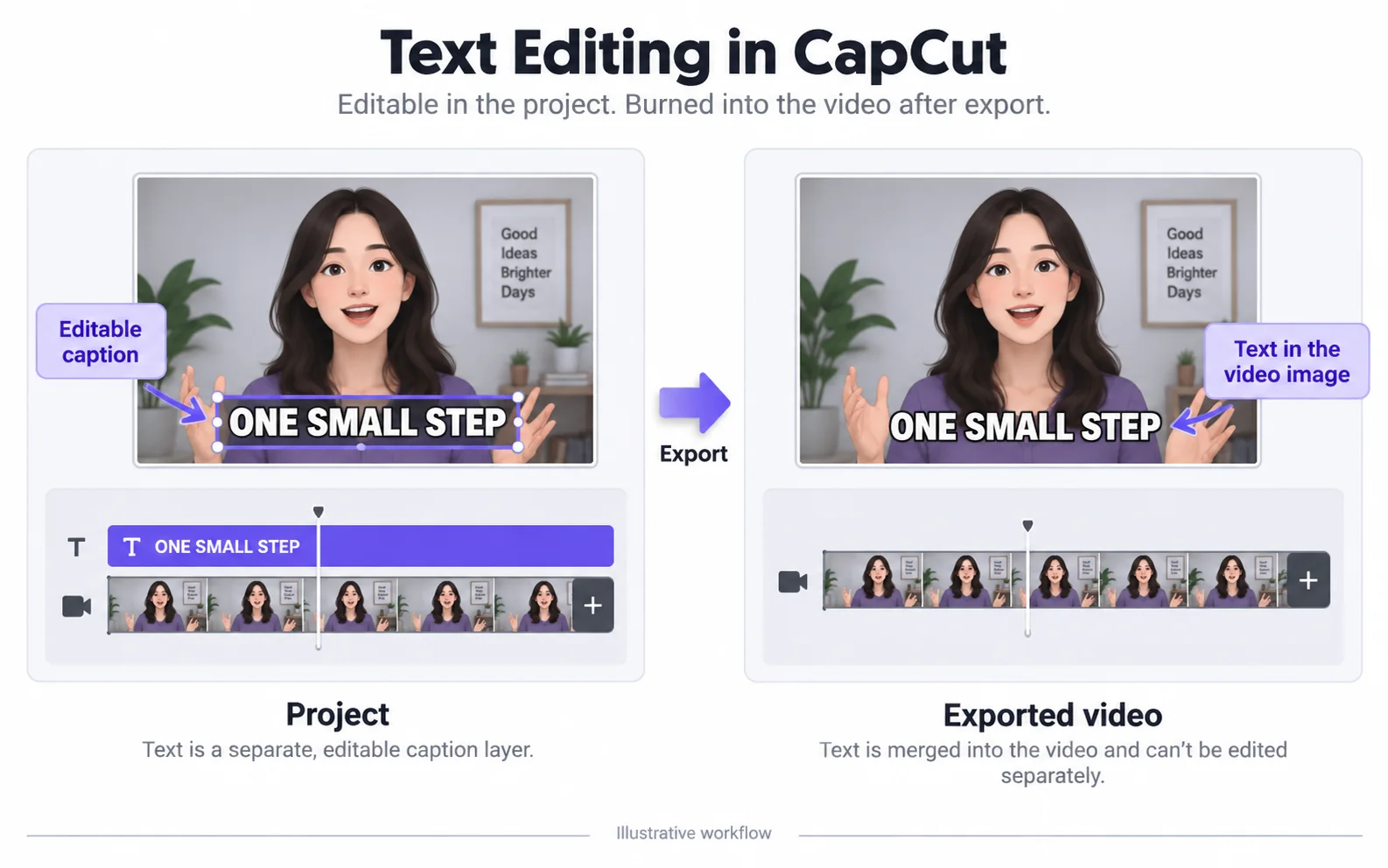
| Ce que vous pouvez sélectionner | Ce que ça veut dire | Commencez ici. |
|---|---|---|
| Un texte ou un élément de légende séparé | Le texte est modifiable dans ce projet. | Enlevez cet élément et inspectez la chronologie complète. |
| Seul le clip vidéo importé | Les mots peuvent être brûlés dans l'image importée. | Utilisez une voie de montage d'images ou retournez au projet source. |
| Une vidéo exportée sans projet | Les objets de légende ne sont plus accessibles dans ce fichier. | Inspecter la réparation, la culture ou une source de remplacement propre. |
Supprime les légendes modifiables sans supprimer les images
Utilisez le projet qui a créé le texte, plutôt que de commencer un nouveau projet à partir de son exportation sous-titrée.
Localiser un moment sous-titré
Déplacez la tête de lecture vers un sous-titre visible. Sélectionnez le texte ou le sous-titre correspondant dans la ligne de temps.
Vérifiez : L'objet sélectionné est texte; le clip vidéo ci-dessous reste un élément séparé.
Supprimer l'élément de texte prévu
Supprimez cet objet de légende, puis prévisualiser le même moment. Si la vidéo disparaît aussi, désactivez et sélectionnez plutôt l'élément texte.
Vérifiez le reste de la séquence
Déplacez-vous dans les légendes ultérieures. Supprimez chaque segment de texte prévu ou utilisez les contrôles de sélection de légende disponibles dans votre version.
Vérifiez : La suppression de la première légende visible n'établit pas que des segments plus tard ont disparu.
Exporter et réouvrir une nouvelle copie
Choisissez un nouveau nom de sortie, exportez et jouez le résultat en dehors de l'éditeur. Vérifiez le début, une position de sous-titre ultérieure et la scène finale.
Une méthode de masquage sur bureau pour un arrière-plan statique.
Le guide de bureau lié CapCut , décrit l'utilisation d'un cadre de gel propre comme un patch. Ceci remplace la zone couverte par un autre morceau d'image; ce n'est pas une récupération des pixels cachés originaux.
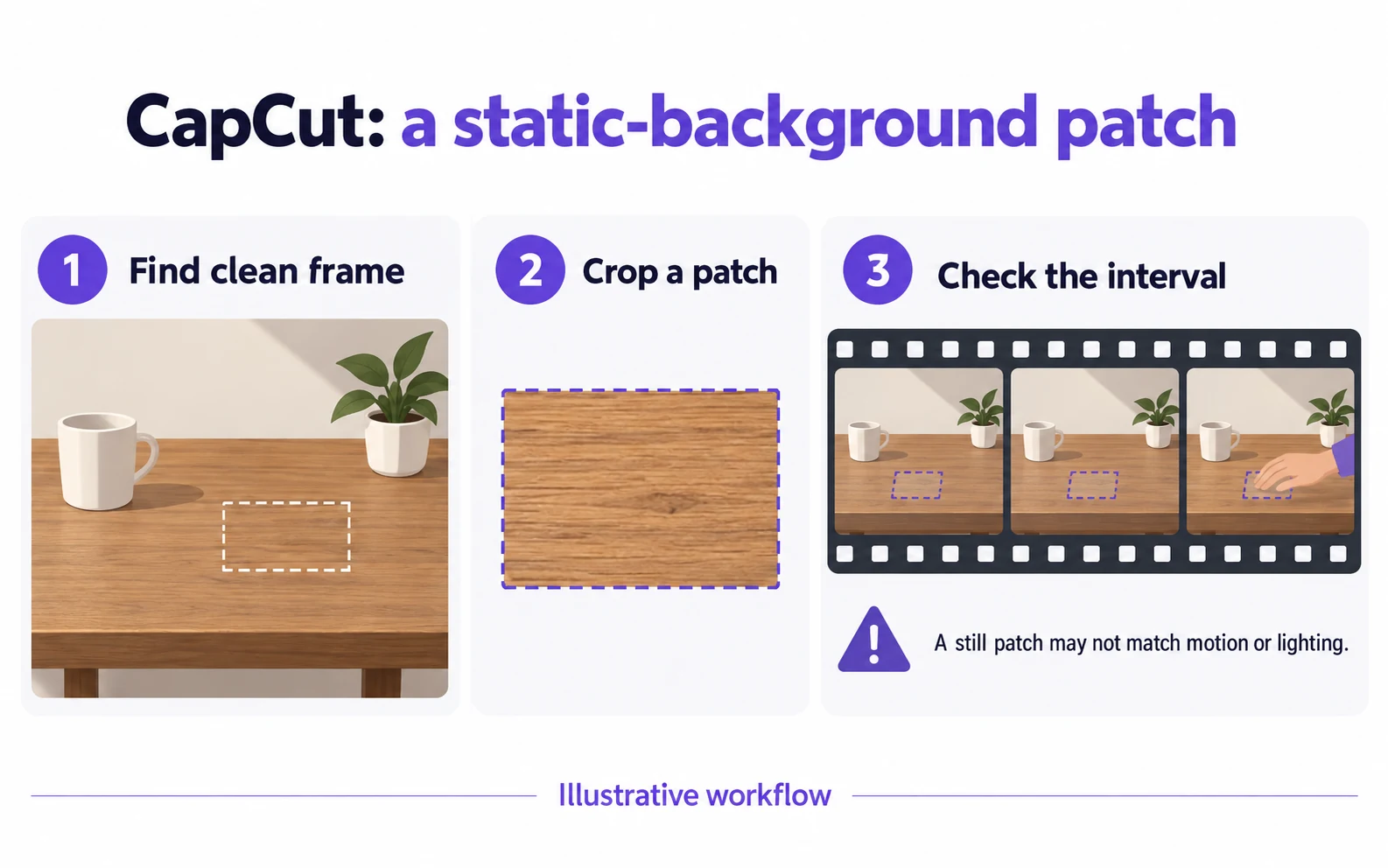
Trouvez un moment propre
Localiser un cadre où le fond requis est visible sans le texte. Une caméra fixe et une surface statique sont les conditions les plus faciles pour un patch.
Créer et positionner le patch
Utilisez Geler, placez le cadre gelé au-dessus de la séquence, recadrez-le dans la zone propre et placez cette région sur le texte indésirable.
Vérifier l'alignement sur l'intervalle entier
Regardez le patch pendant que la séquence bouge. Un patch peut devenir visible lorsque l'éclairage change ou qu'un sujet passe derrière.
Vérifiez : Si le patch ne correspond plus, utilisez une méthode différente ou une source propre au lieu de cacher l'inadéquation avec un patch plus grand.
Quand les mots croisent les détails mobiles
Un sous-titre croisant une main, une face ou un tissu change son arrière-plan d'un cadre à l'autre. Comparez la sortie réelle avant de décider qu'un patch ou une réparation automatique correspond au plan.
Vous pouvez vous permettre de perdre un avantage
Le recadrage peut enlever le texte à une bordure, mais il rejette également le reste de cette bande.
Comparer le compromis de cadrageVous avez besoin de la composition complète
La réparation automatique peut estimer la région couverte dans un clip local exporté. Ses commandes diffèrent d'un éditeur de timeline.
Comparer réparation et flouCorrection des cas --text ne supprimera pas -
Vérifiez l'objet sélectionné et la source avant d'essayer un autre effet.
Cliquer sur sélectionner l'ensemble de la vidéo
Cause probable : Les mots appartiennent à l'image importée, pas à un élément de texte modifiable.
Que faire : Revenez au projet original si disponible. Sinon, choisissez une modification d'image pour le clip aplati.
Seule la première phrase a disparu.
Cause probable : Les légendes peuvent être constituées de nombreux segments de timeline séparés.
Que faire : Examinez l'intervalle de sous-titrage et sélectionnez les autres éléments de texte prévus.
Un patch de remplacement semble gelé
Cause probable : La surface ou la caméra sous-jacente a bougé pendant que le patch restait immobile.
Que faire : Limiter le patch à un intervalle réellement statique, ou modifier les méthodes lorsque l'arrière-plan ne peut pas être assorti.
La copie exportée a encore des légendes
Cause probable : Une deuxième couche de texte, un segment ultérieur ou une source gravée peuvent rester.
Que faire : Inspectez la source avec les éléments de légende modifiables désactivés, puis vérifiez les paramètres d'exportation et la timeline complète.
Gardez la prochaine version de légende modifiable
Après nettoyage, importez la vidéo cochée dans votre éditeur et ajoutez des légendes de remplacement comme objets séparés.
Avant de distribuer la nouvelle édition
- Les légendes prévues sont absentes dans toute la gamme exportée.
- Les images sous-jacentes et audio n'ont pas été accidentellement retirées.
- Tout dispositif transdermique ou toute zone réparée est acceptable pendant le mouvement.
- Le projet et les médias originaux sont enregistrés séparément de la vidéo finale.
Questions et réponses
Pourquoi ne puis-je pas sélectionner le texte dans CapCut ?
Les mots peuvent être placés dans la vidéo importée au lieu d'être stockés comme objet texte du projet. Vérifiez le projet original ou utilisez une méthode de réparation d'image.
Les légendes automatiques peuvent-elles être modifiées après exportation?
Ils restent modifiables dans le projet, mais la copie rendue dans une exportation aplatie est du contenu d'image. Gardez le projet si vous prévoyez de changer de légendes à nouveau.
Références officielles
Les diagrammes de logiciels sont des illustrations et non des captures d'écran spécifiques à la version. Consultez ces guides pour les contrôles actuels.