
Cara menghapus subtitle di VLC
Berdasarkan dokumentasi resmi yang ditautkan · Diperbarui · Metodologi editorial
Untuk menyembunyikan trek subtitle terpisah di VLC, gunakan menu Subtitle dan nonaktifkan trek tersebut. Ini mengubah pemutaran; itu tidak mengekspor video baru tanpa subtitle.
Dokumentasi VLC desktop 3.0 · pengaturan tampilan tidak menulis ulang file video
Di VLC, buka menu Subtitle dan nonaktifkan subtitle untuk menonton tanpa subtitle. Jika Anda perlu berbagi file tanpa subtitle, gunakan langkah ekspor terpisah seperti panduan HandBrake di bawah.
Matikan tampilan subtitle
Buka video dan gunakan Subtitle → Sub Track → Disable, atau opsi track yang setara di versi VLC Anda. Penonaktifan subtitle dokumen VideoLAN melalui menu Subtitle. Periksa apakah kata-kata tersebut hilang dari gambar.
Buka videonya
Jeda saat subtitle terlihat.
Buka Subtitle dan pilihan trek
Pilih Nonaktifkan dari opsi subtitle yang tersedia. Beberapa versi menunjukkan ini di dalam Sub Track.
Periksa: Jika kata-katanya hilang, gambarnya sendiri sudah bersih pada saat itu.
Buka kembali untuk memeriksa preferensi tampilan Anda
Pilihan pemutaran saat ini mungkin berbeda dari pengaturan default. Dokumentasi desktop juga menjelaskan penonaktifan Aktifkan subtitle di bawah Preferensi → Subtitle/OSD.
Periksa: Gunakan kontrol yang cocok dengan sistem operasi Anda; ini adalah pengaturan tampilan, bukan ekspor tanpa subtitle.
Jika kata-katanya tetap terlihat
Sumber subtitle kedua mungkin masih aktif, atau teksnya mungkin di-hardcode ke dalam video. Diagram mengilustrasikan sisa teks yang terbakar setelah trek dinonaktifkan; ini bukan tangkapan layar dari instalasi VLC tertentu.
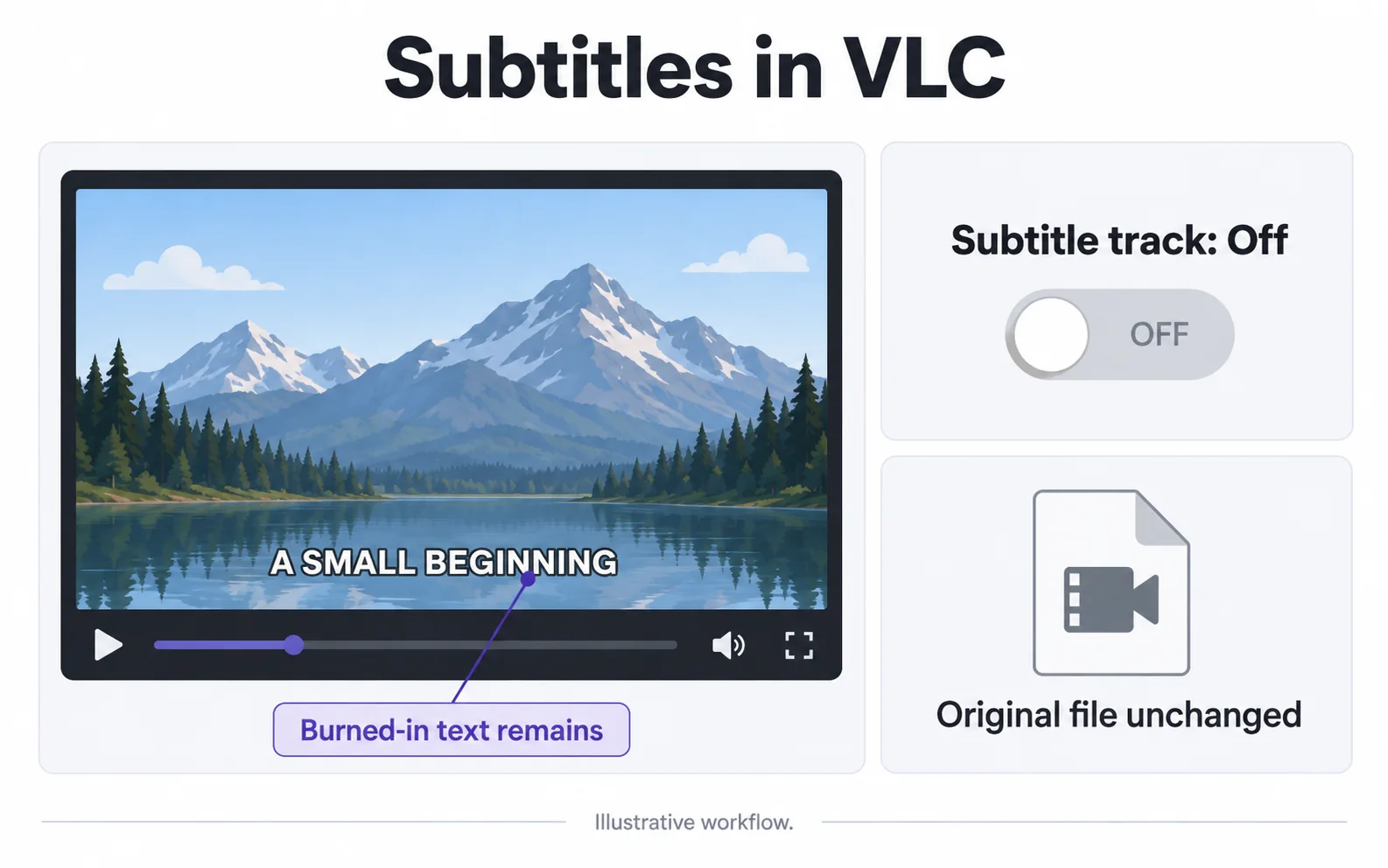
Kata-kata tetap ada setelah Nonaktifkan
Kemungkinan penyebabnya: Sumber kedua mungkin aktif, atau kata-katanya dibakar.
Apa yang harus dilakukan: Periksa pemuatan file subtitle terpisah dan periksa bingkai yang sama dengan semua subtitle dinonaktifkan.
Kata-kata muncul kembali ketika file dibuka kembali
Kemungkinan penyebabnya: Pengaturan subtitle default pemutar dapat mengaktifkan kembali sumber.
Apa yang harus dilakukan: Ubah preferensi subtitle pemain untuk menonton. Untuk berbagi, simpan salinan baru dengan sisa subtitle yang tidak diinginkan.
Simpan salinan tanpa subtitle yang dapat dipilih
VLC subtitle visibility adalah sebuah preferensi putar, bukan bukti bahwa sebuah berkas terbagi telah berubah. Untuk mendistribusikan salinan tanpa trek, gunakan sebuah alur kerja ekspor dan buka kembali keluaran tersebut secara independen.
Buka video di HandBrake
Gunakan aplikasi desktop untuk membuka file yang Anda simpan, lalu pilih format output dan preset yang Anda perlukan.
Tinggalkan subtitle yang tidak diinginkan
Buka tab Subtitle dan hapus entri yang tidak Anda inginkan, termasuk entri Pencarian Audio Asing otomatis jika ada. Untuk salinan tanpa subtitle yang dapat dipilih, biarkan daftarnya kosong.
Simpan salinan baru
Periksa tab Audio untuk bahasa yang ingin Anda pertahankan. Pilih nama file baru dan mulai ekspor.
Putar file yang disimpan
Tonton adegan yang memiliki subtitle dan dengarkan suaranya. HandBrake membuat salinan video baru, jadi periksa juga kualitas gambarnya.
Perbaiki teks hardcode secara terpisah
Untuk penulisan huruf pada gambar, gunakan alur kerja perbaikan gambar pada video lokal yang didukung. Tidak ada pengaturan tampilan subtitle VLC yang dapat menampilkan piksel asli di bawah teks yang dibakar.
Coba file dengan trek subtitle terpisah
Sampel berdurasi empat detik ini menunjukkan subtitle yang dapat Anda matikan. Buka satu di pemutar dengan kontrol subtitle dan coba sendiri. File ketiga menunjukkan video yang sama dengan subtitle tersebut dihapus. Ketiganya diam.
Sampel ini menyimpan gambar video yang sama. Kata-kata yang tertancap dalam gambar memerlukan metode penghapusan yang berbeda.
Video asli dan hasil pemrosesan
Bandingkan yang asli dan hasilnya saat video diputar.
Pertanyaan dan jawaban
Apakah mematikan subtitle akan menyimpan file video baru?
Tidak. Pengaturan tampilan subtitle mempengaruhi pemutaran. Gunakan langkah ekspor atau ekspor subtitle untuk membuat file baru tanpa trek subtitle.
Mengapa subtitle terlihat ketika trek subtitle VLC dinonaktifkan?
Kata-kata tersebut mungkin merupakan bagian dari gambar atau berasal dari sumber subtitle lain. Nonaktifkan semua sumber subtitle yang relevan sebelum memutuskan bahwa perbaikan gambar diperlukan.
Referensi resmi
Diagram perangkat lunak adalah ilustrasi, bukan tangkapan layar versi spesifik. Konsultasikan panduan ini untuk pengendalian saat ini.