
Hapus subtitle video yang sudah diunduh
Berdasarkan dokumentasi resmi yang ditautkan · Diperbarui · Metodologi editorial
Buka video yang disimpan di perangkat Anda. Subtitle-nya mungkin berupa sesuatu yang dapat Anda matikan, file tambahan di folder yang sama, atau kata-kata yang dimasukkan ke dalam gambar. Periksa yang Anda miliki sebelum mengedit.
Jika subtitle terus muncul, coba matikan di pemutar, lalu buka salinan video di folder kosong. File subtitle terdekat mungkin menambahkan kata-kata itu lagi.
Lihat di samping file video
Periksa file subtitle dengan nama yang cocok, seperti SRT atau ASS. Seorang pemain dapat memuatnya secara otomatis. Nonaktifkan sementara sumber subtitle tersebut untuk menguji gambar video; simpan file daripada menghapus satu-satunya salinan Anda.
Buat folder inspeksi terpisah
Salin video ke folder kosong, biarkan file asli dan semua file SRT/ASS tidak tersentuh.
Buka salinan itu dengan subtitle dinonaktifkan
Bandingkan momen yang sama dengan pemutaran aslinya.
Periksa: Jika kata-kata tersebut hilang hanya di folder kosong, kemungkinan besar sumber eksternal sedang dimuat.
Putuskan apa yang akan disampaikan
Untuk handoff tanpa subtitle, kirimkan video bersih tanpa file subtitle terpisah. Menghapus file dari paket pengiriman tidak menghapus kata-kata yang terbakar.
Coba menu subtitle
Jika kata-katanya hilang saat Anda menonaktifkan subtitle, Anda dapat terus menontonnya dengan cara itu. Untuk berbagi file tanpa subtitle tersebut, simpan salinan baru tanpa subtitle tersebut.
Buka video Anda
Mainkan momen di mana kata-katanya mudah dilihat.
Matikan subtitle
Buka menu subtitle pemutar Anda dan pilih Mati atau Nonaktifkan. Jika kata-katanya hilang, Anda dapat menonton tanpa kata-kata tersebut.
Periksa kata-kata yang tersisa
Salin video ke folder kosong dan coba lagi tanpa subtitle. Kata-kata yang masih muncul mungkin merupakan bagian dari gambar dan memerlukan metode penghapusan yang berbeda.
Proses kata-kata yang tersisa
Untuk teks hardcode, pilih video lokal dalam format yang didukung. Tidak ada importir tempel URL. File MKV dan AVI memerlukan konversi sebelum alur kerja perbaikan browser ini.
Hapus subtitle permanen di video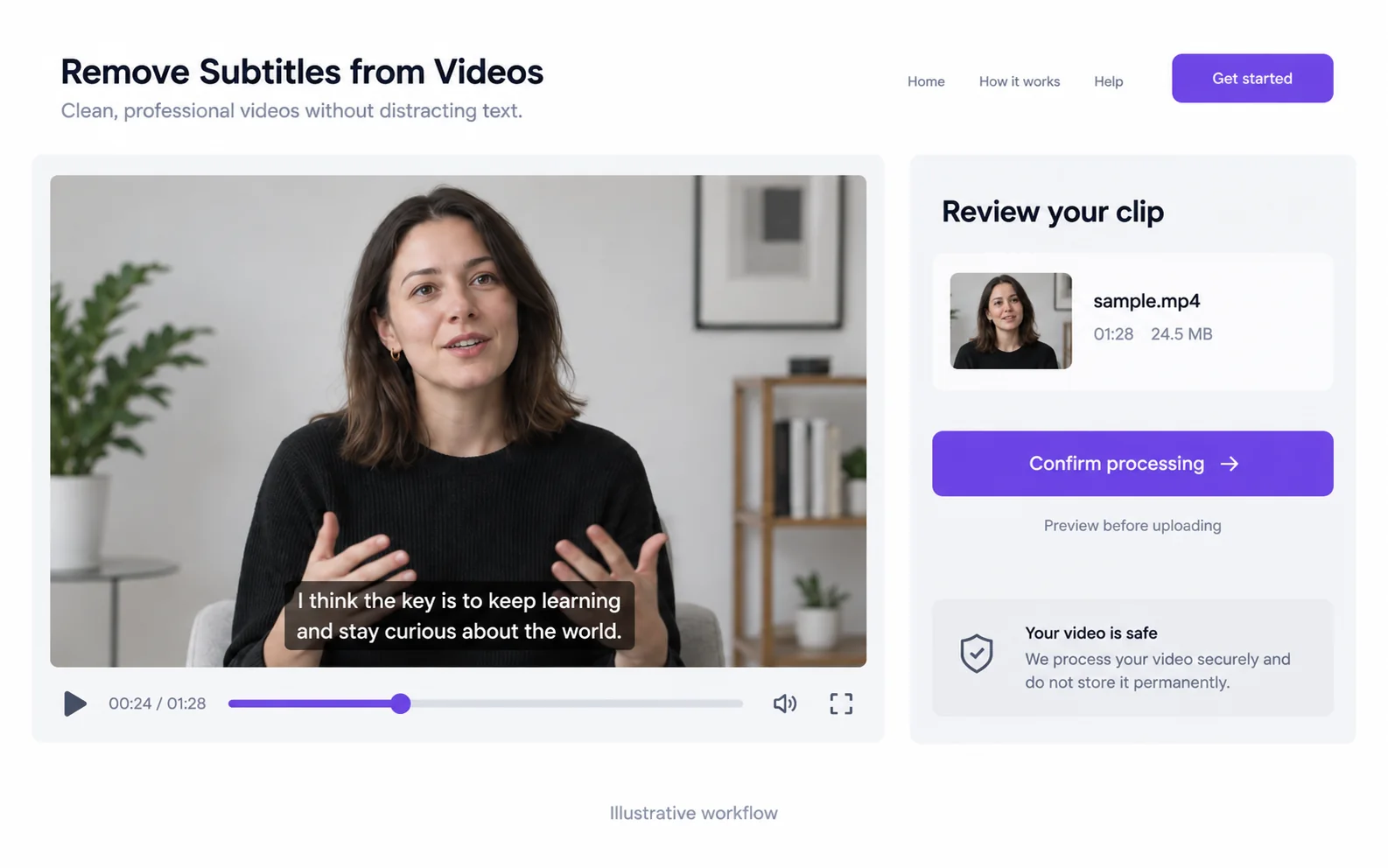
Verifikasi hasil yang disimpan
Gunakan nama file yang berbeda, buka kembali file baru dan periksa apakah file tersebut berisi durasi yang diinginkan. Jika subtitle muncul kembali, tentukan apakah subtitle tersebut ditambahkan melalui pemutaran atau terlihat dalam gambar itu sendiri.
Pemeriksaan berulang untuk “mereka kembali”
Periksa satu per satu penyebab sehingga Anda dapat mengetahui apa yang berubah.
Kata-kata tersebut muncul kembali setelah pemutar dimulai ulang
Kemungkinan penyebabnya: Pengaturan pemutar default mungkin mengaktifkan subtitle lagi.
Apa yang harus dilakukan: Matikan subtitle untuk menonton. Jika Anda ingin membagikan video tanpa file tersebut, tinggalkan video tersebut saat menyimpan salinan baru.
Baris kedua tetap ada setelah baris pertama dihapus
Kemungkinan penyebabnya: Video ini mungkin menggabungkan subtitle eksternal, trek internal, dan tulisan yang dibakar.
Apa yang harus dilakukan: Klasifikasikan setiap baris pada stempel waktu yang sama alih-alih mengulangi metode penghapusan yang sama pada semuanya.
Hanya tautan platform yang tersedia
Kemungkinan penyebabnya: Tautan bukanlah sumber video lokal di ruang kerja ini.
Apa yang harus dilakukan: Gunakan file lokal yang dapat Anda edit; layanan ini tidak mengimpor tautan platform.
Pertanyaan dan jawaban
Mengapa subtitle muncul kembali ketika saya membuka kembali file?
Pemutar Anda mungkin memuat ulang trek internal atau file subtitle terdekat. Mematikan tampilan sekali tidak sama dengan menghapus sumber-sumber tersebut.
Bisakah saya menempelkan URL video alih-alih memilih file lokal?
Tidak. Pilih video lokal MP4, MOV, atau WebM. Alat ini tidak mengambil video dari tautan yang ditempel.
Referensi resmi
Diagram perangkat lunak adalah ilustrasi, bukan tangkapan layar versi spesifik. Konsultasikan panduan ini untuk pengendalian saat ini.