
VLC で別の字幕トラックを非表示にするには、[字幕] メニューを使用してトラックを無効にします。これにより、再生が変わります。新しい字幕なしのビデオはエクスポートされません。
VLC デスクトップ 3.0 ドキュメント · ディスプレイ設定はビデオ ファイルを書き換えません
VLC で字幕メニューを開き、字幕を無効にして字幕なしで視聴します。字幕なしでファイルを共有する必要がある場合は、以下の HandBrake ウォークスルーなどの別のエクスポート手順を使用してください。
字幕表示をオフにする
ビデオを開いて、「字幕」→「サブトラック」→「無効」、または VLC バージョンの同等のトラック オプションを使用します。 VideoLAN では、[字幕] メニューを通じて字幕を無効にする方法について説明します。写真から文字が消えているかどうかを確認します。
ビデオを開く
字幕が表示されるところで一時停止します。
字幕とトラックの選択を開く
利用可能な字幕オプションから「無効」を選択します。一部のバージョンでは、サブトラック内でこれが表示されます。
確認してください: 文字が消えても、その瞬間の絵自体はきれいです。
もう一度開いて表示設定を確認してください
現在の再生の選択はデフォルト設定と異なる場合があります。デスクトップのドキュメントには、「環境設定」→「字幕/OSD」で字幕を有効にするについても説明されています。
確認してください: オペレーティング システムに一致するコントロールを使用してください。これは表示設定であり、字幕なしのエクスポートではありません。
言葉が目に見えるままなら
2 番目の字幕ソースがまだアクティブであるか、テキストがビデオにハードコードされている可能性があります。この図は、トラックが無効になった後に残る焼き付けテキストを示しています。これは、特定の VLC インストールのスクリーンショットではありません。
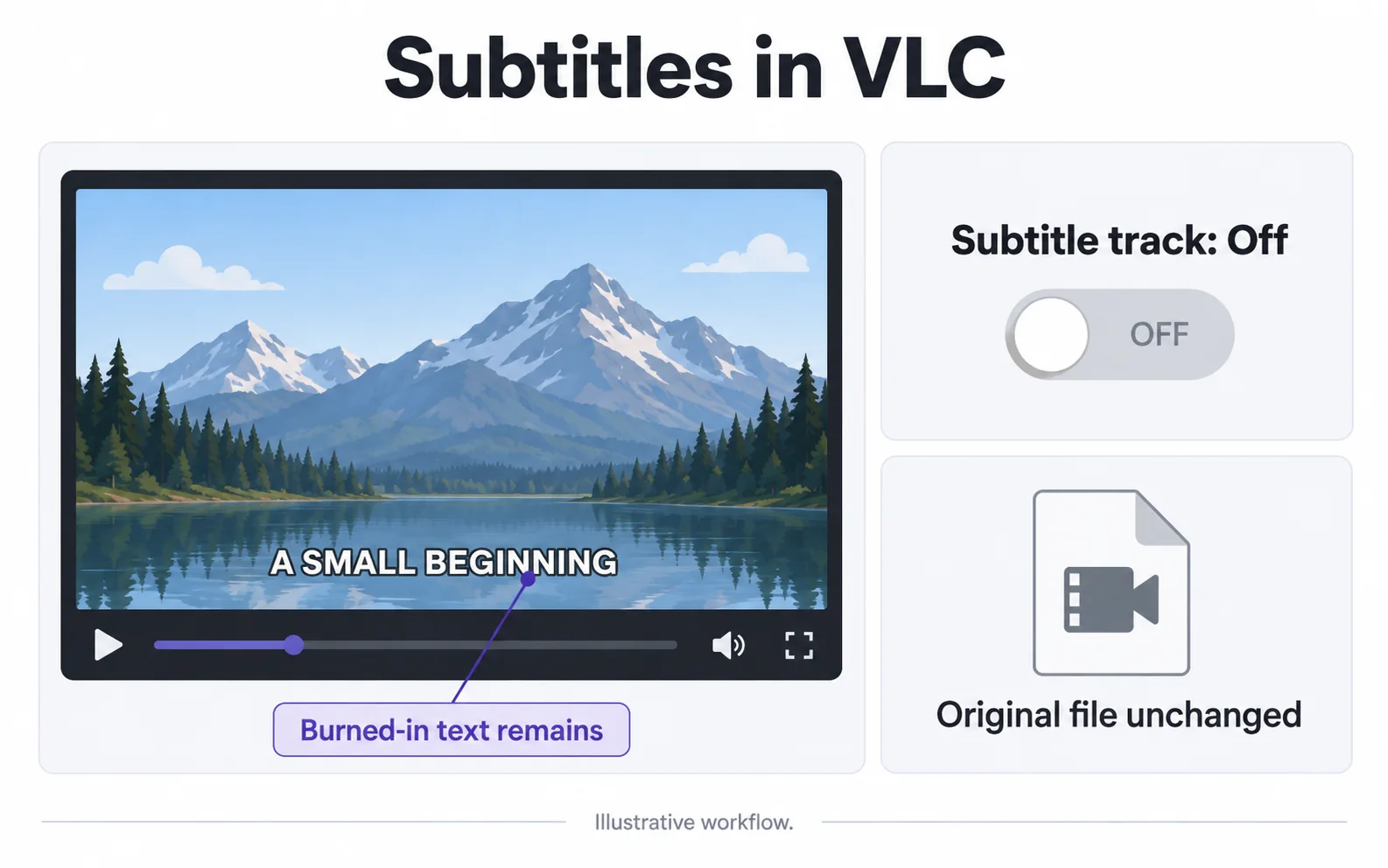
無効化後も単語が残ります
考えられる原因: 2 番目のソースがアクティブであるか、単語が焼き付けられている可能性があります。
何をすべきか: 個別の字幕ファイルの読み込みを確認し、すべての字幕を無効にして同じフレームを検査します。
ファイルを再度開くと単語が返されます
考えられる原因: プレーヤーのデフォルトの字幕設定により、ソースが再度有効になる場合があります。
何をすべきか: 視聴するプレーヤーの字幕設定を変更します。共有する場合は、不要な字幕を除いた新しいコピーを保存します。
字幕を選択せずにコピーを保存する
VLC のサブタイトルの可視性は、共有ファイルが変更されたことを証明しない再生の好みです。 トラックなしでコピーを配布するには、エクスポートワークフローを使用して、その出力を独立して再開します。
HandBrake でビデオを開きます
デスクトップ アプリを使用して保存したファイルを開き、必要な出力形式とプリセットを選択します。
不要な字幕は省いてください
[字幕] タブを開き、自動外国語音声検索エントリ (存在する場合) を含め、不要なエントリを削除します。選択可能な字幕がないコピーの場合は、リストを空のままにしてください。
新しいコピーを保存する
保持したい言語の [オーディオ] タブを確認します。新しいファイル名を選択して、エクスポートを開始します。
保存したファイルを再生する
字幕付きのシーンを見て、音声を聞いてください。 HandBrake は新しいビデオ コピーを作成するので、画質も確認してください。
ハードコードされたテキストを個別に修復する
画像内の文字については、サポートされているローカル ビデオで画像修復ワークフローを使用します。 VLC の字幕表示設定では、焼き付けられたテキストの下にある元のピクセルを表示することはできません。
別の字幕トラックを含むファイルを試してください
これらの 4 秒のサンプルには、オフにできる字幕が表示されます。字幕コントロールを備えたプレーヤーで 1 つを開いて、自分で試してみてください。 3 番目のファイルは、同じビデオから字幕を削除したものを示しています。 3人とも沈黙している。
これらのサンプルは同じビデオ画像を保持します。画像内で単語が修正された場合は、別の削除方法が必要になります。
元の動画と処理結果
ビデオを再生しながら、オリジナルと結果を比較します。
質疑応答
字幕をオフにすると新しいビデオ ファイルが保存されますか?
いいえ、字幕表示設定は再生に影響します。エクスポートまたは字幕エクスポート ステップを使用して、字幕トラックなしの新しいファイルを作成します。
VLC 字幕トラックが無効になっているのに字幕が表示されるのはなぜですか?
単語は画像の一部である場合もあれば、別の字幕ソースからのものである場合もあります。画像修復が必要であると判断する前に、関連するすべての字幕ソースを無効にしてください。
公式リファレンス
ソフトウェア図は図解であり、バージョン固有のスクリーンショットではありません。現在の制御については、これらのガイドを参照してください。