
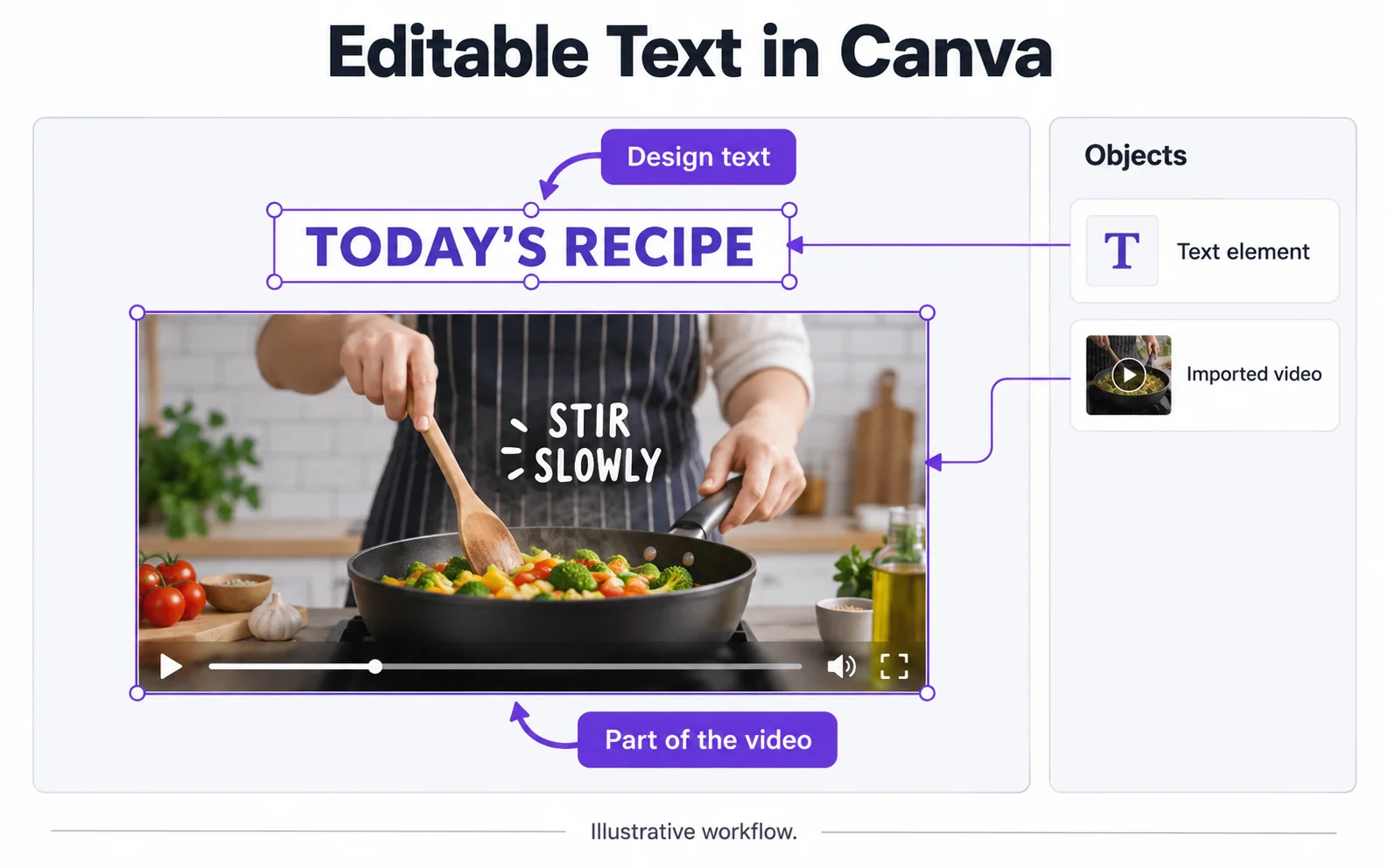
Canva では、テキスト ボックスとして選択できる単語は、アップロードされた動画内に表示される文字とは異なります。何かを削除する前に、その区別を確認してください。
ドキュメントベースのウォークスルー · 公式リファレンスは 2026 年 9 月 8 日に確認されました · コントロールはエディションとデバイスによって異なります
単語が別の Canva テキスト要素である場合は、その要素を削除します。アップロードされたビデオ内にレンダリングされた単語をテキスト ボックスとして選択することはできません。デザインに戻る前に、クリーンなビデオ コピーを準備します。
実際のテキスト要素を選択します
デザインを開き、削除するテキスト ボックスをクリックします。独立した要素の場合は、その要素を削除し、関連するページまたはビデオ セグメントをプレビューします。他のページに重複した要素がないか確認します。
元のデザインを開く
テキストを含むページとビデオモーメントに移動します。デザインのスクリーンショットをソースとして使用することは避けてください。
テキスト要素を選択します
テキスト ボックス自体をクリックし、アップロードされたビデオ全体ではなく、選択内容が意図したテキストであることを確認します。
他のページを削除して確認する
選択した要素を削除します。重複したページや、別のコピーが残っている可能性がある後のビデオ セグメントを検査します。
ビデオをエクスポートして再度開く
ページ間の遷移を含め、影響を受ける瞬間の出力を確認します。
確認してください: デザイン キャンバスだけでなく、エクスポートされた画像にも、意図した変更が示されています。
クリックするとビデオ全体が選択されます
単語がアップロードされたクリップの一部である場合、Canva のテキストボックス編集コントロールは単語を編集可能なオブジェクトに変換しません。元のビデオ プロジェクトがある場合はそれに戻るか、ビデオ固有の画像修復ワークフローを使用します。
動画に重なった文字を消す画像のみのワークフローを置き換えないでください
静止写真用に設計されたテキスト消しゴムは、時間の経過とともにビデオ フレームのサポートを確立しません。移動クリップにツールを依存する前に、ツールの受け入れ可能な入力およびエクスポートのタイプを確認してください。
チェックしたビデオコピーを再インポートする
フラット化されたクリップを別の場所で処理する場合は、Canva デザインに再度追加する前に、結果をダウンロードして検査してください。レイアウトとタイミングが意図的なものになるよう、長さとアスペクト比をオリジナルに合わせます。
動画の文字を消す方法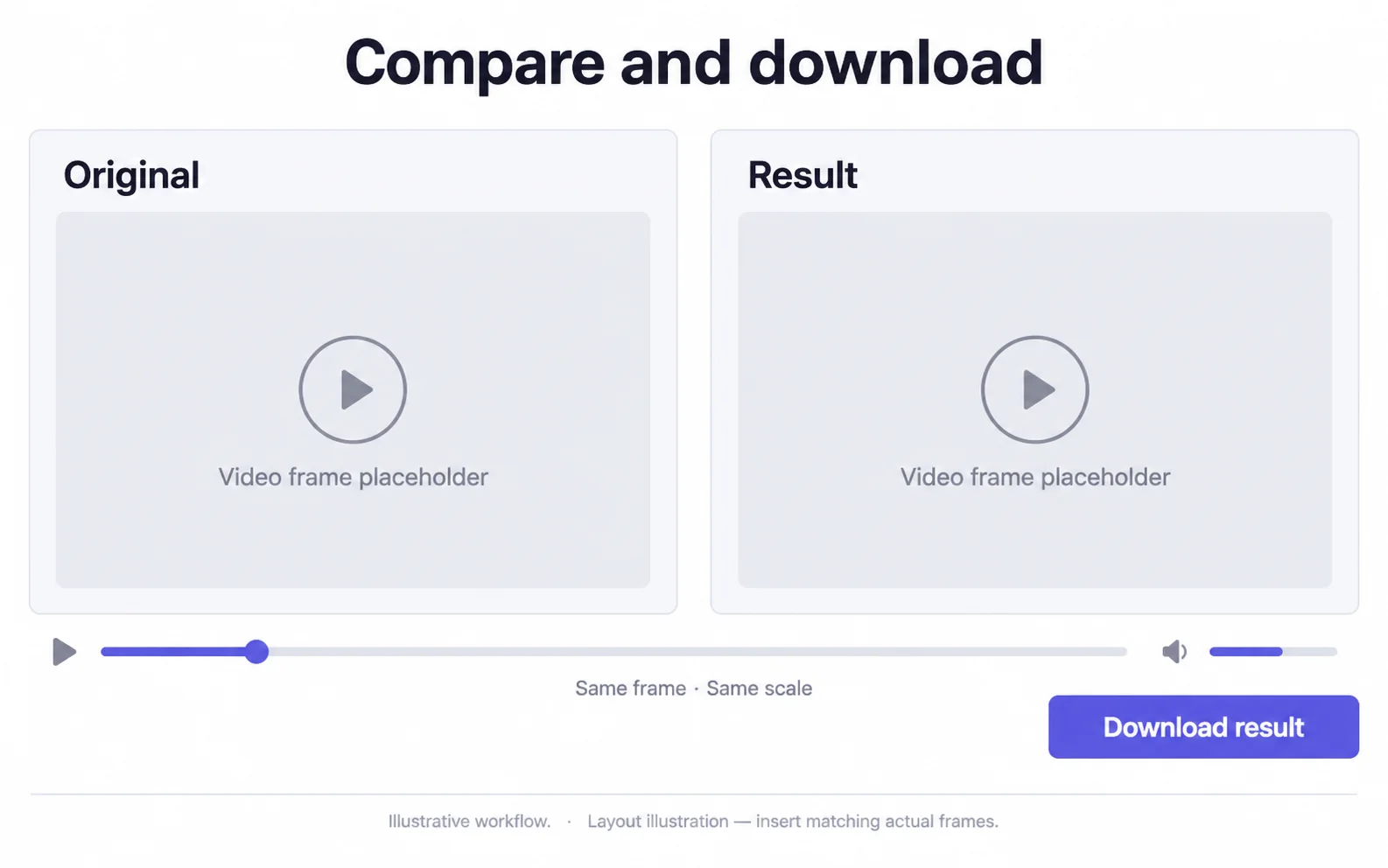
単語をクリックしてもテキストボックスが選択されない場合
レイアウトを変更する前にオブジェクトを特定してください。
ビデオ全体が選択されます
考えられる原因: アップロードされたビデオには単語が平坦化される場合があります。
何をすべきか: 元の編集プロジェクトに戻るか、別のビデオ コピーをクリーンアップして、それを再インポートします。
テキストは別のページに残ります
考えられる原因: デザインには重複したテキスト要素が含まれる場合があります。
何をすべきか: 最終的なビデオのエクスポートに含まれるすべてのページまたはシーンを確認します。
ビデオを差し替えるとタイミングが変わります
考えられる原因: クリーンなコピーには、異なる長さの、または開始セグメントのみが含まれる場合があります。
何をすべきか: ソースを置き換える前にデュレーションを比較します。意図したシーンを完全に使用してトランジションを確認します。
元の動画と処理結果
ビデオを再生しながら、オリジナルと結果を比較します。
質疑応答
一部の単語は選択できるが、他の単語は選択できないのはなぜですか?
一部の単語は別個のデザイン要素です。他のものはアップロードされたビデオにレンダリングされます。前者のみが編集可能なテキスト ボックスのように動作します。
画像テキスト消しゴムはビデオでも機能しますか?
必ずしもそうとは限りません。ツールがビデオを受け入れ、ビデオをエクスポートするかどうかを確認します。静止画編集が成功しても、時間的一貫性は検証されません。
公式リファレンス
ソフトウェア図は図解であり、バージョン固有のスクリーンショットではありません。現在の制御については、これらのガイドを参照してください。