
デバイスに保存されているビデオを開きます。その字幕は、オフにできるもの、同じフォルダー内の追加ファイル、または画像内に固定された単語である可能性があります。編集する前にどれを持っているかを確認してください。
字幕が繰り返し表示される場合は、プレーヤーで字幕をオフにしてから、空のフォルダーでビデオのコピーを開いてください。近くの字幕ファイルが単語を再度追加している可能性があります。
ビデオファイルの横を見てください
SRT や ASS など、一致する名前を持つ字幕ファイルを確認します。プレーヤーはそれらを自動的にロードすることができます。ビデオ画像をテストするには、その字幕ソースを一時的に無効にします。唯一のコピーを削除するのではなく、ファイルを保持してください。
別の検査フォルダーを作成する
ビデオを空のフォルダーにコピーし、元のファイルと SRT/ASS ファイルはそのままにしておきます。
字幕を無効にしてそのコピーを開きます
同じ瞬間を元の再生と比較します。
確認してください: 空のフォルダー内でのみ単語が消える場合は、外部ソースが読み込まれている可能性があります。
何を届けるか決める
字幕なしのハンドオフの場合は、別個の字幕ファイルなしでクリーンなビデオを送信します。配信パッケージからファイルを削除しても、焼き付けられた単語は消去されません。
字幕メニューを試してみる
字幕をオフにすると文字が消えても、そのまま視聴し続けることができます。これらの字幕なしでファイルを共有するには、字幕を除いた状態で新しいコピーを保存します。
ビデオを開きます
文字が見やすい瞬間を再生します。
字幕をオフにする
プレーヤーの字幕メニューを開き、[オフ] または [無効] を選択します。文字が消えても文字なしで視聴できます。
残っている単語を確認してください
ビデオを空のフォルダーにコピーし、字幕をオフにしてもう一度試してください。まだ表示される単語は画像の一部である可能性があるため、別の削除方法が必要です。
残った言葉を処理する
ハードコードされたテキストの場合は、サポートされている形式のローカル ビデオを選択します。 URL 貼り付けインポーターはありません。このブラウザ修復ワークフローの前に、MKV および AVI ファイルを変換する必要があります。
焼き付け字幕を消す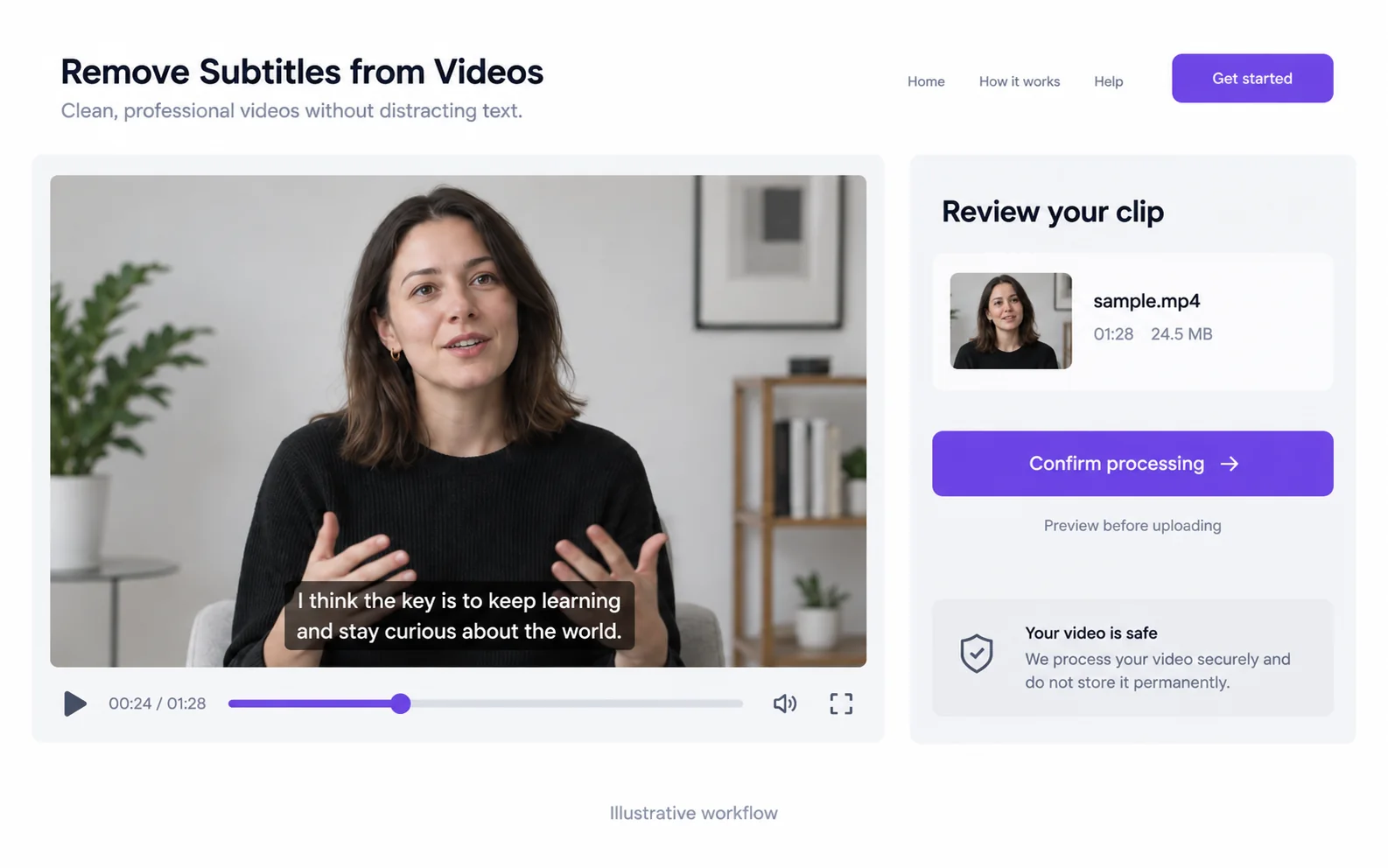
保存された結果を確認する
別のファイル名を使用し、新しいファイルを再度開き、意図した長さが含まれていることを確認します。字幕が戻ってきた場合は、字幕が再生によって追加されているのか、画像自体に表示されているのかを確認します。
「彼らが戻ってきた」ことを繰り返し確認
原因を 1 つずつ確認して、何が変化したかを確認します。
プレーヤーを再起動すると言葉が戻ります
考えられる原因: デフォルトのプレーヤー設定では、字幕が再び有効になる場合があります。
何をすべきか: 字幕をオフにしてご覧ください。ビデオをそれらなしで共有したい場合は、新しいコピーを保存するときにそれらを省略します。
最初の行を削除した後、2 行目が残ります。
考えられる原因: ビデオには、外部字幕、内部トラック、焼き付けられたレタリングが混在する場合があります。
何をすべきか: すべての行に対して同じ削除方法を繰り返すのではなく、同じタイムスタンプで各行を分類します。
プラットフォームリンクのみが利用可能です
考えられる原因: リンクは、このワークスペースでのローカルビデオソースではありません。
何をすべきか: 編集可能なローカル ファイルを使用してください。このサービスはプラットフォーム リンクをインポートしません。
質疑応答
ファイルを再度開くと字幕が戻るのはなぜですか?
プレーヤーは内部トラックまたは近くの字幕ファイルをリロードする場合があります。ディスプレイを一度オフにすることは、それらのソースを削除することと同じではありません。
ローカル ファイルを選択する代わりにビデオ URL を貼り付けることはできますか?
いいえ。ローカルの MP4、MOV、または WebM ビデオを選択します。このツールは、貼り付けられたリンクからビデオを取得しません。
公式リファレンス
ソフトウェア図は図解であり、バージョン固有のスクリーンショットではありません。現在の制御については、これらのガイドを参照してください。