
Android ブラウザを使用してローカルビデオを選択し、プレビューして AI 処理を確認します。ワークフローでは、デスクトップ サイトと同じアカウントとクレジットを使用します。
Android ブラウザのワークフロー、ピッカーのラベルとダウンロード フォルダーはデバイスに依存します
デバイス ストレージからローカル ビデオを使用し、ブラウザでプレビューして処理を確認します。その後、ブラウザのダウンロードまたはファイル マネージャーからダウンロードした結果を開きます。
Android でローカルビデオを選択する
ファイル ピッカーを開き、デバイスのストレージからサポートされているビデオを選択します。クリップがクラウド ライブラリにのみ存在する場合は、最初にそれをダウンロードします。ピッカーのラベルはブラウザと Android のバージョンによって異なります。画像はワークフローの図です。
ビデオをオフラインで利用できるようにする
クラウド ライブラリにある場合は、最初にオリジナルをダウンロードしてローカルで再生します。
ブラウザのファイルピッカーを開く
デバイスのストレージからビデオを選択します。ピッカーのラベルはさまざまなので、ファイル名、長さ、開始シーンで識別します。
選択したバージョンを確認します
ローカル プレビューをオリジナルと比較して確認します。
確認してください: サムネイルが似ているからといって、古いエクスポートを処理しないでください。
送信する前にプレビューする
方向、長さ、表示される字幕領域を確認します。ファイルを選択すると、ローカル プレビューが作成されます。処理は、アカウントと確認の手順が完了した後にのみ開始されます。
MP4の字幕を消す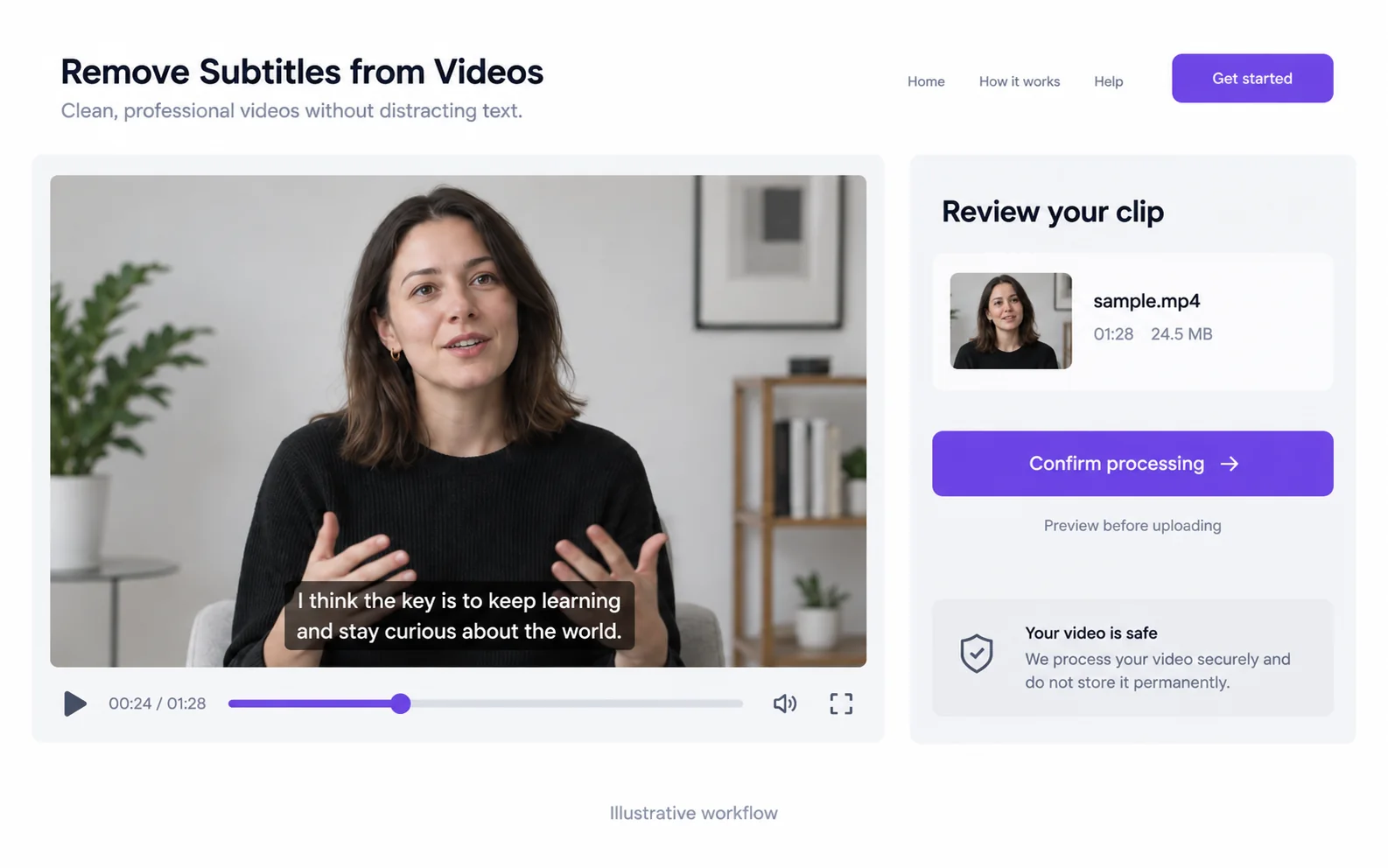
含まれる範囲を確認する
開始する前に、期間と費用を読んでください。開始部分のみが利用可能なクレジットに適合する場合は、そのセグメントのみが結果に含まれます。アップロード中はブラウザを使用可能な状態にし、タスク履歴を使用して完了したジョブに戻ります。
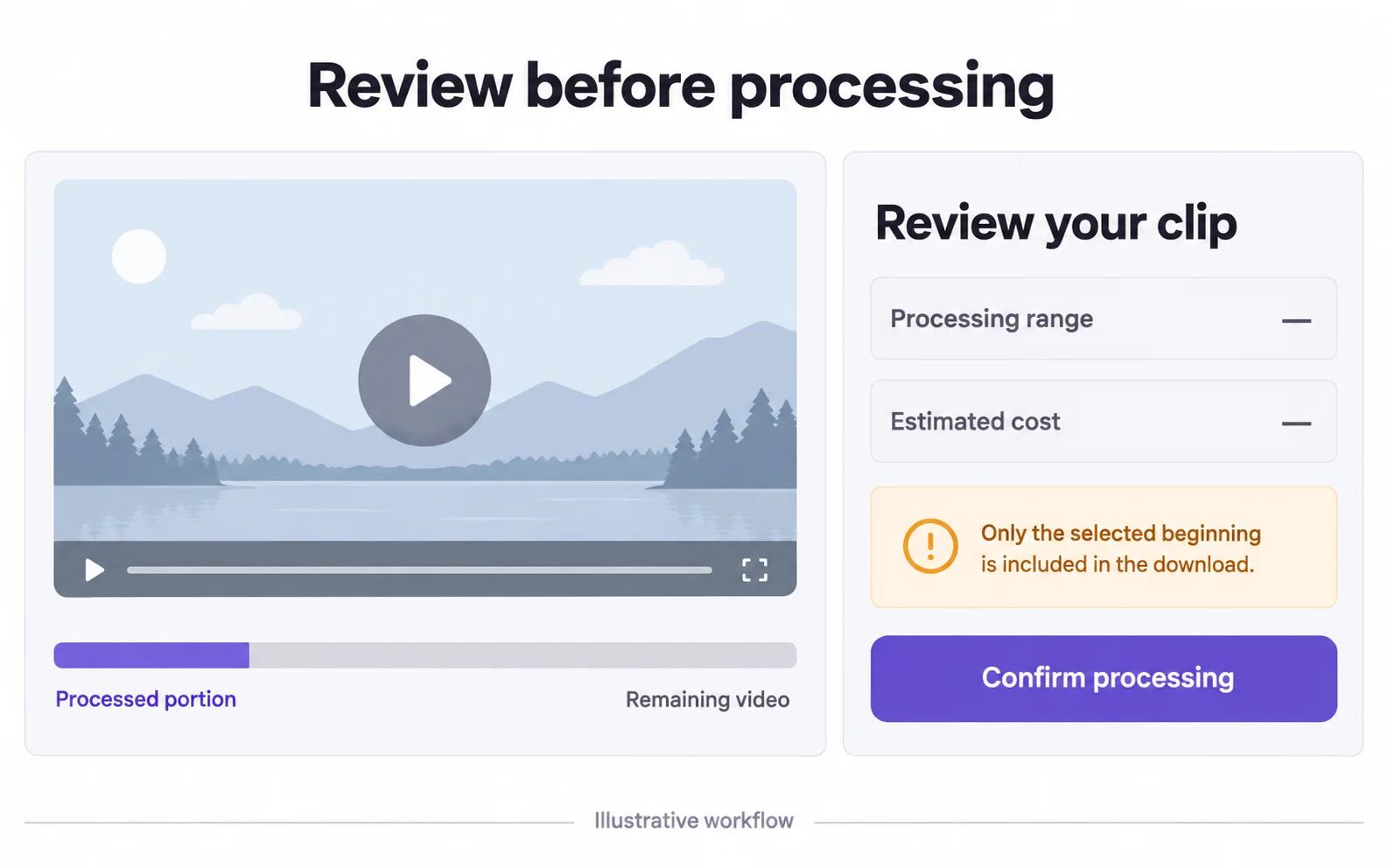
ダウンロードを見つけて検査する
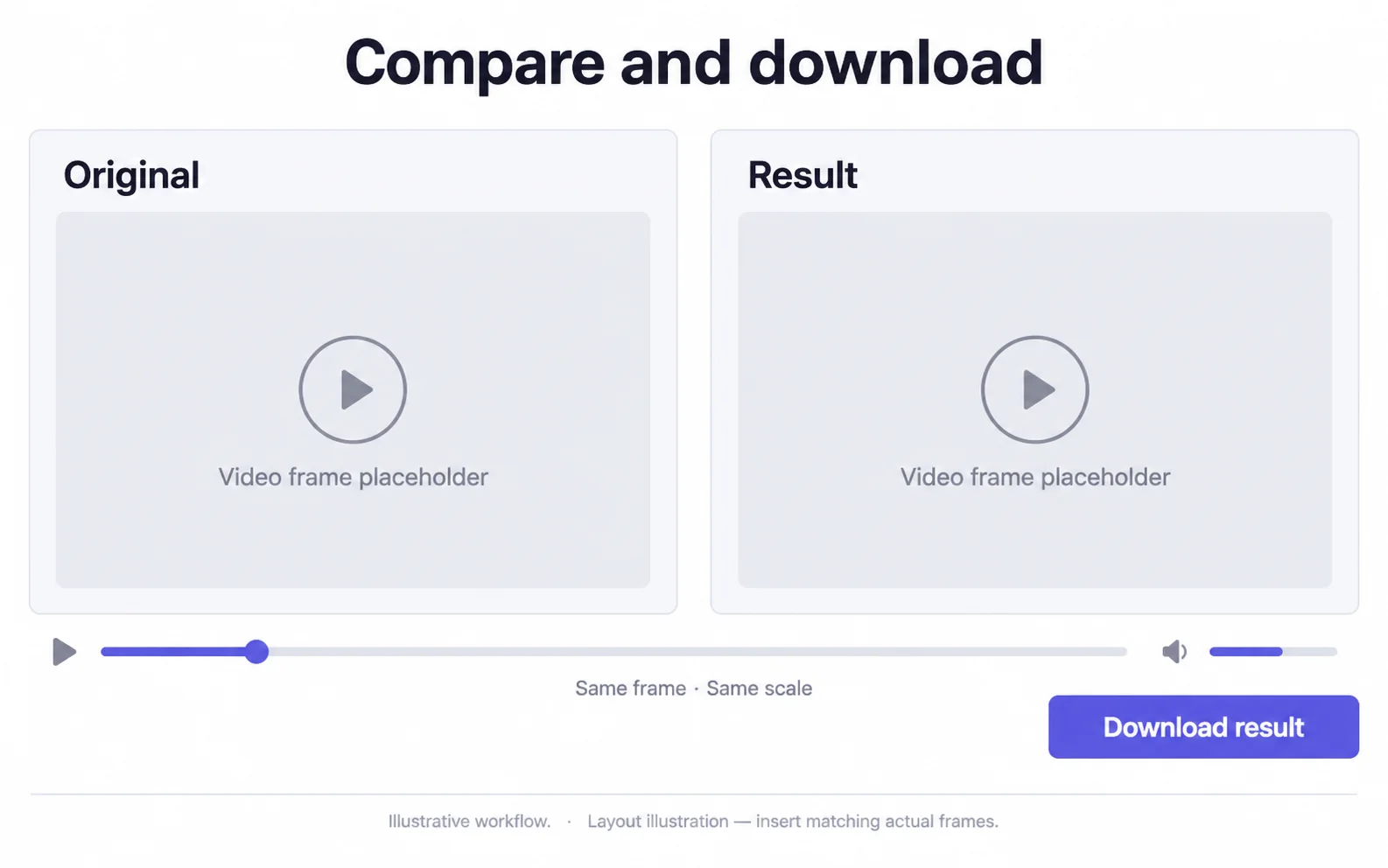
ブラウザのダウンロード リストまたはデバイスのダウンロード フォルダーを開きます。保存した結果をローカル プレーヤーで再生し、字幕領域を調べます。ギャラリーの元のクリップではなく、ダウンロードしたファイルを共有します。
完了したタスクを開く
元のソースではなく、処理されたビデオに対して結果のダウンロード アクションを使用します。
保存されたファイルを見つける
ブラウザのダウンロード リストまたはファイル マネージャーのダウンロードの場所を確認してください。
共有する前にプレイしてください
単語と含まれる長さが、受け入れた結果と一致することを確認します。
確認してください: 古いギャラリー クリップではなく、ダウンロードした結果を共有します。
重複したタスクを開始せずに回復する
既存のタスクとローカル ファイルを使用して、失敗した原因を解決します。
アップロード中にブラウザが閉じられました
考えられる原因: アップロードが完了していない可能性があります。
何をすべきか: タスクまたはワークスペースに戻り、再試行する前に現在のステータスを検査してください。承認されたタスクは [マイ ビデオ] に表示されます。
ダウンロードしたファイルが見つかりません
考えられる原因: ファイルはギャラリーではなく、ブラウザーの設定されたフォルダーにある可能性があります。
何をすべきか: ブラウザのダウンロード リストを開いて、ファイルの場所を確認します。
結果はほんの短いオープニングです
考えられる原因: 確認された加工範囲はその開口部のみをカバーしていた可能性があります。
何をすべきか: ダウンロード時間をタスクの詳細と比較します。新しいジョブの前に、必要な範囲を準備および確認します。
質疑応答
Androidでダウンロードした動画はどこに保存されますか?
通常は、ブラウザのダウンロード リスト、またはブラウザで選択したダウンロードの場所を使用します。正確なフォルダーはデバイスの設定によって異なります。
動画を選択するとすぐにアップロードされますか?
いいえ。選択するとローカル プレビューが作成されます。クリップを送信する前に、処理の詳細を確認します。