
Como remover texto de vídeo no Canva
Baseado na documentação oficial vinculada · Atualizado · Metodologia editorial
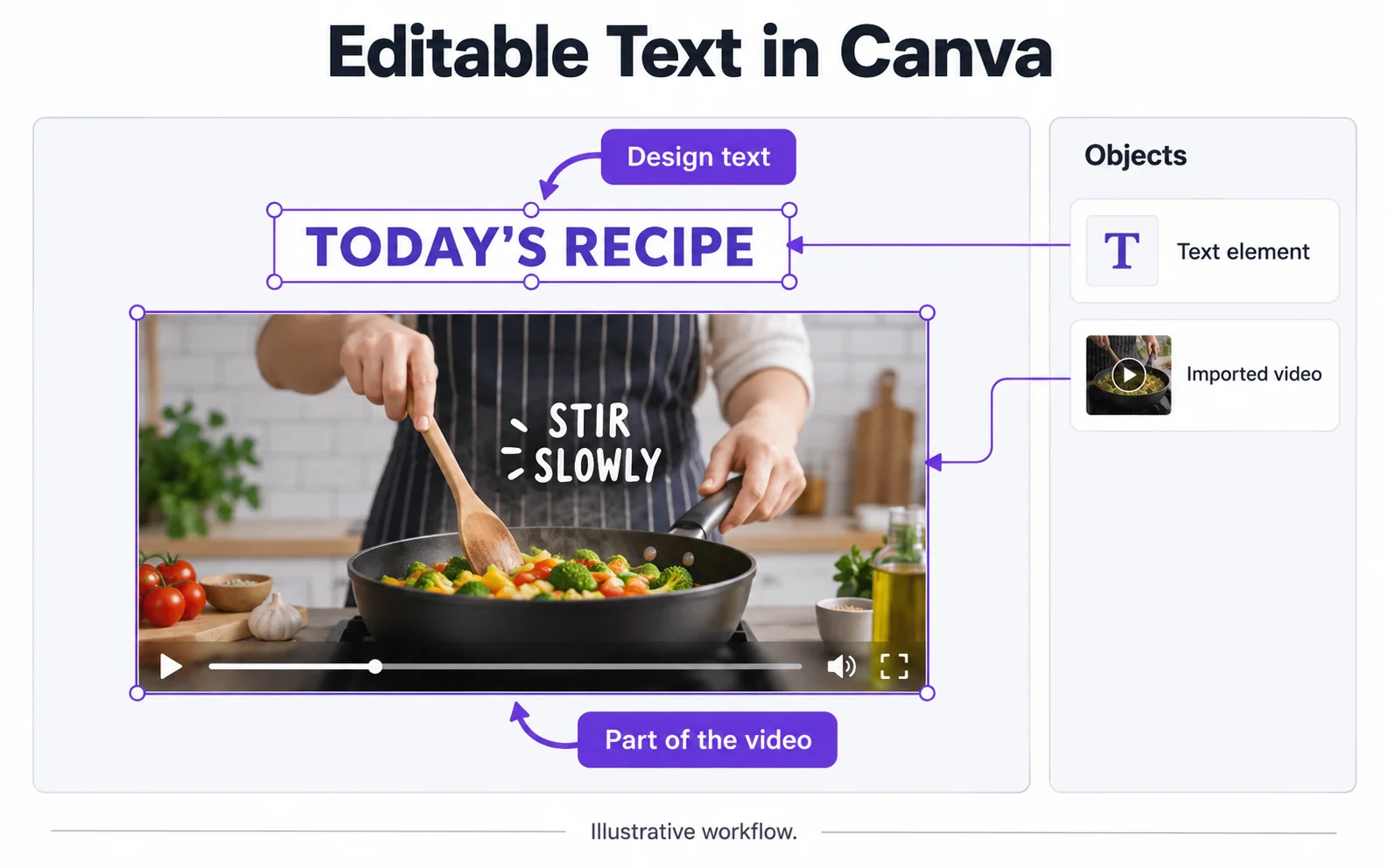
No Canva, as palavras que você pode selecionar como caixas de texto são diferentes das letras visíveis dentro de um vídeo enviado. Verifique essa distinção antes de excluir qualquer coisa.
Passo a passo baseado em documentação · referências oficiais verificadas em 8 de setembro de 2026 · os controles variam de acordo com a edição e o dispositivo
Se as palavras forem um elemento de texto separado do Canva, exclua esse elemento. As palavras renderizadas dentro de um vídeo enviado não podem ser selecionadas como uma caixa de texto; prepare uma cópia de vídeo limpa antes de retornar ao design.
Selecione o elemento de texto real
Abra seu design e clique na caixa de texto que deseja remover. Se for um elemento independente, exclua esse elemento e visualize a página ou segmento de vídeo relevante. Verifique se há elementos duplicados em outras páginas.
Abra o design original
Navegue até a página e o momento do vídeo que contém o texto. Evite usar uma captura de tela do design como fonte.
Selecione o elemento de texto
Clique na própria caixa de texto e confirme se a seleção é o texto pretendido, e não todo o vídeo enviado.
Exclua e verifique outras páginas
Exclua o elemento selecionado. Inspecione páginas duplicadas ou segmentos de vídeo posteriores onde outra cópia possa permanecer.
Exporte e reabra o vídeo
Verifique a saída nos momentos afetados, incluindo transições entre páginas.
Verifique: A imagem exportada, e não apenas a tela de design, mostra a alteração pretendida.
Ao clicar seleciona o vídeo inteiro
Se as palavras fizerem parte do clipe enviado, os controles de edição da caixa de texto do Canva não as transformam em um objeto editável. Retorne ao projeto de vídeo original, se tiver, ou use um fluxo de trabalho de reparo de imagem específico para vídeo.
Remover texto sobreposto no vídeoNão substitua um fluxo de trabalho somente de imagem
Um apagador de texto projetado para uma foto estática não estabelece suporte para quadros de vídeo ao longo do tempo. Verifique a entrada aceita e o tipo de exportação de qualquer ferramenta antes de confiar nela para um clipe em movimento.
Reimporte uma cópia de vídeo verificada
Se você processar um clipe achatado em outro lugar, baixe e inspecione o resultado antes de adicioná-lo novamente ao design do Canva. Combine sua duração e proporção com o original para que seu layout e tempo permaneçam intencionais.
Como tirar texto de um vídeo
Ao clicar nas palavras não seleciona uma caixa de texto
Identifique o objeto antes de alterar o layout.
O vídeo inteiro é selecionado
Causa provável: As palavras podem ser achatadas no vídeo enviado.
O que fazer: Retorne ao projeto de edição original ou limpe uma cópia separada do vídeo e importe-o novamente.
O texto permanece em outra página
Causa provável: O design pode conter elementos de texto duplicados.
O que fazer: Verifique cada página ou cena incluída na exportação final do vídeo.
Substituir o vídeo altera o tempo
Causa provável: A cópia limpa pode conter uma duração diferente ou apenas um segmento de abertura.
O que fazer: Compare as durações antes de substituir a fonte. Use a cena pretendida completa e verifique as transições.
Vídeo original e resultado
Compare o original e o resultado enquanto o vídeo é reproduzido.
Perguntas e respostas
Por que posso selecionar algumas palavras, mas não outras?
Algumas palavras são elementos de design separados; outros são renderizados no vídeo enviado. Apenas os primeiros se comportam como caixas de texto editáveis.
Um apagador de texto de imagem também funciona em um vídeo?
Não necessariamente. Verifique se a ferramenta aceita vídeo e exporta um vídeo. Uma edição de imagem estática bem-sucedida não verifica a consistência temporal.
Referências oficiais
Os diagramas de software são ilustrações, não capturas de tela específicas da versão. Consulte estes guias para obter os controles atuais.