
Escolha um vídeo local, visualize-o, confirme a faixa de processamento e compare o resultado. Se as palavras ainda puderem ser editadas em um projeto, remova essa camada de texto antes de exportar.
Escolha o método antes de enviar: exclua o texto editável do projeto original, omita legendas selecionáveis separadas ou repare o texto gravado na imagem. Cortar e cobrir são opções adicionais quando a alteração da composição é aceitável.
Comece com o vídeo que você realmente tem
As mesmas palavras visíveis podem vir de fontes muito diferentes. A extensão do arquivo por si só não indica qual método funcionará.
Um projeto editável
Você pode selecionar um item de texto ou legenda independentemente do vídeo. A remoção desse objeto usa a filmagem limpa abaixo.
Siga o fluxo de trabalho do editorUma faixa de legenda
As palavras desaparecem quando a exibição de legendas é desativada. Salve o arquivo sem a trilha em vez de reconstruir a imagem.
Remover uma faixa separadaApenas uma imagem exportada
As palavras permanecem nos quadros com as trilhas desativadas. Compare o corte, a cobertura e o reparo automático com a composição que você precisa.
Compare métodos de edição de imagensEscolha e visualize seu arquivo
Selecione MP4, MOV ou WebM no seu dispositivo. A primeira visualização é local; selecionar um arquivo não o envia imediatamente para processamento de IA. Verifique as palavras visíveis, a orientação do vídeo e a cena que deseja processar.
Torne a fonte local
Baixe um clipe somente na nuvem para o seu dispositivo e confirme se ele abre. Use o arquivo que deseja editar, não uma captura de tela ou um link de plataforma.
Prepare a cena útil
Corte em outro local se o assunto aparecer posteriormente em uma gravação longa. Preserve algumas filmagens antes e depois das alterações do texto para que você possa avaliar as transições.
Visualize a cópia preparada
Verifique a orientação, a duração e o áudio antes de selecionar a ação de processamento.
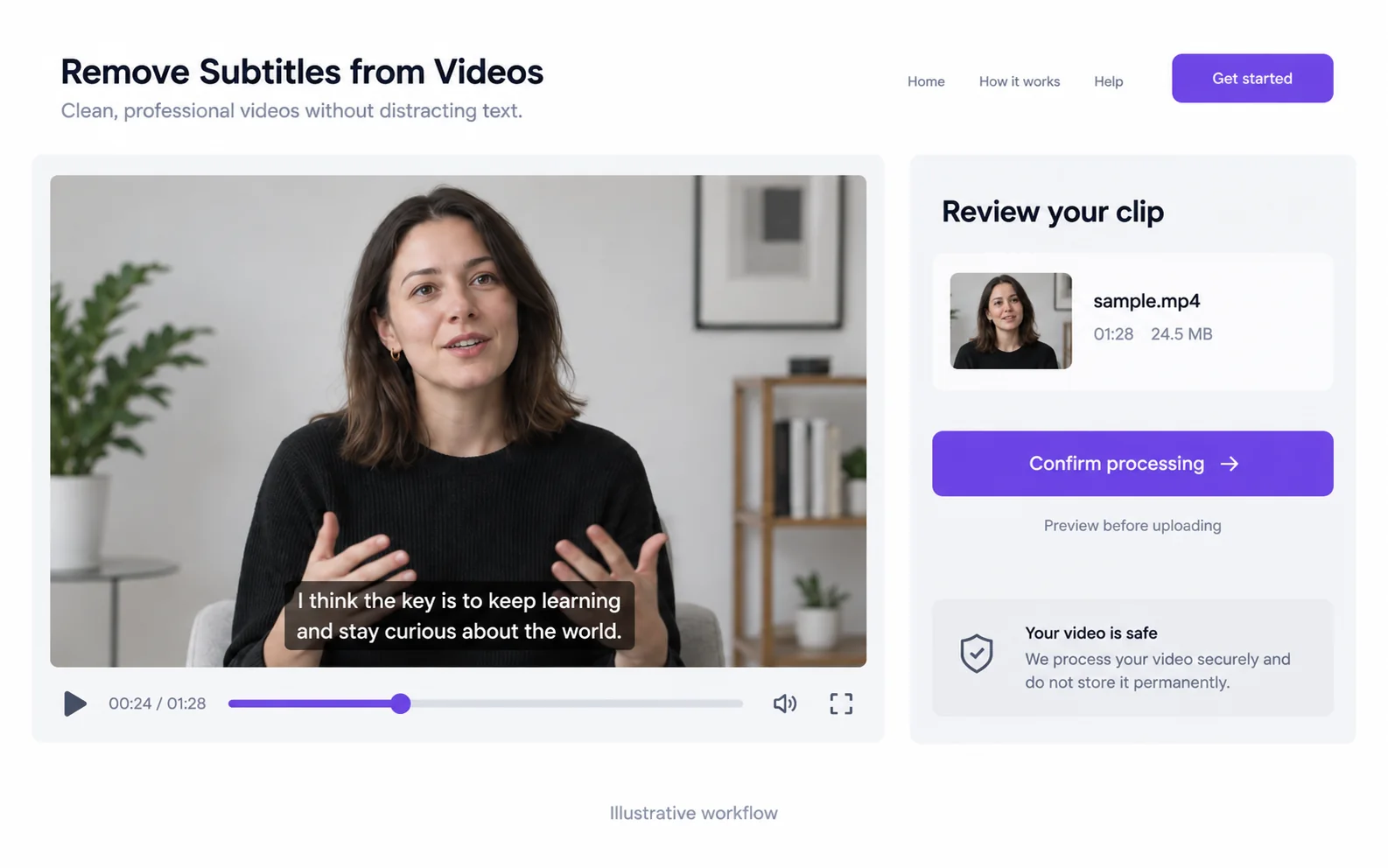
Revise o custo e a duração incluída
Verifique a confirmação antes de começar. O processamento utiliza créditos por duração. Se o saldo for insuficiente para todo o clipe, apenas o início indicado será processado e incluído no resultado. Use primeiro um editor externo se precisar de um segmento diferente.
| Vídeo incluído | Créditos |
|---|---|
| 3 segundos | 3 créditos |
| 30 segundos | 30 créditos |
| 60 segundos | 60 créditos |
| 180 segundos | 180 créditos |
Um crédito por segundo iniciado, com um mínimo de três créditos. Sua confirmação mostra a faixa realmente incluída. Estes são exemplos de uso, não preços planejados.
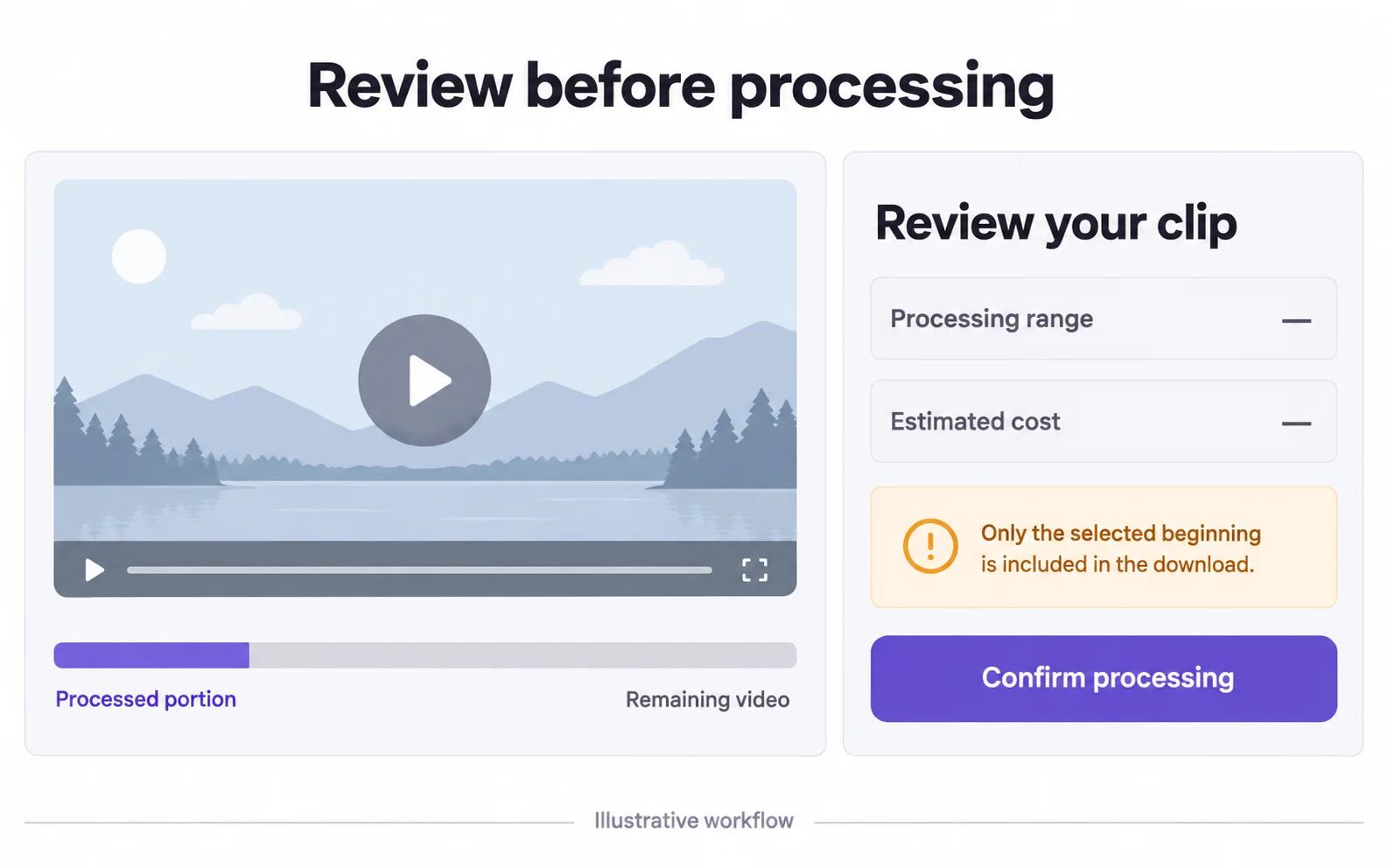
Aguarde as etapas de processamento
O fluxo de trabalho prepara o clipe, carrega-o, processa-o e disponibiliza um resultado. Mantenha o arquivo original. Seu histórico de tarefas fornece um local para retornar aos trabalhos e baixar os resultados concluídos.
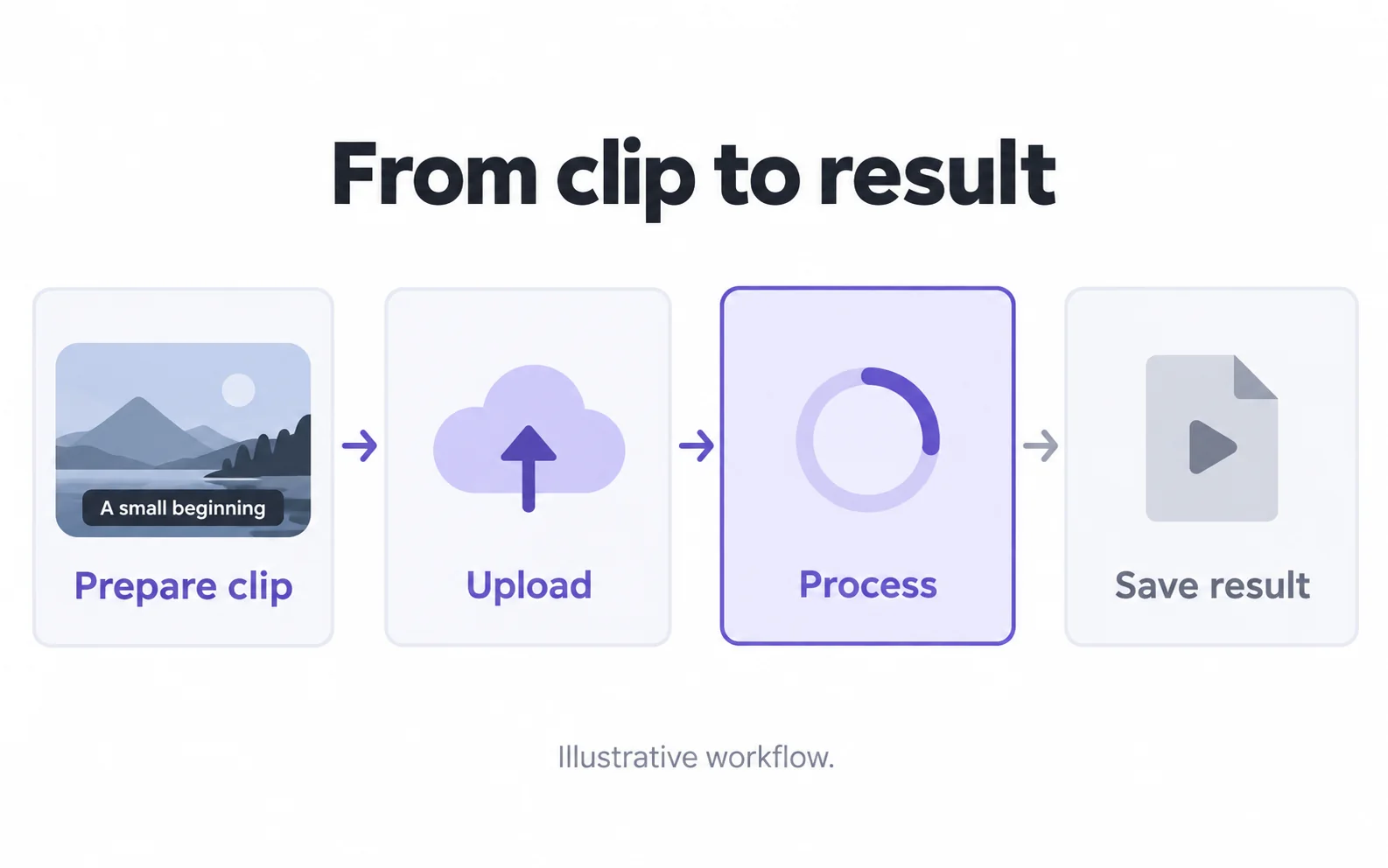
Compare e baixe
Jogue o original e o resultado em horários correspondentes. Inspecione bordas de texto, faces, mãos e rótulos de fundo. Baixe o vídeo processado e reabra o arquivo para confirmar se ele contém o intervalo pretendido.
Um resultado pronto para a próxima edição
- A duração baixada corresponde à cena pretendida.
- As bordas das legendas e os detalhes do assunto próximo são aceitáveis em movimento.
- Outros rótulos visíveis que importam ainda parecem corretos.
- As legendas de substituição são adicionadas em um editor como objetos separados e editáveis.
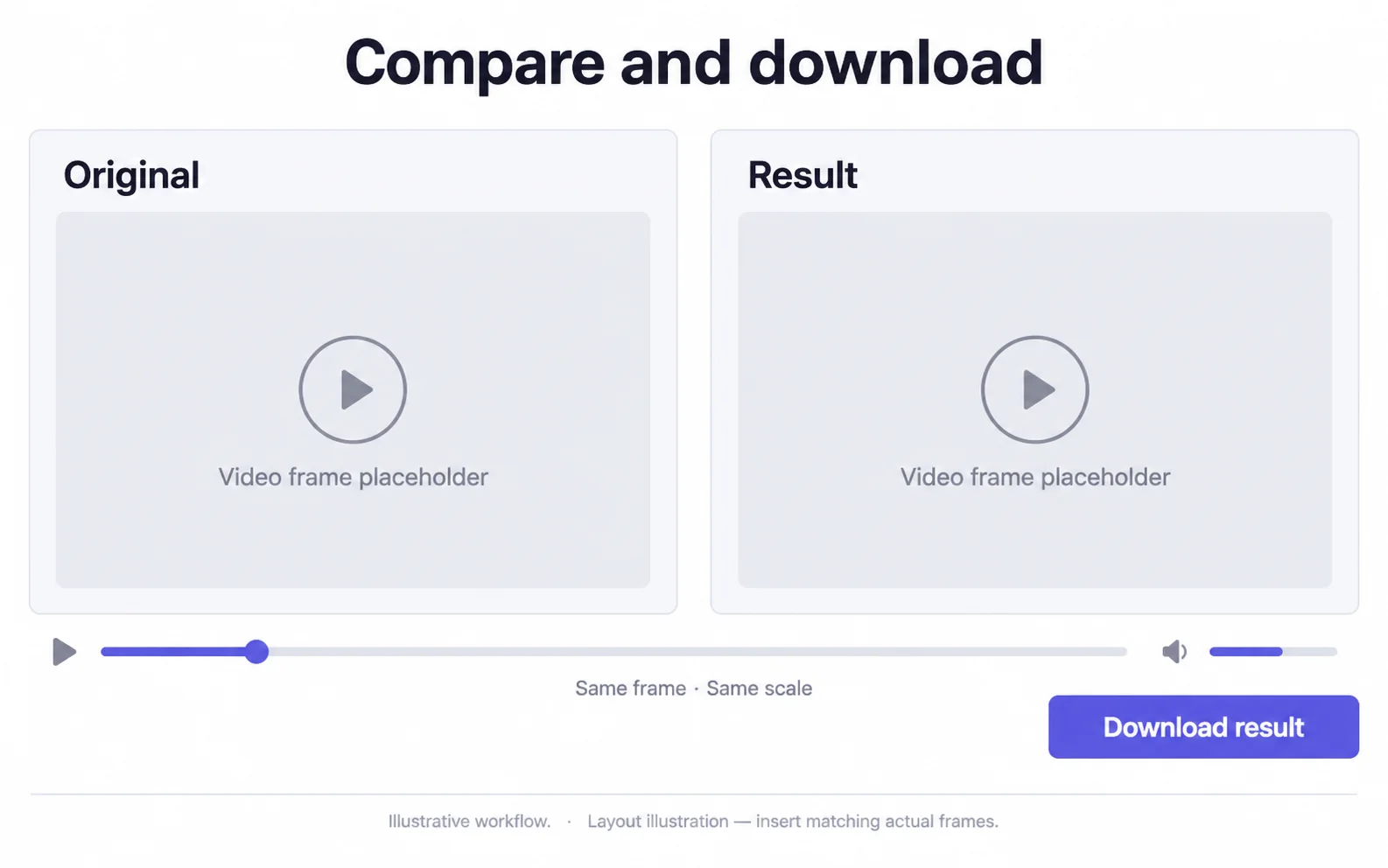
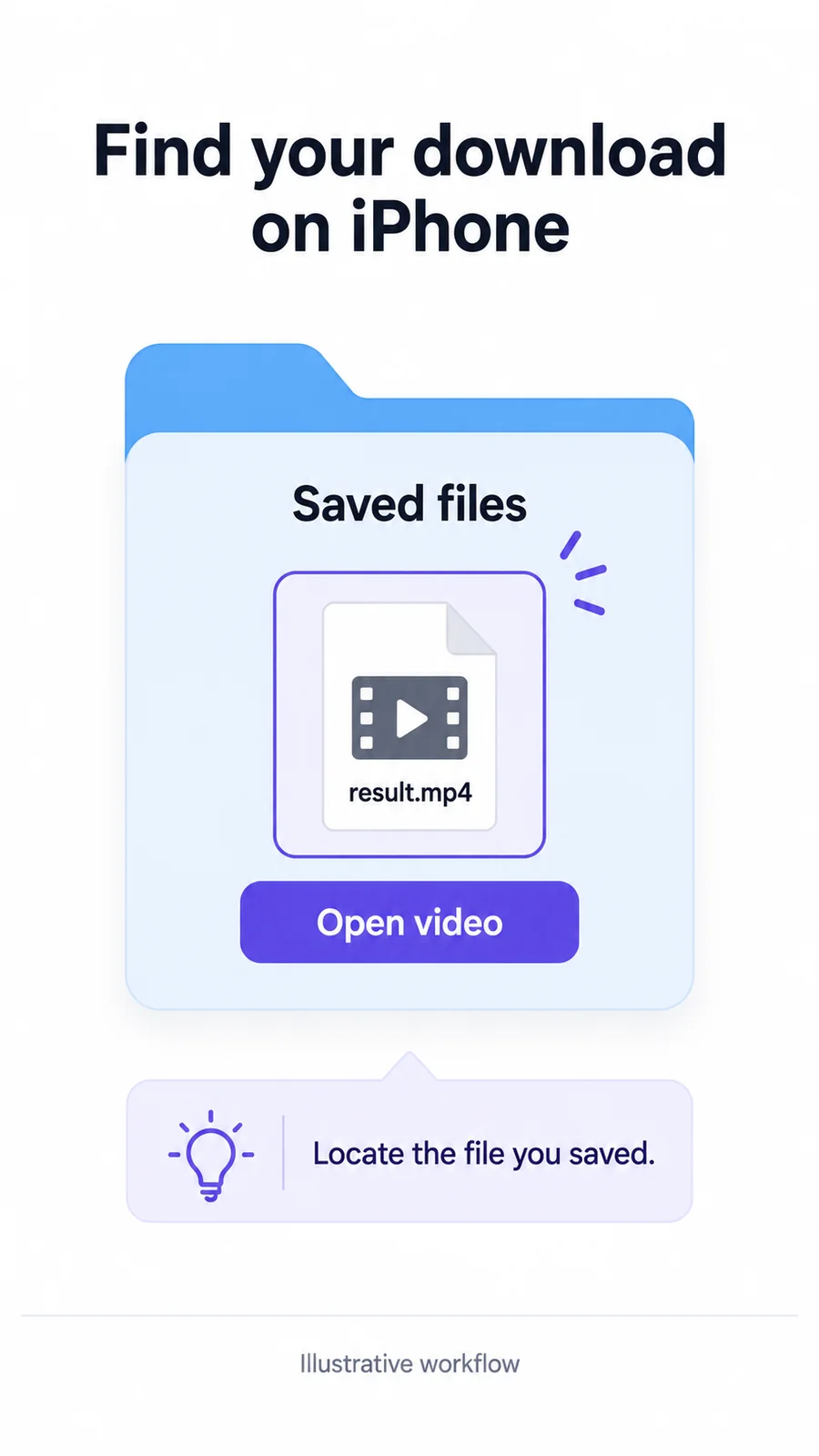
No iPhone: encontre o vídeo salvo
Escolha um vídeo disponível localmente e siga as mesmas etapas de visualização e confirmação. Após o download, use a lista de downloads do navegador ou Arquivos para encontrar o resultado. Salve ou compartilhe-o em Fotos separadamente, se necessário.
Perguntas e respostas
Posso remover o texto se tiver apenas o vídeo exportado?
Sim. Se as palavras fizerem parte da imagem exportada, a IA pode tentar repará-las. Faixas de legendas separadas e camadas de projeto editáveis possuem métodos de remoção diferentes.
O que devo verificar antes de baixar o resultado?
Verifique todo o intervalo processado, a área coberta pelo texto e os detalhes próximos. Abra novamente o arquivo baixado e certifique-se de não esperar um vídeo completo de uma tarefa de segmento de abertura.