
Como remover texto de vídeo no CapCut
Baseado na documentação oficial vinculada · Atualizado · Metodologia editorial
Em CapCut, primeiro descubra se o texto ainda é uma legenda editável ou já faz parte de um vídeo importado. Excluir um objeto de texto e reparar pixels são tarefas diferentes.
Edição do projeto CapCut e fluxo de trabalho de mascaramento de desktop documentado · não é um passo a passo testado para dispositivos móveis/versão
Exclua um objeto de legenda quando ele ainda for editável. Se clicar nas palavras selecionar todo o vídeo importado, as letras já fazem parte da imagem: remover outra camada de legenda não a apagará.
Experimente seu próprio vídeo
Escolha um clipe local, visualize-o e analise o custo antes de processá-lo.
Teste gratuito e limites de upload
Verifique seu e-mail e receba 3 créditos de teste.
Contas gratuitas: 50 MB · Contas pagas: 100 MB
1 crédito por segundo iniciado · Mínimo de 3 créditos
A remoção automática também pode alterar outros textos ou logotipos. Ver preços
Vídeo original e resultado
Compare o original e o resultado enquanto o vídeo é reproduzido.
Escolha a rota que corresponde ao seu projeto
Mantenha uma cópia do projeto original antes de remover itens. Uma exportação limpa desse projeto é um ponto de partida melhor do que reconstruir os pixels que ele ainda contém.
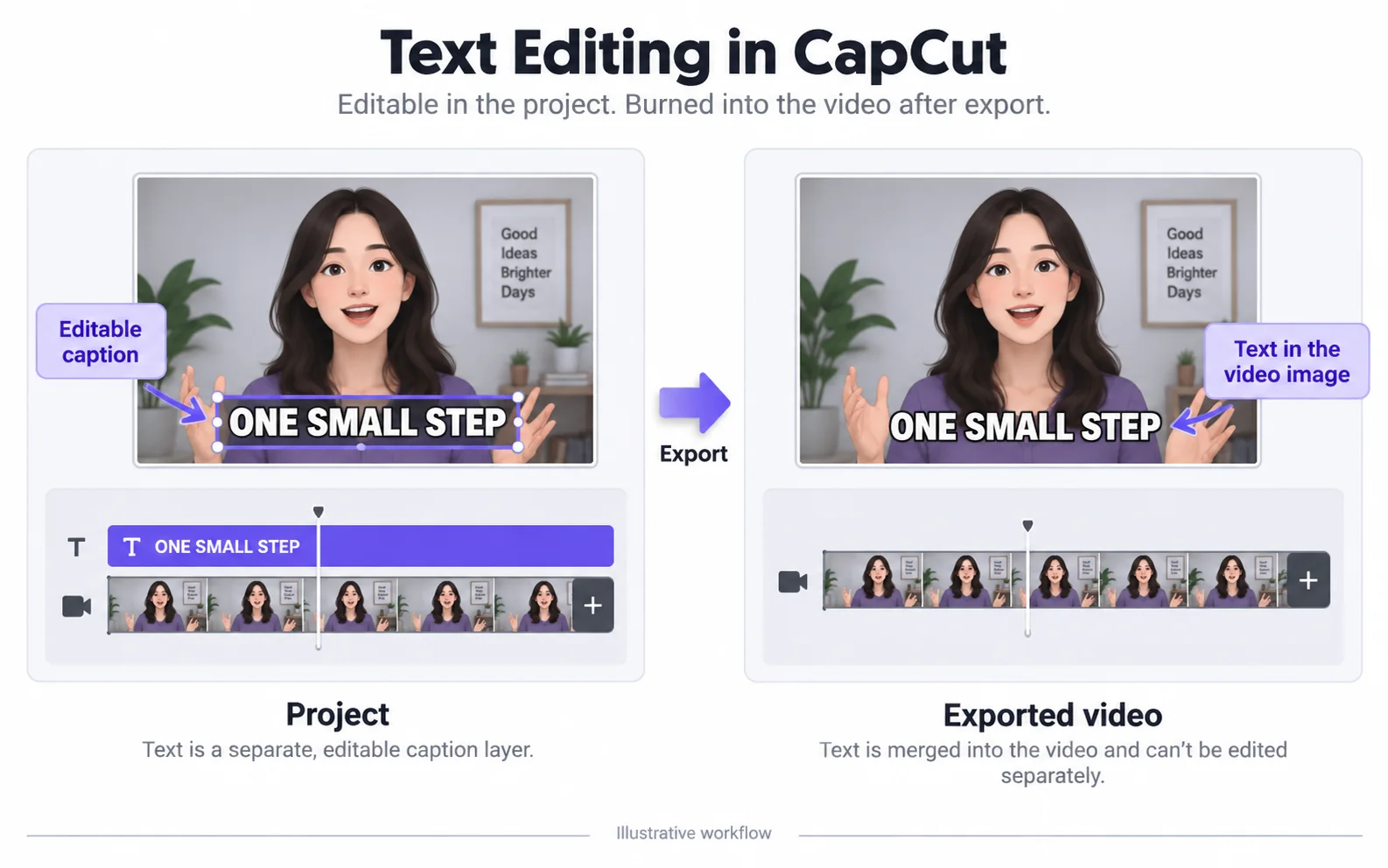
| O que você pode selecionar | O que isso significa | Comece aqui |
|---|---|---|
| Um item de texto ou legenda separado | O texto é editável neste projeto. | Remova esse item e inspecione o cronograma completo. |
| Somente o videoclipe importado | As palavras podem ser gravadas na imagem importada. | Use uma rota de edição de imagem ou retorne ao projeto de origem. |
| Um vídeo exportado sem projeto | Os objetos de legenda não estão mais acessíveis nesse arquivo. | Inspecione o reparo, o corte ou uma fonte de substituição limpa. |
Remova legendas editáveis sem excluir a filmagem
Use o projeto que criou o texto, em vez de iniciar um novo projeto a partir da exportação legendada.
Localize um momento legendado
Mova o cursor de reprodução para uma legenda visível. Selecione o texto ou item de legenda correspondente na linha do tempo.
Verifique: O objeto selecionado é texto; o videoclipe abaixo permanece um item separado.
Remova o item de texto pretendido
Exclua esse objeto de legenda e visualize o mesmo momento. Se o vídeo também desaparecer, desfaça e selecione o item de texto.
Confira o restante da sequência
Percorra as legendas posteriores. Remova todos os segmentos de texto pretendidos ou use os controles de seleção de legenda disponíveis em sua versão.
Verifique: Excluir a primeira legenda visível não significa que os segmentos posteriores desapareceram.
Exportar e reabrir uma nova cópia
Escolha um novo nome de saída, exporte e reproduza o resultado fora do editor. Confira o início, a posição posterior da legenda e a cena final.
Um método de mascaramento de desktop para um fundo estático.
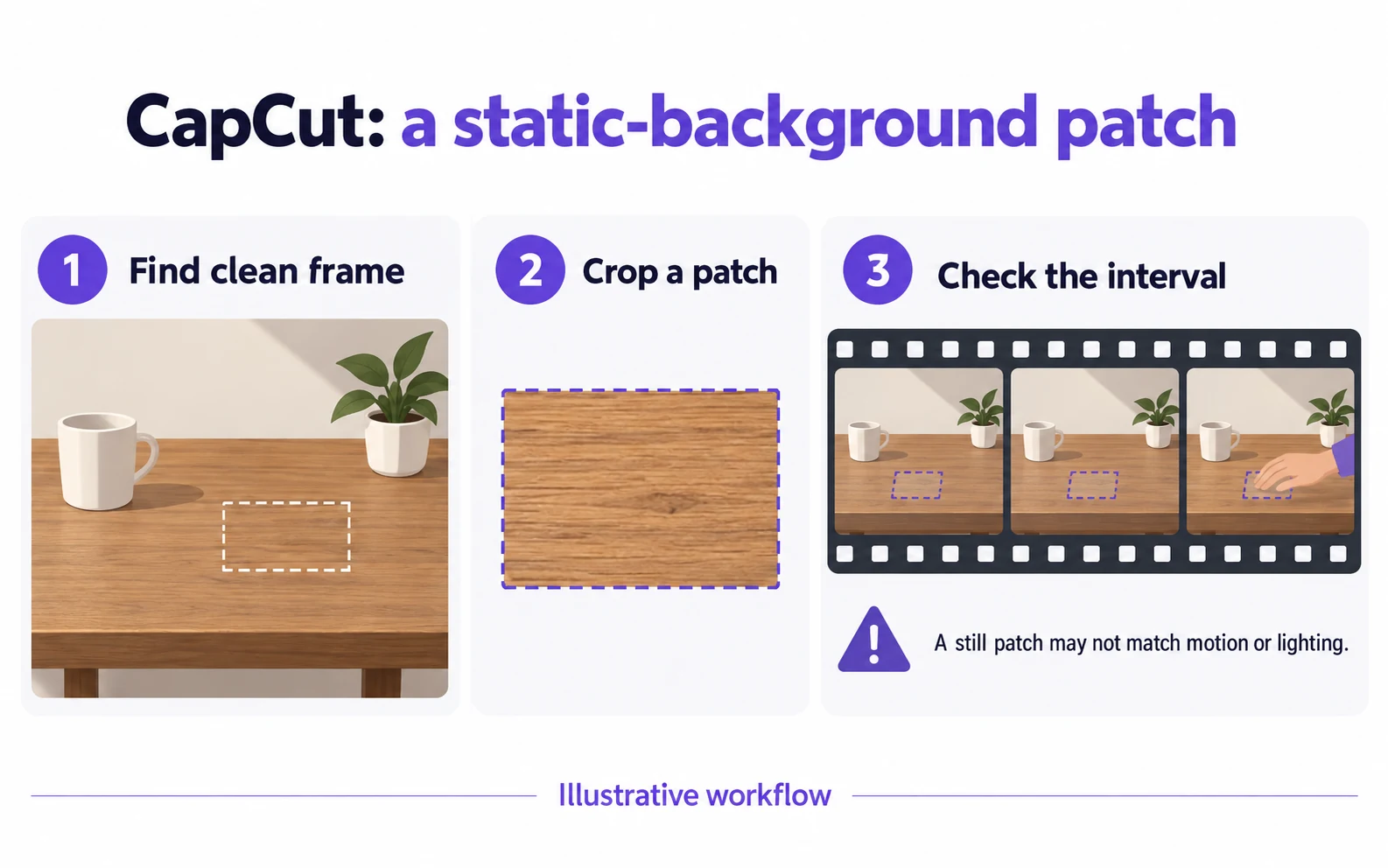
O guia de área de trabalho vinculado de CapCut descreve o uso de um quadro congelado limpo como patch. Isso substitui a área coberta por outro pedaço de imagem; não é uma recuperação dos pixels ocultos originais.
Encontre um momento limpo
Localize um quadro onde o plano de fundo necessário esteja visível sem o texto. Uma câmera fixa e uma superfície estática são as condições mais fáceis para um patch.
Crie e posicione o patch
Use Congelar, coloque o quadro congelado acima da filmagem, corte-o na área limpa e posicione essa região sobre o texto indesejado.
Verifique o alinhamento durante todo o intervalo
Assista ao patch enquanto a filmagem se move. Uma área estática pode se tornar visível quando a iluminação muda ou um objeto passa por trás dela.
Verifique: Se o patch não corresponder mais, use um método diferente ou uma fonte limpa em vez de ocultar a incompatibilidade com um patch maior.
Quando as palavras cruzam detalhes em movimento
Uma legenda cruzando uma mão, rosto ou tecido muda seu fundo quadro a quadro. Compare o resultado real antes de decidir se um patch ou reparo automático se adapta à foto.
Você pode se dar ao luxo de perder uma vantagem
O corte pode remover o texto de uma borda, mas também descarta o restante da faixa.
Compare a compensação do enquadramentoVocê precisa da composição completa
O reparo automático pode estimar a região coberta em um clipe local exportado. Seus controles diferem de um editor de linha do tempo.
Compare reparo e desfoqueCorrija os casos comuns de “o texto não será excluído”
Verifique o objeto selecionado e a fonte antes de tentar outro efeito.
Clicar seleciona o vídeo inteiro
Causa provável: As palavras pertencem à imagem importada, não a um item de texto editável.
O que fazer: Retorne ao projeto original, se disponível. Caso contrário, escolha uma edição de imagem para o clipe achatado.
Apenas a primeira frase desapareceu
Causa provável: As legendas podem consistir em muitos segmentos separados da linha do tempo.
O que fazer: Revise todo o intervalo de legenda e selecione os itens de texto pretendidos restantes.
Um patch de substituição parece congelado
Causa provável: A superfície ou câmera subjacente moveu-se enquanto o patch permanecia imóvel.
O que fazer: Limite o patch a um intervalo genuinamente estático ou altere os métodos quando o plano de fundo não puder ser correspondido.
A cópia exportada ainda tem legendas
Causa provável: Uma segunda camada de texto, segmento posterior ou fonte gravada pode permanecer.
O que fazer: Inspecione a fonte com os itens de legenda editáveis desativados e verifique as configurações de exportação e a linha do tempo completa.
Mantenha a próxima versão da legenda editável
Após a limpeza, importe o vídeo verificado para o seu editor e adicione legendas substitutas como objetos separados.
Antes de entregar a nova edição
- As legendas pretendidas estão ausentes em todo o intervalo exportado.
- A filmagem e o áudio subjacentes não foram removidos acidentalmente.
- Qualquer remendo ou área reparada é aceitável durante o movimento.
- O projeto e a mídia original são salvos separadamente do vídeo final.
Perguntas e respostas
Por que não consigo selecionar o texto em CapCut?
As palavras podem ser inseridas no vídeo importado em vez de armazenadas como um objeto de texto do projeto. Verifique o projeto original ou use um método de reparo de imagem.
As legendas automáticas ainda podem ser editadas após a exportação?
Eles permanecem editáveis no projeto, mas a cópia renderizada em uma exportação nivelada é conteúdo de imagem. Mantenha o projeto se pretende alterar as legendas novamente.
Referências oficiais
Os diagramas de software são ilustrações, não capturas de tela específicas da versão. Consulte estes guias para obter os controles atuais.