
Text aus Video in After Effects entfernen
Basierend auf der verlinkten offiziellen Dokumentation · Aktualisiert · Redaktionelle Methodik
Für editierbaren Text in einer After Effects-Komposition entfernen Sie die Textebene. Für Text, der bereits im Filmmaterial ist, schätzt ein Füllworkflow die abgedeckte Region anhand von Umgebungsinformationen.
Dokumentationsbasierter Walkthrough · offizielle Referenzen geprüft 8. September 2026 · Steuerung variiert je nach Edition und Gerät
Für Text im Innenmaterial verwendet After Effects Content-Aware Fill einen transparenten maskierten Bereich und eine generierte Füllschicht, um einen Ersatzhintergrund zu schätzen.
Entfernen Sie eine Textschicht, wenn Sie eine haben
Verstecken Sie die Textschicht, um das darunter befindliche saubere Filmmaterial zu bestätigen, und entfernen oder deaktivieren Sie die vorgesehene Ebene für den Export. Überprüfen Sie verschachtelte Kompositionen, wenn die Wörter sichtbar bleiben.
Text aus Video in Premiere Pro entfernenBereiten Sie eine Region für Content-Aware Fill vor
Adobe-Dokumente maskieren die unerwünschte Region, öffnen inhaltsbewusstes Ausfüllen, wählen eine Füllmethode und einen Analysebereich aus und erzeugen eine Füllschicht.
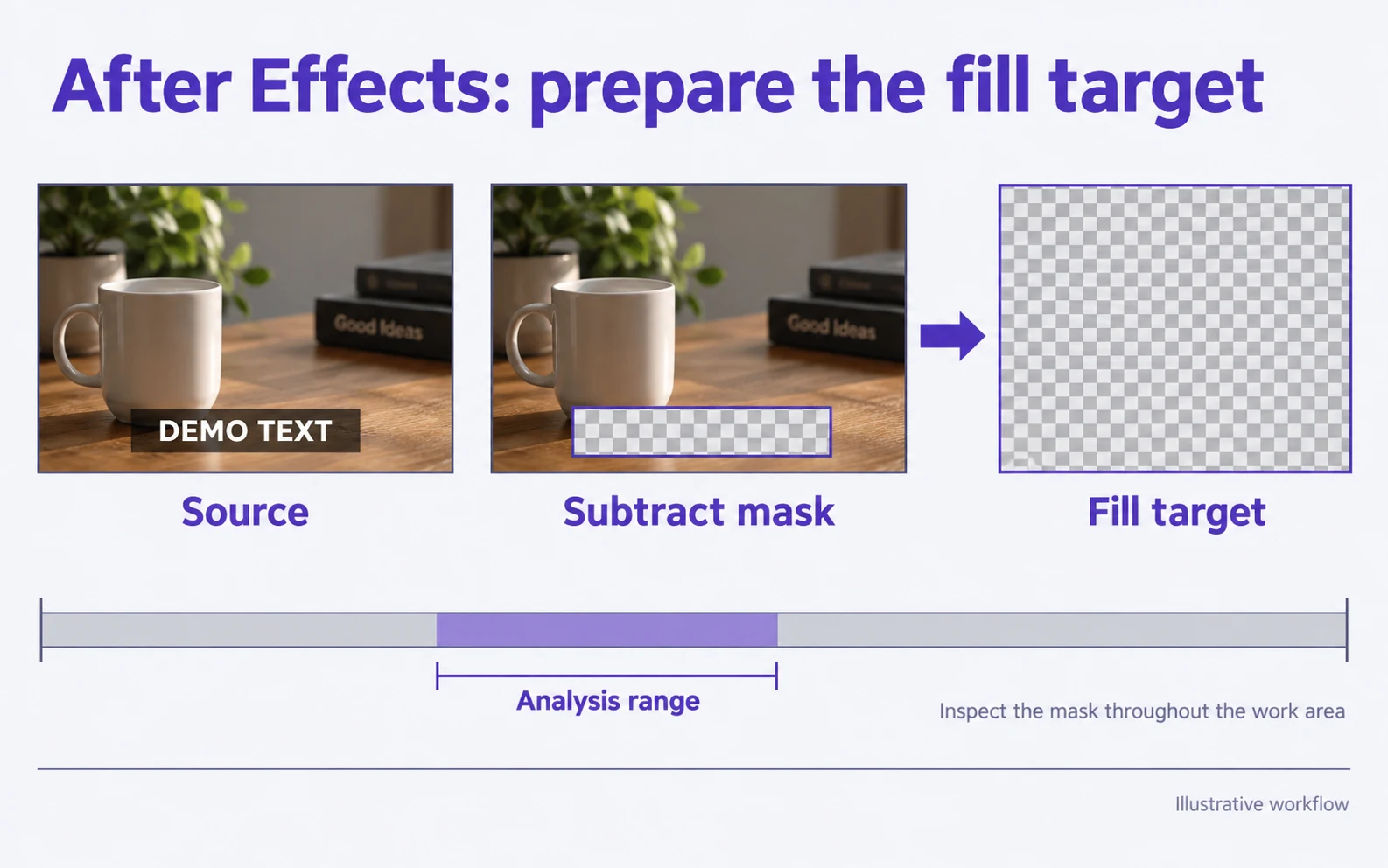
Erstellen eines transparenten Zielgebiets
Maskieren Sie den unerwünschten Textbereich und stellen Sie die Maske auf Subtrahieren. Animieren oder verfolgen Sie die Maske bei Bedarf, damit sie den Text während der gesamten Aufnahme abdeckt.
Öffnen Sie die Füllkontrollen
Öffnen Sie Fenster → Inhaltsbewusstes Ausfüllen. Überprüfen Sie die Vorschau des Ausfüllens und legen Sie den Analysebereich auf den vorgesehenen Arbeitsbereich fest.
Wählen Sie eine Füllmethode
Adobe unterscheidet bewegte Objekte, Oberflächen und Kantenvermischung; eine flache Oberfläche und eine sich bewegende Person sind unterschiedliche Probleme.
Erzeugen und Prüfen der Füllschicht
Wählen Sie Füllschicht erzeugen, und prüfen Sie die erzeugte Bildsequenz während der Bewegung und um die Maskengrenze herum.
Überprüfen Sie: Eine vollständige Render-Datei ist kein Beweis dafür, dass der Hintergrund korrekt ist.
Verfeinern Sie einen schwierigen Schuss
Wenn die Füllung die Region nicht überzeugend ableiten kann, unterstützt der dokumentierte Workflow die Arbeit mit Referenzrahmen, bewahrt die Quelle und überprüft den gesamten Arbeitsbereich nach einer Verfeinerung erneut.
Verwenden Sie Bewegung, um die Reparatur zu bewerten
Prüfen Sie den Schuss vor und nach einer Person, die die Region durchquert, Haut, Haare, Stoff und wiederholte Hintergrundlinien, eine Füllung kann zusätzliche Masken oder Referenzrahmenarbeiten erfordern, anstatt einen einzigen automatischen Durchgang.
Text aus Video ohne Weichzeichnen entfernen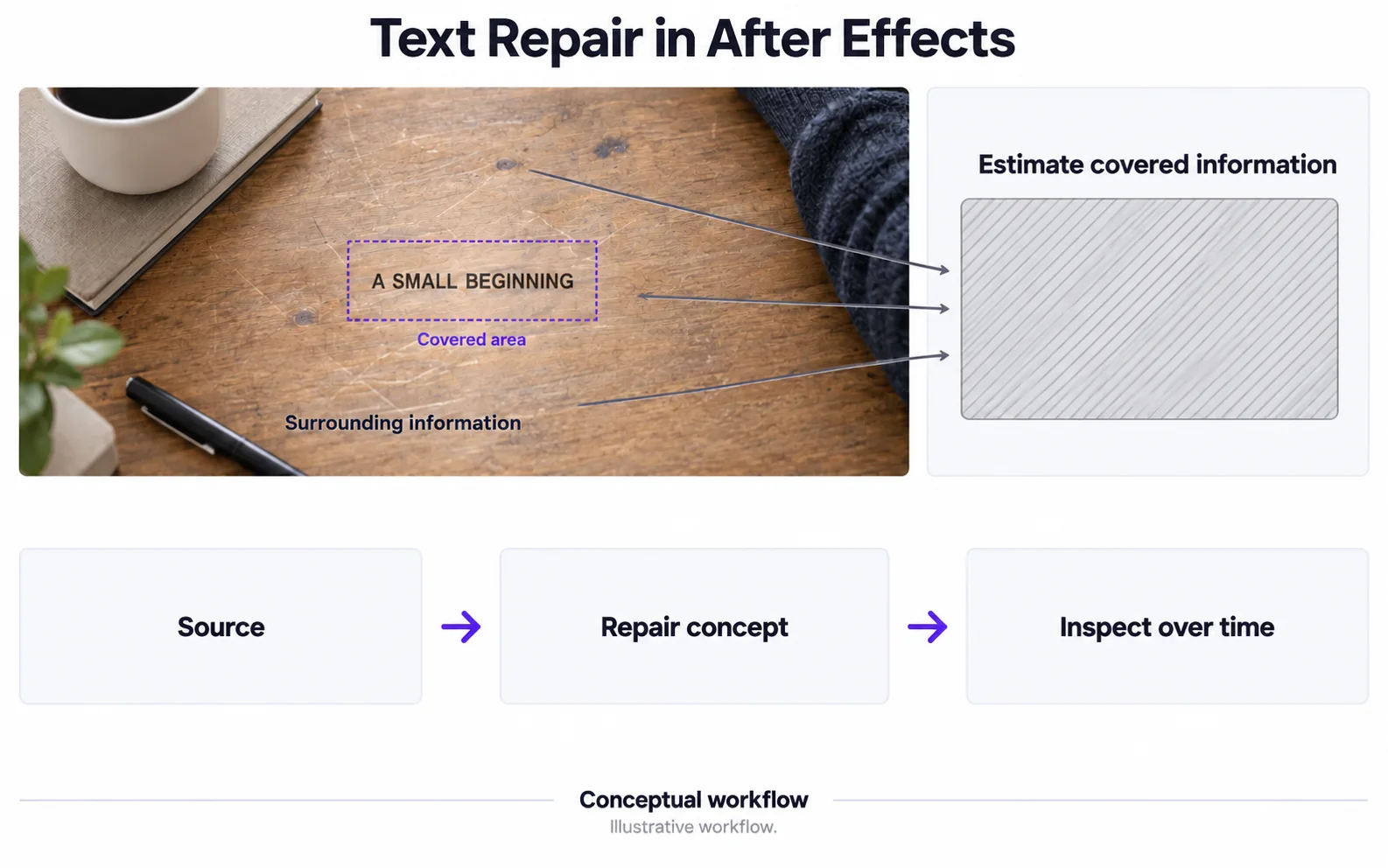
Reparatur und endgültiger Export getrennt halten
Für eine einfache automatische Alternative, verarbeiten Sie einen exportierten unterstützten Clip unten und vergleichen Sie das Ergebnis, bevor Sie es erneut importieren.
Diagnose einer schlechten Füllung, bevor Sie die endgültige Bearbeitung durchführen
Schauen Sie sich die Zielregion, die verfolgte Maske und das umgebende Quelldetail an.
Die Füllung folgt dem falschen Bereich
Wahrscheinliche Ursache: Die Subtraktionsmaske kann driften oder einen Teil des Schriftzugs vermissen.
Was zu tun ist: Überprüfen und korrigieren Sie seine Bewegung durch den betroffenen Schuss, bevor Sie eine weitere Füllung erzeugen.
Der Patch ändert sich, wenn sich die Beleuchtung ändert
Wahrscheinliche Ursache: Die ausgewählte Quellinformation oder Füllmethode stimmt möglicherweise nicht mit dem sich ändernden Schuss überein.
Was zu tun ist: Überprüfen Sie die offiziellen Beleuchtungs- / Referenzrahmenoptionen und testen Sie das schwierige Intervall.
Ein Frame ist sauber, aber die Schuss flimmert
Wahrscheinliche Ursache: Das rekonstruierte Bild kann über benachbarte Frames inkonsistent sein.
Was zu tun ist: Spielen Sie das gesamte Intervall mit normaler Geschwindigkeit und inspizieren Sie aufeinanderfolgende Frames, bevor Sie die Reparatur annehmen.
Originalvideo und Ergebnis
Vergleichen Sie das Original und das Ergebnis, während das Video abgespielt wird.
Fragen und Antworten
Wann sollte ich eine Textschicht löschen, anstatt fill zu verwenden?
Wenn Text eine unabhängige Schicht ist, ist das darunter liegende Bild möglicherweise bereits verfügbar.
Was sollte ich überprüfen, wenn Text eine sich bewegende Person kreuzt?
Überprüfen Sie die Umrisse, Texturen und Bewegungskontinuität der Person durch die gesamte betroffene Region. Ein einziger sauberer Rahmen reicht nicht aus, um die Reparatur zu überprüfen.
Offizielle Referenzen
Softwarediagramme sind Illustrationen, keine versionspezifischen Screenshots. Informationen zu aktuellen Kontrollen finden Sie in diesen Leitfäden.