
Text aus Video in Premiere Pro entfernen
Basierend auf der verlinkten offiziellen Dokumentation · Aktualisiert · Redaktionelle Methodik
In Premiere Pro, Identifizieren Sie, ob die Wörter aus Beschriftungen, Grafiken oder dem Quellmaterial stammen. Entfernen Sie editierbaren Text an der Quelle, bevor Sie eine Bildreparatur in Betracht ziehen.
Dokumentationsbasierter Walkthrough · offizielle Referenzen geprüft 8. September 2026 · Steuerung variiert je nach Edition und Gerät
In Premiere sind ein Bildunterschriftensegment, eine Grafiktextschicht und ein Zeitstempel innerhalb des Quellmaterials unterschiedliche Objekte. Identifizieren Sie, welches die Wörter produziert, bevor Sie etwas löschen.
Identifizieren Sie die Textquelle in der Sequenz
Verwenden Sie den aktuellen Frame, um das Element zu finden, das für den Text verantwortlich ist.
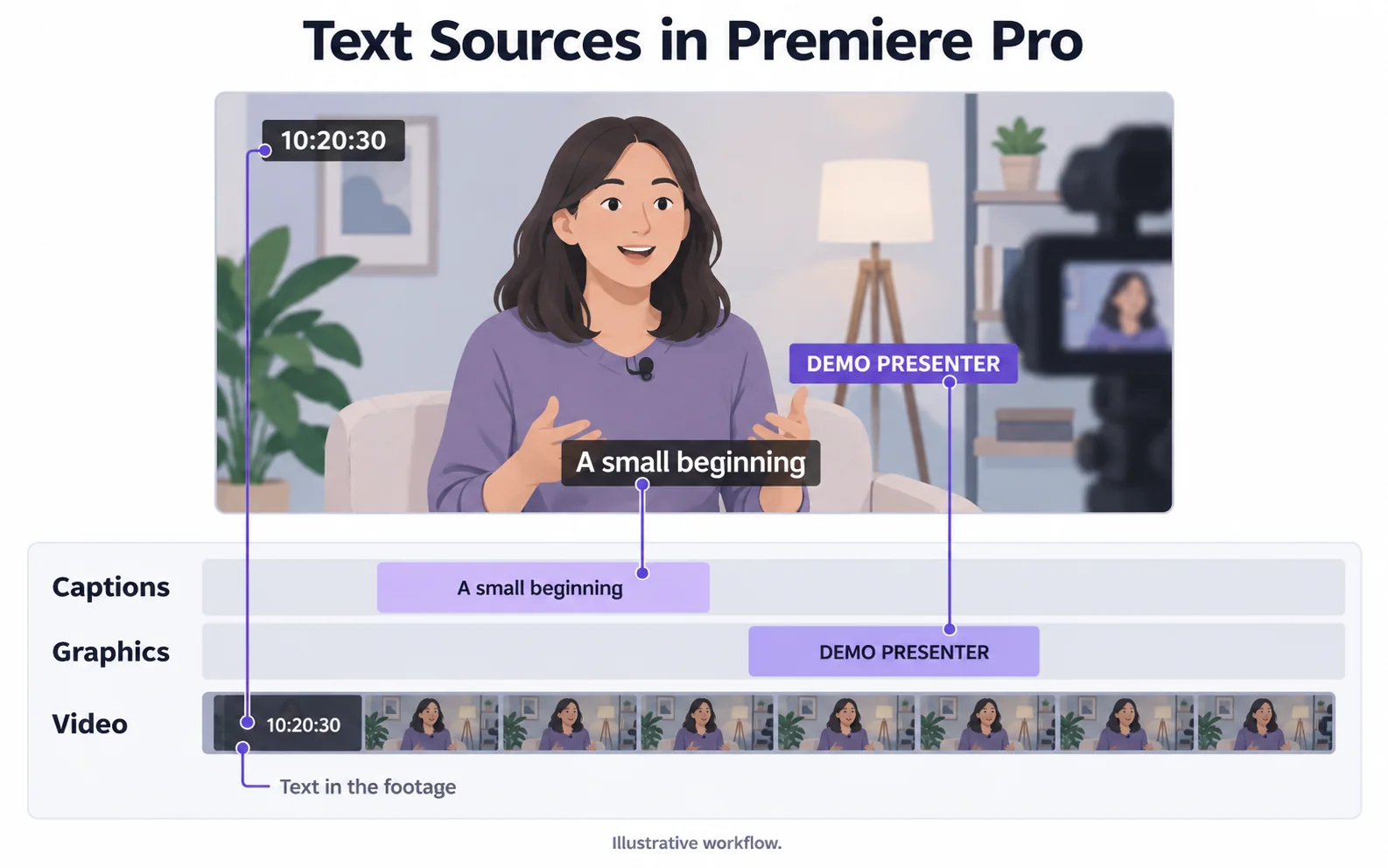
| Quelle | Schnelltest | Bearbeitungsweg |
|---|---|---|
| Beschriftungsspur | Schalten Sie die entsprechende Beschriftungsspuranzeige um. | Beabsichtigte Beschriftungssegmente entfernen; Exporteinbeziehung überprüfen. |
| Grafik oder Titel | Deaktivieren Sie das entsprechende grafische Element. | Bearbeiten oder entfernen Sie die Textgrafik, während Sie das Video beibehalten. |
| Quelle: Footage | Wörter bleiben, wenn Beschriftung und grafische Elemente deaktiviert sind. | Verwenden Sie eine saubere Quelle oder einen Bildreparatur-Workflow. |
Suchen Sie die Quelle des Textes
Überprüfen Sie die Zeitleiste für ein Bildunterschriftsegment oder eine Grafik, die den aktuellen Rahmen abdeckt. Deaktivieren Sie das betreffende Element vorübergehend, um seine Rolle zu bestätigen. Löschen Sie den zugrunde liegenden Videoclip nicht, um eine separate Bildunterschrift zu entfernen.
Entfernen von bearbeitbaren Bildunterschriften oder Grafiken
Löschen Sie die Untertitel oder Text, die Sie nicht möchten, und sehen Sie sich dann die vollständige Bearbeitung an.
Wählen Sie die relevanten Beschriftungssegmente aus
Bestätigen Sie, dass die Auswahl Beschriftungen oder Grafiken enthält, nicht das zugrunde liegende Video / Audio.
Löschen und Preview
Entfernen Sie die beabsichtigten Elemente, dann überprüfen Sie die Sequenz jenseits der aktuellen Spielkopfposition und suchen Sie nach einer zweiten Bildunterschrift oder Grafikspur.
Überprüfung der Ausfuhrbeschriftung
Bevor Sie die Einstellungen für den Untertitelexport überprüfen, lassen Sie unerwünschte Untertitel sowohl aus dem Video als auch aus einer separaten Untertiteldatei. Die verfügbaren Optionen hängen vom gewählten Format ab.
Überprüfen Sie die gespeicherte Ausgabe
Öffnen Sie die exportierte Datei mit aktivierter und deaktivierter Beschriftungsanzeige erneut. Überprüfen Sie einige der ursprünglich beschrifteten Momente.
Behandeln Sie einen Zeitstempel im Quellmaterial
Wenn die Wörter bleiben, wenn Bildunterschriften und Grafikelemente deaktiviert sind, können sie Teil des importierten Bildes sein. Wenn Sie ohne Bildunterschriften exportieren, wird dieser Zeitstempel nicht gelöscht. Verwenden Sie einen dedizierten Reparatur-Workflow für diese Änderung auf Bildebene.
Texteinblendungen aus Video entfernenÜberprüfen Sie die exportierte Sequenz
Öffne die Datei in einem Player und inspiziere Szenenschnitte, untere dritte Eingänge und andere Titelspuren. Behalte dein Premiere-Projekt und Quellmedium, damit spätere Bearbeitungen keine Rekonstruktion von abgedeckten Pixeln erfordern.
Wenn der Export nicht mit der Reihenfolge übereinstimmt
Trennen Sie eine Anzeigeeinstellung von einer Dateiänderung.
Bildunterschriften verschwinden im Monitor, kehren aber im Export zurück
Wahrscheinliche Ursache: Die Beschriftungsdaten können weiterhin für den Export ausgewählt werden.
Was zu tun ist: Überprüfen Sie die Beschriftungsexporteinstellungen, speichern Sie eine weitere Kopie und öffnen Sie diese Kopie, um zu sehen, ob die Beschriftungen verschwunden sind.
Ein Zeitstempel überlebt jede Beschriftung
Wahrscheinliche Ursache: Der Zeitstempel kann in der Quellaufnahme wiedergegeben werden.
Was zu tun ist: Überprüfen Sie den Quellclip unabhängig voneinander und verwenden Sie ein sauberes Original oder eine Bildbearbeitungsmethode.
Entfernen von Text schafft eine Lücke in der Bearbeitung
Wahrscheinliche Ursache: Ein Video- oder Grafikclip mit anderen benötigten Inhalten wurde entfernt.
Was zu tun ist: Undo und prüfen Sie das spezifische Textobjekt, bevor Sie es löschen.
Originalvideo und Ergebnis
Vergleichen Sie das Original und das Ergebnis, während das Video abgespielt wird.
Fragen und Antworten
Kann ich einen Titel löschen, ohne das Bild zu ändern?
Durch Löschen einer bearbeitbaren Bildunterschrift kann das darunter liegende Originalbild sichtbar werden. Überprüfen Sie die Exporteinstellungen, damit beim Speichern nicht erneut unerwünschte Bildunterschriften hinzugefügt werden.
Was ist, wenn der Zeitstempel bereits im Filmmaterial ist?
Behandeln Sie es als Bildinhalt. Das Entfernen von Beschriftungsspuren kann einen Zeitstempel, der in das Quellmaterial gerendert wurde, nicht löschen.
Offizielle Referenzen
Softwarediagramme sind Illustrationen, keine versionspezifischen Screenshots. Informationen zu aktuellen Kontrollen finden Sie in diesen Leitfäden.