
Text aus Video in DaVinci Resolve entfernen
Basierend auf der verlinkten offiziellen Dokumentation · Aktualisiert · Redaktionelle Methodik
DaVinci Resolve kann Titelbearbeitung und Bildreparatur in separaten Workflows speichern.
Dokumentationsbasierter Walkthrough · offizielle Referenzen geprüft 8. September 2026 · Steuerung variiert je nach Edition und Gerät
Löschen Sie einen editierbaren Titel oder Untertitel direkt.Für Text im Filmmaterial dokumentiert Blackmagic die Objektentfernung in Resolve Studio mit einem verfolgten Power Window und dem Objektentfernungseffekt.
Beginnen Sie mit der Timeline
Wenn es sich bei den Wörtern um separate Titel- oder Untertitelelemente handelt, entfernen Sie diese Elemente und sehen die Sequenz in einer Vorschau an.
Überprüfen Sie die Edition, bevor Sie einen Effekt auswählen
Blackmagics Dokumentation platziert Objektentfernung in DaVinci Resolve Studio und beschreibt einen Workflow mit Power Windows und Tracking. Überprüfen Sie die Steuerelemente in Ihrer installierten Edition, bevor Sie einem effektbasierten Tutorial folgen.
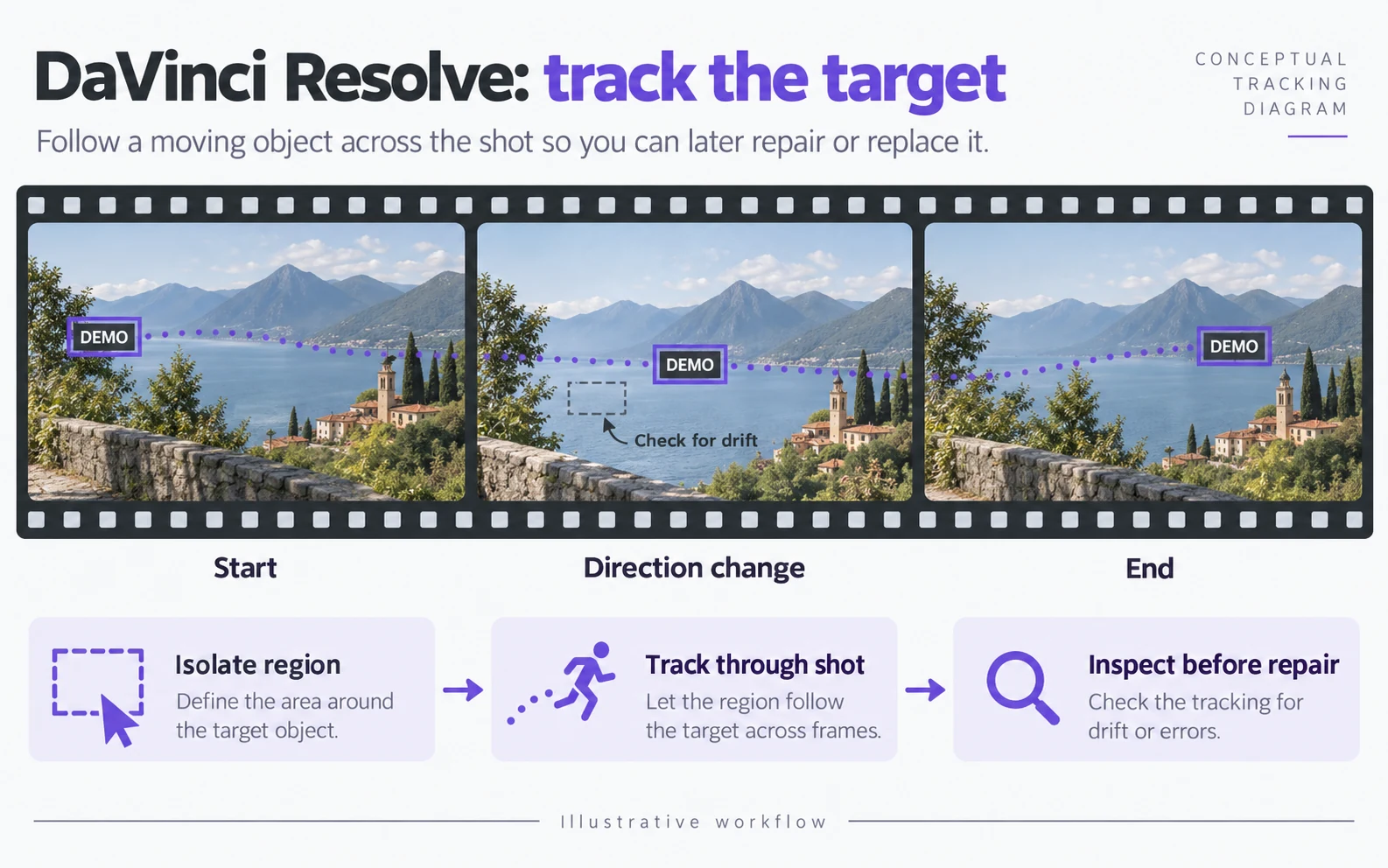
Isolieren Sie den unerwünschten Bereich
Zeichnen Sie im Workflow Farbe ein Power Window um die Textregion. Halten Sie den ausgewählten Bereich an den Schuss gebunden, den Sie reparieren möchten.
Verfolgen Sie das Fenster
Verfolgen Sie die Region durch die Aufnahme und prüfen Sie, wo die Kamera oder das Motiv die Richtung ändert.
Überprüfen Sie: Das Fenster folgt dem Ziel, anstatt auf nahe gelegene Details zu driften.
Verbinden Sie den Reparaturknoten
Fügen Sie einen neuen Knoten hinzu und verbinden Sie den Alpha-Ausgang des verfolgten Fensters mit ihm. Wenden Sie den Objektentfernungseffekt im dokumentierten Studio-Workflow an.
Führen Sie die Szenenanalyse und Inspect
Führen Sie die Analyse des Effekts durch und vergleichen Sie dann den Schuss mit normaler Geschwindigkeit und Bild für Bild in der Nähe von Kreuzungen oder Schnitten.
Überprüfen Sie: Editionsverfügbarkeit und eine erfolgreiche Analyse garantieren keine brauchbare Reparatur.
Inspizieren Sie die reparierte Region im Laufe der Zeit
Wenn Sie einen eingebrannten Text verwenden, vergleichen Sie Frames vor, während und nach dem Überqueren eines Motivs. Sehen Sie sich wiederholte Texturen, Gesichtsgrenzen und den Rand eines unteren Drittels an. Eine Reparatur, die auf einen Frame passt, passt möglicherweise nicht auf die gesamte Aufnahme.
Text aus Video ohne Weichzeichnen entfernen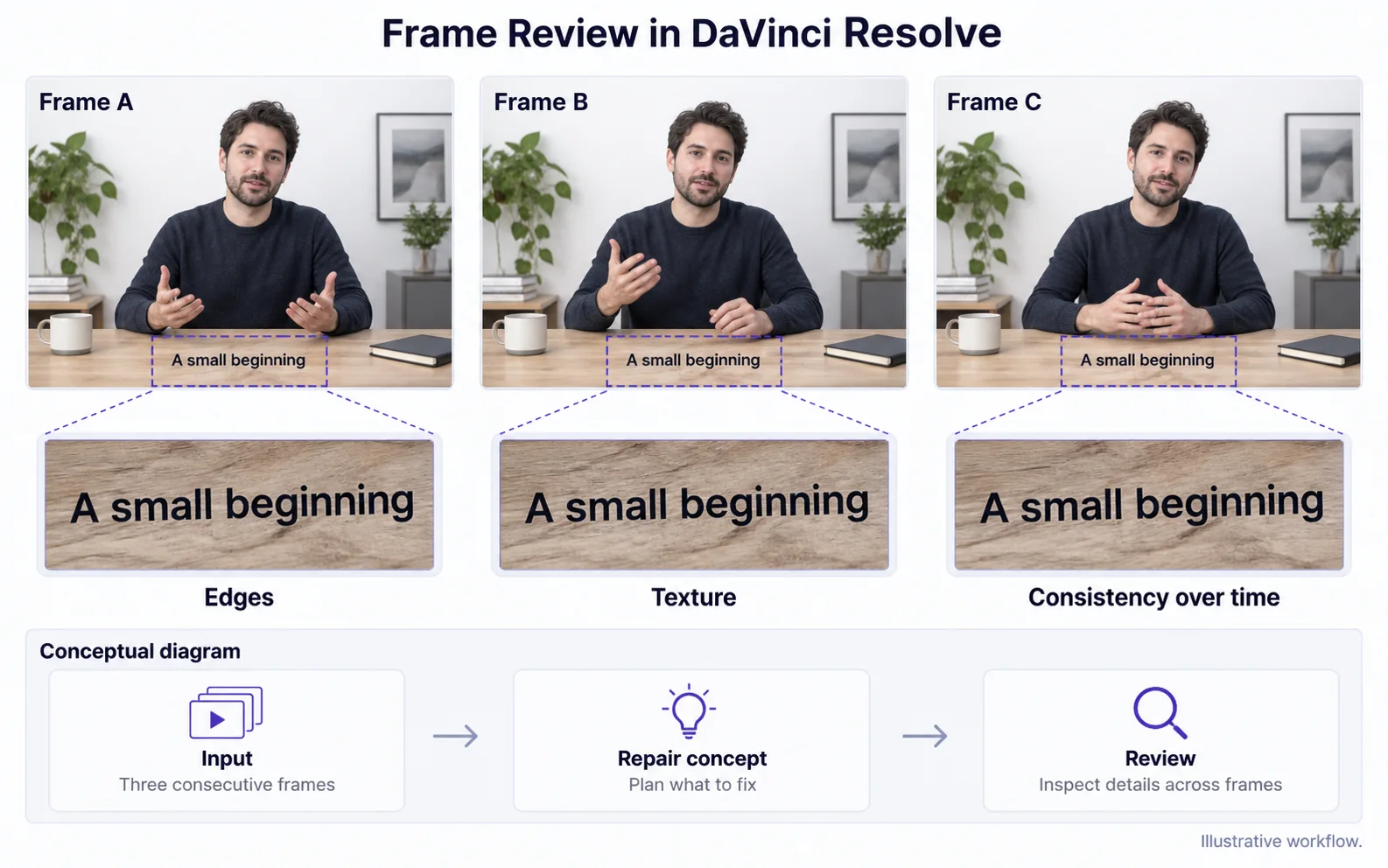
Wählen Sie eine dateibasierte Alternative, wenn Sie nützlich sind
Exportieren Sie für einen automatischen Browser-Workflow einen unterstützten Clip, vergleichen Sie dessen Ergebnis und bringen Sie die heruntergeladene Kopie wieder in Ihre Bearbeitung. Behalten Sie Ihre ursprüngliche Zeitleiste und Quelldateien für einen kontrollierten Vergleich.
Wie entfernt man Text aus einem VideoEntscheiden Sie, ob der Schuss mehr Arbeit braucht
Testen Sie den schwierigen Teil des Schusses, anstatt sich auf einen sauberen ersten Rahmen zu verlassen.
Der Effekt ist nicht verfügbar
Wahrscheinliche Ursache: Die installierte Edition enthält möglicherweise nicht den dokumentierten Studio-Effekt.
Was zu tun ist: Überprüfen Sie die Ausgabe und die offizielle Dokumentation. Gehen Sie nicht davon aus, dass in jeder Ausgabe ein identisch benannter Effekt vorliegt.
Die reparierte Region driftet
Wahrscheinliche Ursache: Das verfolgte Fenster folgt möglicherweise nicht mehr dem Text.
Was zu tun ist: Überprüfen Sie die Verfolgung von Richtungsänderungen und Schussschnitten, bevor Sie die Füllung bewerten.
Eine Person oder ein sich wiederholendes Muster wirkt falsch.
Wahrscheinliche Ursache: Das abgedeckte Bild hat möglicherweise nicht genügend geeignete Ersatzdetails.
Was zu tun ist: Verwenden Sie eine andere Quelle oder kontrolliertere Reparatur für diesen Schuss; prüfen Sie das Ergebnis vor dem endgültigen Export.
Originalvideo und Ergebnis
Vergleichen Sie das Original und das Ergebnis, während das Video abgespielt wird.
Fragen und Antworten
Erfordert der Workflow Resolve Studio?
Der von Blackmagic beschriebene Workflow zum Entfernen von Objekten verwendet Resolve Studio. Die Titelentfernung ist eine andere Aufgabe; überprüfen Sie die installierte Edition auf verfügbare Steuerelemente.
Kann ich einen Untertitelspur entfernen, anstatt das Bild zu reparieren?
Ja, wenn Sie die Untertitel in Ihrem Projekt separat auswählen können.
Offizielle Referenzen
Softwarediagramme sind Illustrationen, keine versionspezifischen Screenshots. Informationen zu aktuellen Kontrollen finden Sie in diesen Leitfäden.