
Untertitel in VLC entfernen
Basierend auf der verlinkten offiziellen Dokumentation · Aktualisiert · Redaktionelle Methodik
Um einen separaten Untertitelspur in VLC auszublenden, verwenden Sie das Menü Untertitel und deaktivieren Sie den Track. Dies ändert die Wiedergabe; es wird kein neues untertitelfreies Video exportiert.
VLC Desktop 3.0 Dokumentation · Anzeigeeinstellungen schreiben die Videodatei nicht neu
Öffnen Sie in VLC das Menü Untertitel und deaktivieren Sie Untertitel, um sie ohne sie anzusehen.
Untertitelanzeige ausschalten
Öffnen Sie das Video und verwenden Sie Untertitel → Untertitel → Deaktivieren oder die entsprechende Track-Option in Ihrer VLC-Version. VideoLAN-Dokumente Untertitel Deaktivieren durch das Untertitel-Menü. Überprüfen Sie, ob die Wörter aus dem Bild verschwinden.
Öffnen Sie das Video
Halten Sie in einem Moment an, in dem Untertitel sichtbar sind.
Open Subtitle und die Track-Auswahl
Wählen Sie Deaktivieren aus den verfügbaren Untertiteloptionen. Einige Versionen zeigen dies im Sub Track an.
Überprüfen Sie: Wenn die Worte verschwinden, ist das Bild selbst in diesem Moment sauber.
Öffne dich erneut, um deine Sehpräferenz zu überprüfen
Die aktuelle Wiedergabeoption kann von der Standardeinstellung abweichen. Die Desktop-Dokumentation beschreibt auch das Deaktivieren von Untertiteln unter Einstellungen → Untertitel/OSD.
Überprüfen Sie: Verwenden Sie die Steuerelemente, die Ihrem Betriebssystem entsprechen; Dies ist eine Anzeigeeinstellung, kein untertitelfreier Export.
Wenn die Worte sichtbar bleiben
Eine zweite Untertitelquelle kann noch aktiv sein, oder der Text kann in das Video fest codiert werden. Das Diagramm zeigt eingebrannten Text, der nach dem Abschalten eines Tracks verbleibt; es ist kein Screenshot einer bestimmten VLC-Installation.
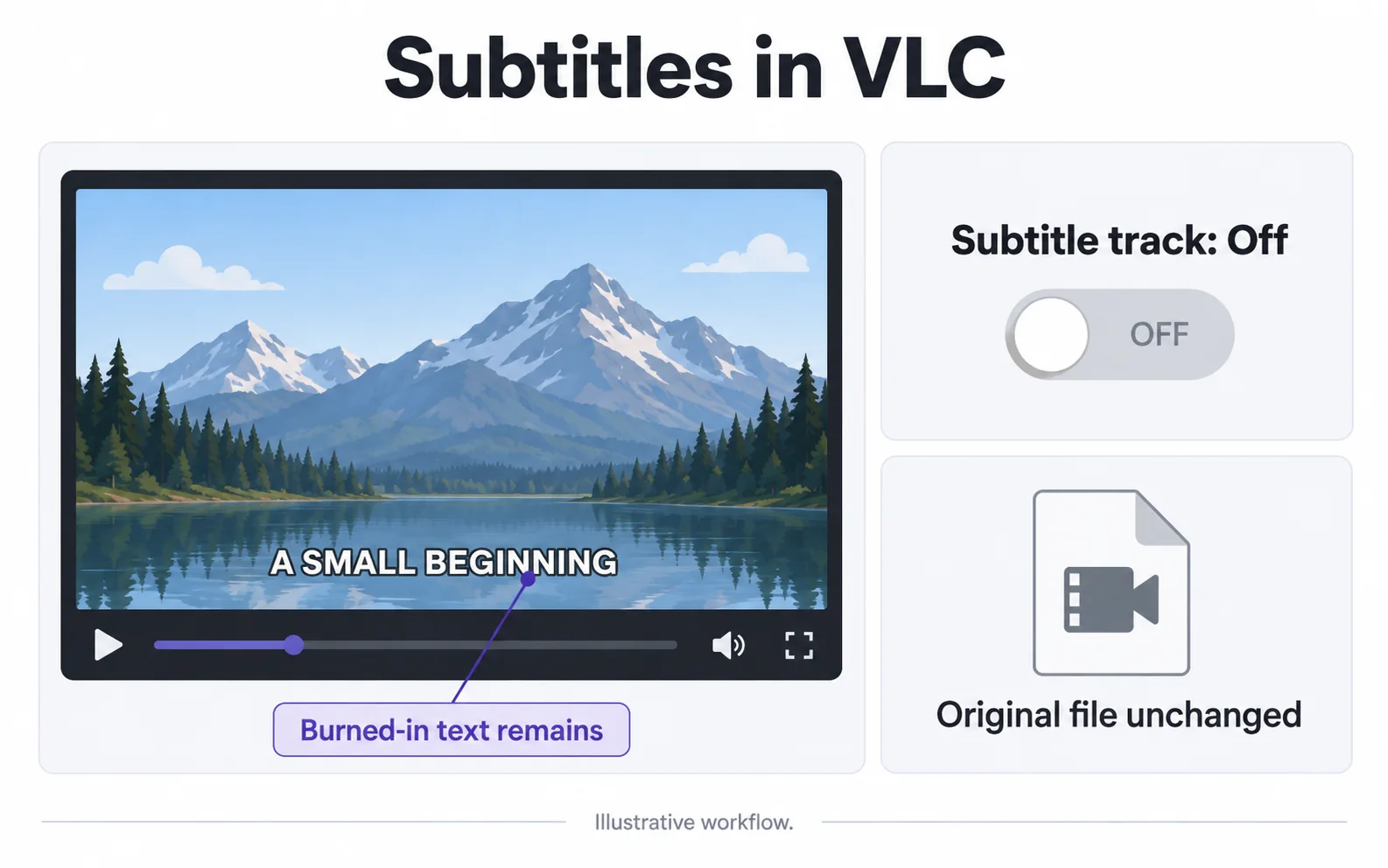
Wörter bleiben nach dem Deaktivieren
Wahrscheinliche Ursache: Eine zweite Quelle kann aktiv sein, oder die Wörter sind eingebrannt.
Was zu tun ist: Überprüfen Sie das Laden der separaten Untertiteldatei und prüfen Sie denselben Frame mit allen Untertiteln.
Words Return beim Wiedereröffnen der Datei
Wahrscheinliche Ursache: Die standardeinstellung des spielers untertitel kann eine quelle wieder aktivieren.
Was zu tun ist: Ändern Sie die Untertitelpräferenz des Spielers zum Anschauen. Speichern Sie zum Teilen eine neue Kopie mit unerwünschten Untertiteln.
Speichern Sie eine Kopie ohne wählbare Untertitel
VLC-Untertitelsichtbarkeit ist eine Wiedergabepräferenz, nicht der Nachweis, dass eine freigegebene Datei geändert wurde.
Öffnen Sie das Video in HandBrake
Verwenden Sie die Desktop-App, um Ihre gespeicherte Datei zu öffnen, und wählen Sie dann das Ausgabeformat und die Voreinstellung aus, die Sie benötigen.
Unerwünschte Untertitel rauslassen
Öffnen Sie die Registerkarte Untertitel und entfernen Sie die Einträge, die Sie nicht möchten, einschließlich eines automatischen Eintrags für die Auslandsaudiosuche, falls vorhanden.
Speichern Sie eine neue Kopie
Überprüfen Sie die Registerkarte Audio für die Sprache, die Sie behalten möchten. Wählen Sie einen neuen Dateinamen und starten Sie den Export.
Abspielen der gespeicherten Datei
Sehen Sie sich eine Szene mit Untertiteln an und hören Sie den Ton. HandBrake erstellt eine neue Videokopie, also überprüfen Sie auch die Bildqualität.
Hartcodierter Text separat reparieren
Verwenden Sie zum Beschriften im Bild einen Bildreparatur-Workflow für ein unterstütztes lokales Video. Keine VLC-Untertitel-Anzeigeeinstellung kann die Originalpixel unter eingebranntem Text anzeigen.
Probieren Sie Dateien mit einer separaten Untertitelspur aus
Diese vier Sekunden langen Beispiele zeigen Untertitel, die Sie deaktivieren können. Öffnen Sie einen in einem Player mit Untertitelsteuerung und probieren Sie es selbst aus. Die dritte Datei zeigt dasselbe Video ohne Untertitel. Alle drei schweigen.
Diese Beispiele behalten das gleiche Videobild bei. Für im Bild fixierte Wörter wäre eine andere Entfernungsmethode erforderlich.
Originalvideo und Ergebnis
Vergleichen Sie das Original und das Ergebnis, während das Video abgespielt wird.
Fragen und Antworten
Speichert das Ausschalten von Untertiteln eine neue Videodatei?
Die Anzeigeeinstellungen für Untertitel beeinflussen die Wiedergabe. Verwenden Sie einen Export- oder Untertitelexportschritt, um eine neue Datei ohne Untertitelspuren zu erstellen.
Warum sind Untertitel sichtbar, wenn der VLC-Untertitelspur deaktiviert ist?
Die Wörter können Teil des Bildes sein oder aus einer anderen Untertitelquelle stammen, und alle relevanten Untertitelquellen deaktivieren, bevor entschieden wird, dass eine Bildreparatur erforderlich ist.
Offizielle Referenzen
Softwarediagramme sind Illustrationen, keine versionspezifischen Screenshots. Informationen zu aktuellen Kontrollen finden Sie in diesen Leitfäden.