
Quitar subtítulos con HandBrake
Basado en documentación oficial vinculada · Actualizado · Metodología editorial
HandBrake puede omitir subtítulos separados durante la exportación. Desactivar la inclusión de subtítulos o Grabar no elimina las letras que ya forman parte de la imagen de origen.
Tutorial basado en documentación · referencias oficiales verificadas el 8 de septiembre de 2026 · los controles varían según la edición y el dispositivo
Elimine las selecciones de subtítulos no deseados antes de exportar en HandBrake. Inspeccione también las opciones de búsqueda de audio extranjero y grabación: deshabilitar la grabación no puede borrar los subtítulos que ya están presentes en la imagen de origen.
Inspeccionar la fuente en un reproductor.
Desactive la visualización de subtítulos y compruebe si la imagen queda limpia. Esto le indica si una exportación sin subtítulos puede resolver el problema o si la entrada ya contiene palabras grabadas.
Revisa la pestaña Subtítulos
Al preparar la exportación, inspeccione las pistas de subtítulos seleccionadas, la búsqueda de audio extranjero y el comportamiento de grabación. Elimine las selecciones de subtítulos que no desee en el resultado. No asuma que un ajuste preestablecido guardado tiene la configuración de subtítulos que desea.
Abra la fuente y elija el título deseado.
Verifique la duración y la vista previa para no codificar el título o la escena incorrectos.
Inspeccionar la pestaña Subtítulos
Revise cada pista de subtítulos seleccionada, incluida cualquier entrada de búsqueda automática de audio extranjero. Elimine las entradas que no desee en la salida.
Verifique la configuración final después de elegir un ajuste preestablecido
Una fuente preestablecida o modificada puede afectar la selección de subtítulos. Vuelva a visitar la pestaña Subtítulos inmediatamente antes de comenzar la codificación.
Exportar a un nuevo archivo
Codifique primero una sección breve representativa cuando trabaje con una fuente larga y luego inspeccione el comportamiento de los subtítulos fuera de HandBrake.
Comprender la opción Grabar
La grabación de subtítulos los convierte en fotogramas de vídeo. Deshabilitar esa opción evita que una pista seleccionada se grabe nuevamente; no puede revertir los subtítulos previamente representados en el vídeo de entrada.
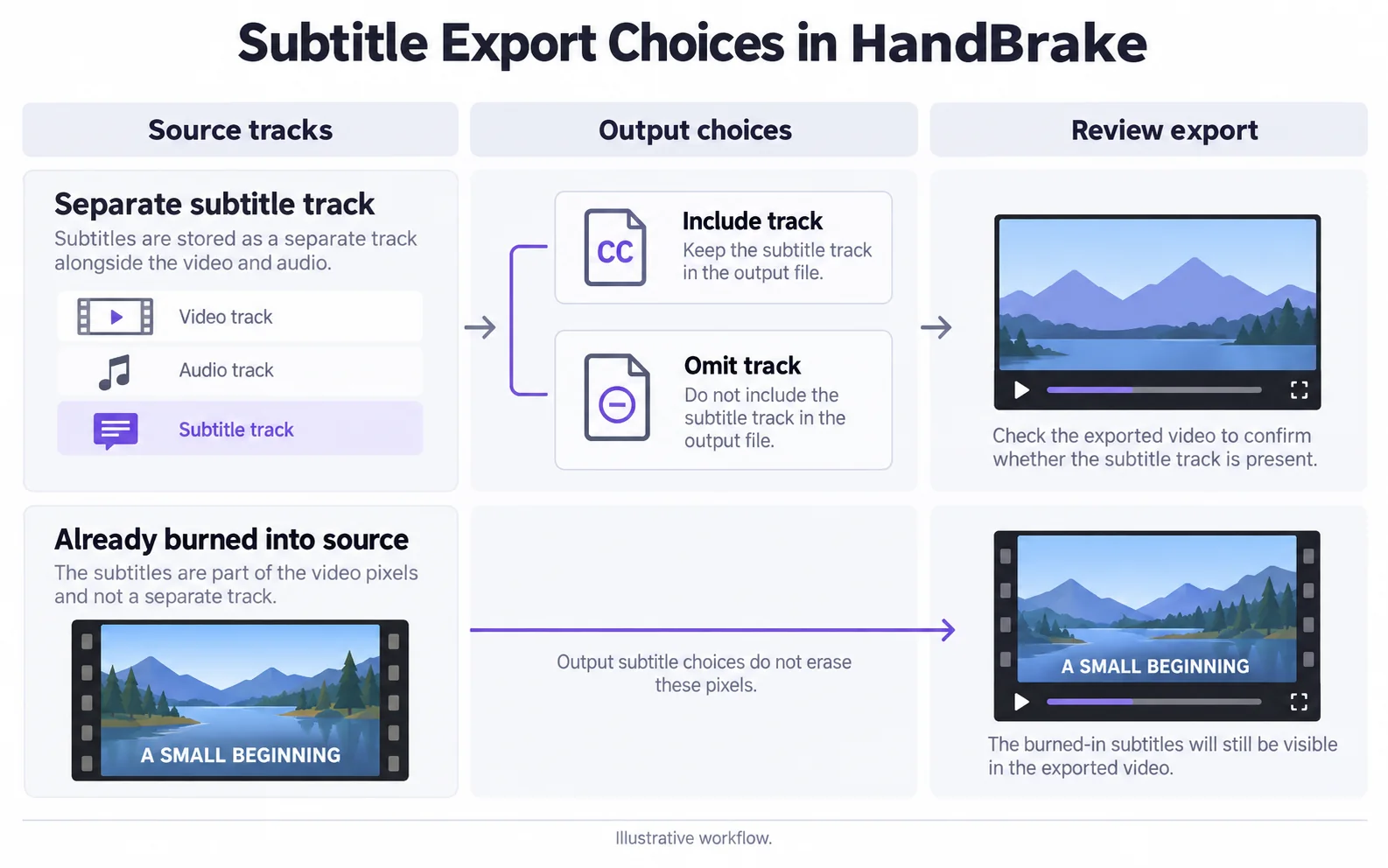
| Elección | Significado | ¿Borra el texto de la imagen existente? |
|---|---|---|
| No se seleccionó ninguna pista de subtítulos no deseados | La fuente de subtítulos seleccionada se excluye de la nueva salida. | No. |
| Quemar | El contenido de los subtítulos seleccionados se incorpora al vídeo de salida. | No; agrega texto de imagen. |
| Transferencia/subtítulo suave | Los datos de los subtítulos se almacenan por separado cuando sean compatibles. | No. |
Reproduce el nuevo vídeo
Abra la copia guardada fuera de HandBrake. Comprueba que los subtítulos no deseados hayan desaparecido y que la imagen, el sonido y la duración completa se vean bien.
Comprueba más que si las palabras desaparecieron.
HandBrake hace una nueva copia del video. Compárelo con el original, especialmente en escenas detalladas o de rápido movimiento.
Comprueba el vídeo guardado antes de compartirlo.
- Abra el nuevo archivo y mire una escena que originalmente tenía subtítulos.
- Verifique el menú de subtítulos: no debería haber idiomas de subtítulos no deseados disponibles en un archivo guardado sin subtítulos.
- Escuche cerca del principio y del final. Marque cualquier otro idioma de audio que desee conservar.
- Si vuelven los subtítulos, copie el video a una carpeta vacía y vuelva a abrirlo. Es posible que un archivo de subtítulos cercano los esté agregando.
- Verifique la longitud completa y conserve el original hasta que esté satisfecho con el resultado.
Pruebe archivos con una pista de subtítulos separada
Estas muestras de cuatro segundos muestran subtítulos que puedes desactivar. Abre uno en un reproductor con controles de subtítulos y pruébalo tú mismo. El tercer archivo muestra el mismo video sin esos subtítulos. Los tres guardan silencio.
Estas muestras mantienen la misma imagen de video. Las palabras fijadas en la imagen necesitarían un método de eliminación diferente.
Preguntas y respuestas
¿Desactivar Grabar en borrará el texto que ya está en el vídeo de origen?
No. Cambia la forma en que se manejan las pistas de subtítulos seleccionadas durante la exportación, no el texto que ya está visible en los fotogramas de origen.
¿Guardar con HandBrake puede cambiar la calidad del video?
Sí. Hace una copia de video nueva, por lo que la configuración de exportación puede afectar la imagen y el tamaño del archivo. Consulte una breve muestra y conserve el original.
Referencias oficiales
Los diagramas de software son ilustraciones, no capturas de pantalla específicas de la versión. Consulte estas guías para conocer los controles actuales.