
Elimine el texto que ya forma parte de un video TikTok guardado. Elija el archivo local que puede editar; No se admite pegar un enlace TikTok.
Trabaje a partir de un video TikTok guardado y verifique que las palabras no deseadas estén en su imagen. Esta herramienta no importa un enlace TikTok ni cambia una publicación existente.
Prueba tu propio vídeo
Elija un clip local, obtenga una vista previa y revise el costo antes de procesarlo.
Prueba gratuita y límites de carga
Verifica tu correo y recibe 3 créditos de prueba.
Cuentas gratuitas: 50 MB · Cuentas de pago: 100 MB
1 crédito por cada segundo iniciado · Mínimo de 3 créditos
La eliminación automática también puede afectar a otros textos o logotipos. Ver precios
Video original y resultado
Compara el original y el resultado mientras se reproduce el vídeo.
Comience con el video guardado
Compruebe si las palabras son visibles cuando el archivo se reproduce fuera de TikTok. Los subtítulos representados por la plataforma y el texto grabado en un clip exportado son cosas diferentes. Esta herramienta funciona con la imagen del archivo cargado.
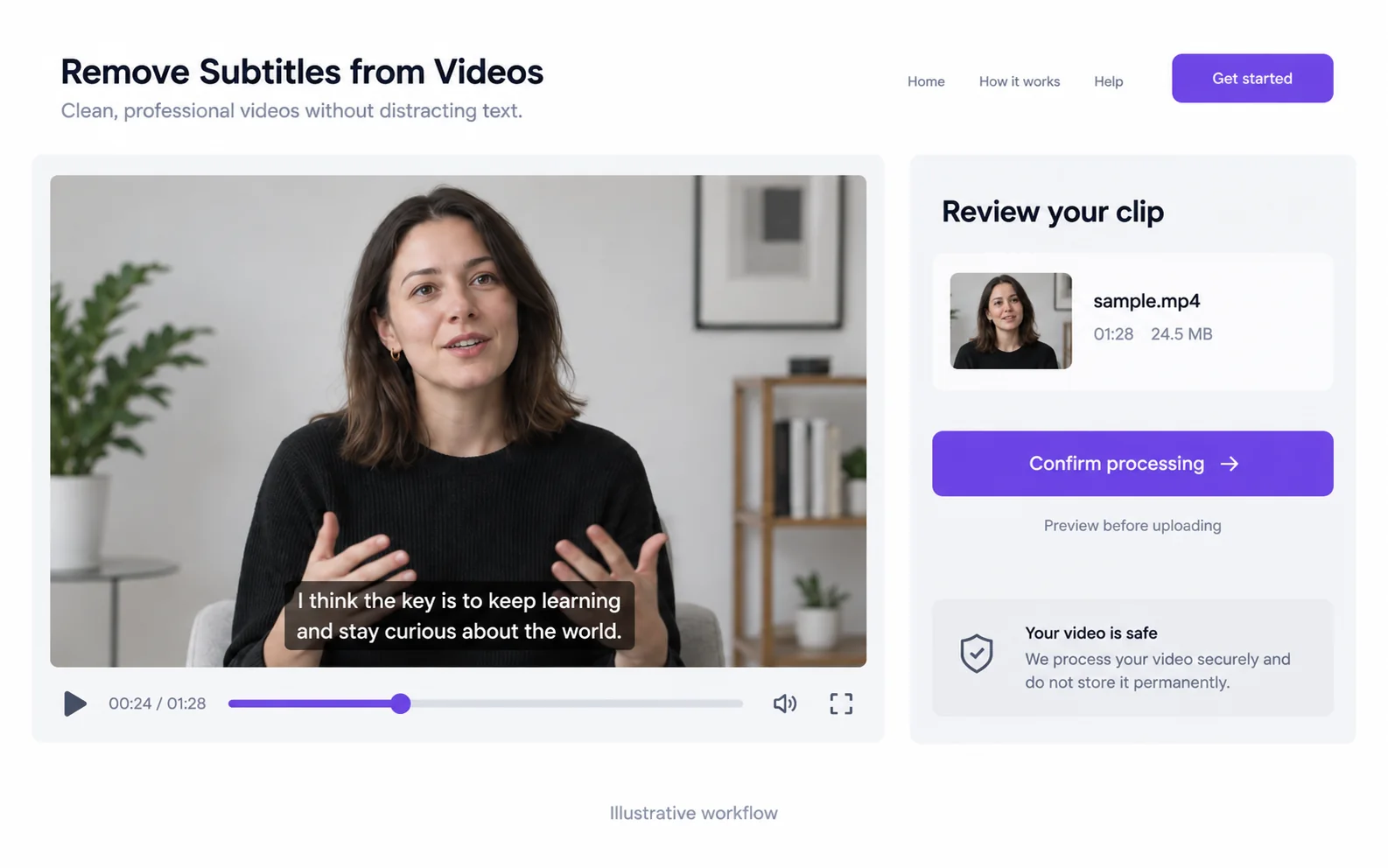
Prepare un clip TikTok subtitulado para otra edición
Mantenga una fuente y un resultado distintos para poder comparar el clip exacto utilizado en su próxima edición.
Consulta la copia guardada fuera de la plataforma
Reproduce el vídeo local en otro reproductor. Confirme que las palabras visibles estén realmente en esos marcos, en lugar de ser parte de la pantalla de la aplicación.
Incluir un cambio completo de palabra
Elija una escena que contenga la antigua palabra resaltada, la siguiente palabra y el movimiento entre ellas. Un marco de título estático no es representativo de los subtítulos rápidos.
Inspeccione también las letras de fondo.
Después de la reparación, compare las etiquetas o letreros que desea conservar. Este flujo de trabajo automático no tiene control de preservación del texto seleccionado.
Agregue la siguiente versión de subtítulos en un editor
Guarde el resultado por separado y agregue títulos de reemplazo editables antes de su próxima exportación.
Inspeccionar el cambio de palabras resaltadas
Un clip hablado puede cambiar las palabras resaltadas cada pocos fotogramas. Utilice el ejemplo de fondo limpio para inspeccionar las transiciones y luego compare el ejemplo de cabeza parlante más ocupada para ver los cambios en las etiquetas de fondo.
Quitar subtítulos de videos para redes socialesProteger información de antecedentes importante
El procesamiento automático puede afectar el embalaje, los carteles u otros textos visibles. Aquí no hay ninguna opción para conservar las palabras seleccionadas. Si esos detalles son importantes, compárelos antes de decidir si utilizará el resultado.
Vuelva a editar la copia descargada
Después de verificar el resultado, agregue nuevos títulos o publíquelo a través de su flujo de trabajo de edición normal. El procesamiento de un archivo local no edita la descripción ni la configuración de una publicación TikTok existente.
Cómo quitar texto de un video en CapCutResolver el desajuste restante
Compruebe qué parte del flujo de trabajo necesita una acción diferente.
Una marca comercial ha cambiado junto con el texto.
Causa probable: Ambos eran texto visible en la imagen cargada.
Qué hacer: Utilice una fuente limpia o un editor con una región protegida cuando esa marca deba permanecer exacta.
La salida contiene sólo la apertura.
Causa probable: Es posible que el rango confirmado haya cubierto solo el comienzo de la fuente.
Qué hacer: Verifique la duración de la tarea. Recorte la escena deseada antes de seleccionarla para un nuevo trabajo y revise el costo antes de confirmar.
Preguntas y respuestas
¿Puedo pegar un enlace TikTok en esta herramienta?
No. Elija un video compatible guardado en su dispositivo. La herramienta no descarga una URL TikTok.
¿Esto cambia el título de mi publicación TikTok?
No. Cambia la imagen del video subido, no la descripción de la publicación TikTok, los comentarios o la configuración de los subtítulos.
¿Puedo agregar un estilo de título diferente después?
Sí. Importe el resultado marcado a su editor y agregue el nuevo texto allí. Mantenga los nuevos subtítulos editables; el flujo de trabajo de eliminación no los crea ni los traduce.