
Eliminar subtítulos del vídeo cuando las palabras se mantienen visibles con las subtítulos de reproducción apagadas. AI estima la imagen cubierta; compare la escena reparada en su propio clip antes de utilizarla.
Utilice la reparación automática cuando los subtítulos permanezcan visibles en el video guardado con la visualización de subtítulos desactivada. Si todavía tiene una capa de título editable, elimínela en su editor antes de exportar.
Prueba tu propio vídeo
Elija un clip local, obtenga una vista previa y revise el costo antes de procesarlo.
Prueba gratuita y límites de carga
Verifica tu correo y recibe 3 créditos de prueba.
Cuentas gratuitas: 50 MB · Cuentas de pago: 100 MB
1 crédito por cada segundo iniciado · Mínimo de 3 créditos
La eliminación automática también puede afectar a otros textos o logotipos. Ver precios
Video original y resultado
Compara el original y el resultado mientras se reproduce el vídeo.
De un clip guardado a un resultado comprobado
Comience con una escena que represente los subtítulos y el fondo del resto del metraje. Una pantalla de título simple no es una prueba útil para una cara en movimiento cubierta por subtítulos.
Elija el archivo fuente real
Seleccione un MP4, MOV o WebM local. Mira su escena inicial en el avance local y confirma su duración y orientación.
Comprobar: La selección de archivos por sí sola no carga ni procesa el clip.
Confirmar la escena incluida.
Revise el costo del crédito y el rango de procesamiento. Si necesita una escena del medio, recórtela en un nuevo archivo en un editor antes de seleccionarla.
Comprobar: Una tarea de solo apertura produce una descarga de solo apertura.
Comparar en momentos coincidentes
Después del procesamiento, cambie entre Original y Resultado. Compruebe un subtítulo estacionario, un cambio de título y un momento en el que el tema cruza las letras.
Comprobar: Una palabra faltante es solo una parte de un resultado exitoso; el detalle cercano aún debe ser utilizable.
Guardar un resultado separado
Descargue el resultado, vuelva a abrir el archivo descargado e inspeccione el cuadro final procesado. Guarde el original para otra edición o un método de reparación diferente.
Qué inspeccionar debajo de una línea de subtítulo
En la muestra del podcast, el título se superpone al área del altavoz y el micrófono. En la muestra de diálogo, cubre una franja ancha cerca de la parte inferior. Estos son diferentes problemas de reconstrucción.
| Área | buscar | Por qué es importante |
|---|---|---|
| Bordes de letras | Fragmentos blancos, contornos oscuros y puntuación en el borde de una palabra. | Un contorno puede extenderse más allá de la forma de la letra principal. |
| Detalle del tema | Cambios en los pliegues de la ropa, los límites faciales o el borde de un micrófono. | Eliminar letras también puede alterar detalles significativos de la imagen. |
| Cambios de subtítulos | Textura que cambia cuando un subtítulo es reemplazado por otro. | Un solo vídeo todavía no establece coherencia en un clip. |
El resultado del podcast a 1,00 s reemplaza el panel de subtítulos oscuro de dos líneas con la imagen del suéter y el antebrazo. El detalle coincidente a continuación hace que la región reparada sea más fácil de inspeccionar.
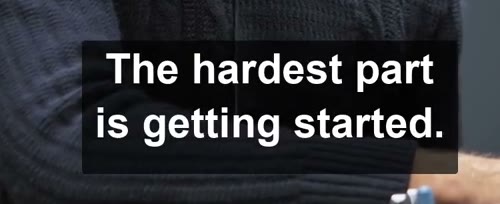
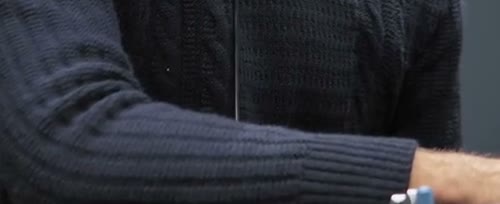
Esta es una observación fija del resultado proporcionado. Toque la muestra para juzgar el movimiento; no es garantía de detalles idénticos en otro clip.
Cuando otro método le brinda el punto de partida más limpio
Una pista de subtítulos seleccionable almacena el texto por separado de la imagen. Un proyecto de edición también puede conservar una capa de video limpia debajo de sus títulos. Utilice esa información original cuando esté disponible.
Las palabras se pueden apagar.
Cree un archivo nuevo sin la pista de subtítulos seleccionable; La reparación de imágenes no agrega valor a una imagen que ya está limpia.
Eliminar subtítulos seleccionablesEl texto aún se puede seleccionar en un proyecto.
Elimine el objeto de título y expórtelo nuevamente para que se utilice el metraje fuente no oscurecido.
Encuentra la ruta de ediciónResolver un problema antes de repetir un trabajo
Utilice el archivo fuente y descargado para identificar la etapa que necesita atención.
El video no tendrá vista previa.
Causa probable: Es posible que el navegador no pueda reproducir la forma en que se guardó este video.
Qué hacer: Verifique que la fuente se reproduzca localmente y luego exporte un H.264 MP4 compatible. No cambie el nombre de la extensión como sustituto de la conversión.
La descarga es más corta de lo esperado.
Causa probable: Es posible que la confirmación haya incluido sólo el inicio cubierto por los créditos disponibles.
Qué hacer: Compare la duración de la salida con el rango confirmado en la tarea. Prepare el escenario previsto y revise su coste antes de otro trabajo.
El texto de fondo ha cambiado.
Causa probable: El proceso de eliminación es automático y no tiene control de protección del texto seleccionado.
Qué hacer: Compara la etiqueta original. Si preservarlo es esencial, use un editor con control de región explícito o regrese a una fuente limpia.
Preguntas y respuestas
¿Se pueden eliminar los subtítulos que no se pueden desactivar?
Sí. La IA puede intentar reparar los subtítulos grabados en los fotogramas. Los resultados dependen del área cubierta, los detalles del fondo y el movimiento.
¿Eliminar los subtítulos cambia el fotograma del vídeo?
El flujo de trabajo repara el contenido de la imagen en lugar de recortarla. Los píxeles alrededor del texto pueden cambiar; inspeccionar el resultado descargado.
¿Puedo agregar nuevos subtítulos después de eliminar los antiguos?
Sí. Importe el resultado verificado a su editor y agregue títulos de reemplazo allí. Mantenga esos nuevos subtítulos editables en el proyecto; este servicio no los genera ni los traduce.