
Cómo quitar texto de un video en CapCut
Basado en documentación oficial vinculada · Actualizado · Metodología editorial
En CapCut, primero averigüe si el texto todavía es un título editable o si ya forma parte de un video importado. Eliminar un objeto de texto y reparar píxeles son tareas diferentes.
Edición de proyectos CapCut y flujo de trabajo de enmascaramiento de escritorio documentado · no es un tutorial de versión/móvil probado
Elimine un objeto de título cuando aún sea editable. Si al hacer clic en las palabras se selecciona todo el video importado, las letras ya son parte de esa imagen: eliminar otra capa de subtítulos no la borrará.
Prueba tu propio vídeo
Elija un clip local, obtenga una vista previa y revise el costo antes de procesarlo.
Prueba gratuita y límites de carga
Verifica tu correo y recibe 3 créditos de prueba.
Cuentas gratuitas: 50 MB · Cuentas de pago: 100 MB
1 crédito por cada segundo iniciado · Mínimo de 3 créditos
La eliminación automática también puede afectar a otros textos o logotipos. Ver precios
Video original y resultado
Compara el original y el resultado mientras se reproduce el vídeo.
Elige la ruta que coincida con tu proyecto
Guarde una copia del proyecto original antes de eliminar elementos. Una exportación limpia de ese proyecto es un mejor punto de partida que reconstruir los píxeles que aún contiene.
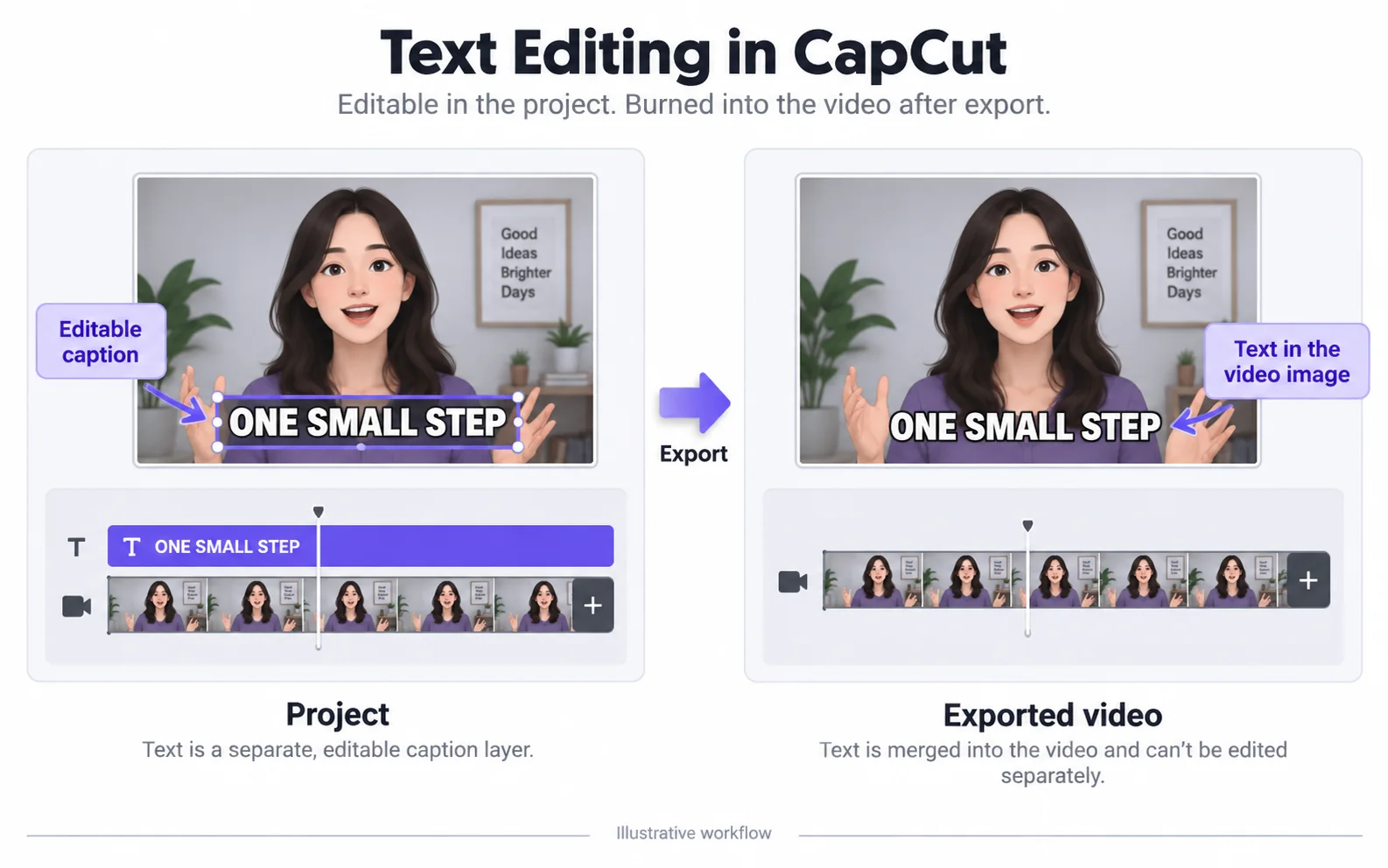
| Lo que puedes seleccionar | lo que significa | Empieza aquí |
|---|---|---|
| Un texto o título separado | El texto es editable en este proyecto. | Retire ese elemento e inspeccione la línea de tiempo completa. |
| Sólo el videoclip importado | Las palabras pueden estar grabadas en la imagen importada. | Utilice una ruta de edición de imágenes o regrese al proyecto fuente. |
| Un vídeo exportado sin proyecto. | Ya no se puede acceder a los objetos de título en ese archivo. | Inspeccione la reparación, el recorte o una fuente de reemplazo limpia. |
Eliminar subtítulos editables sin eliminar el metraje
Utilice el proyecto que creó el texto, en lugar de iniciar un nuevo proyecto a partir de su exportación subtitulada.
Localizar un momento subtitulado
Mueva el cursor de reproducción a un subtítulo visible. Seleccione el texto o título correspondiente en la línea de tiempo.
Comprobar: El objeto seleccionado es texto; El videoclip a continuación sigue siendo un elemento separado.
Eliminar el elemento de texto deseado
Elimina ese objeto de título y luego obtén una vista previa del mismo momento. Si el vídeo también desaparece, deshazlo y selecciona el elemento de texto.
Consulta el resto de la secuencia.
Pasar por subtítulos posteriores. Elimine todos los segmentos de texto deseados o utilice los controles de selección de subtítulos disponibles en su versión.
Comprobar: Eliminar el primer título visible no establece que los segmentos posteriores desaparezcan.
Exportar y volver a abrir una nueva copia
Elija un nuevo nombre de salida, exporte y reproduzca el resultado fuera del editor. Comprueba el inicio, una posición posterior de los subtítulos y la escena final.
Un método de enmascaramiento de escritorio para un fondo estático.
La guía de escritorio vinculada de CapCut describe el uso de un cuadro congelado limpio como parche. Esto reemplaza el área cubierta con otra imagen; no es una recuperación de los píxeles ocultos originales.
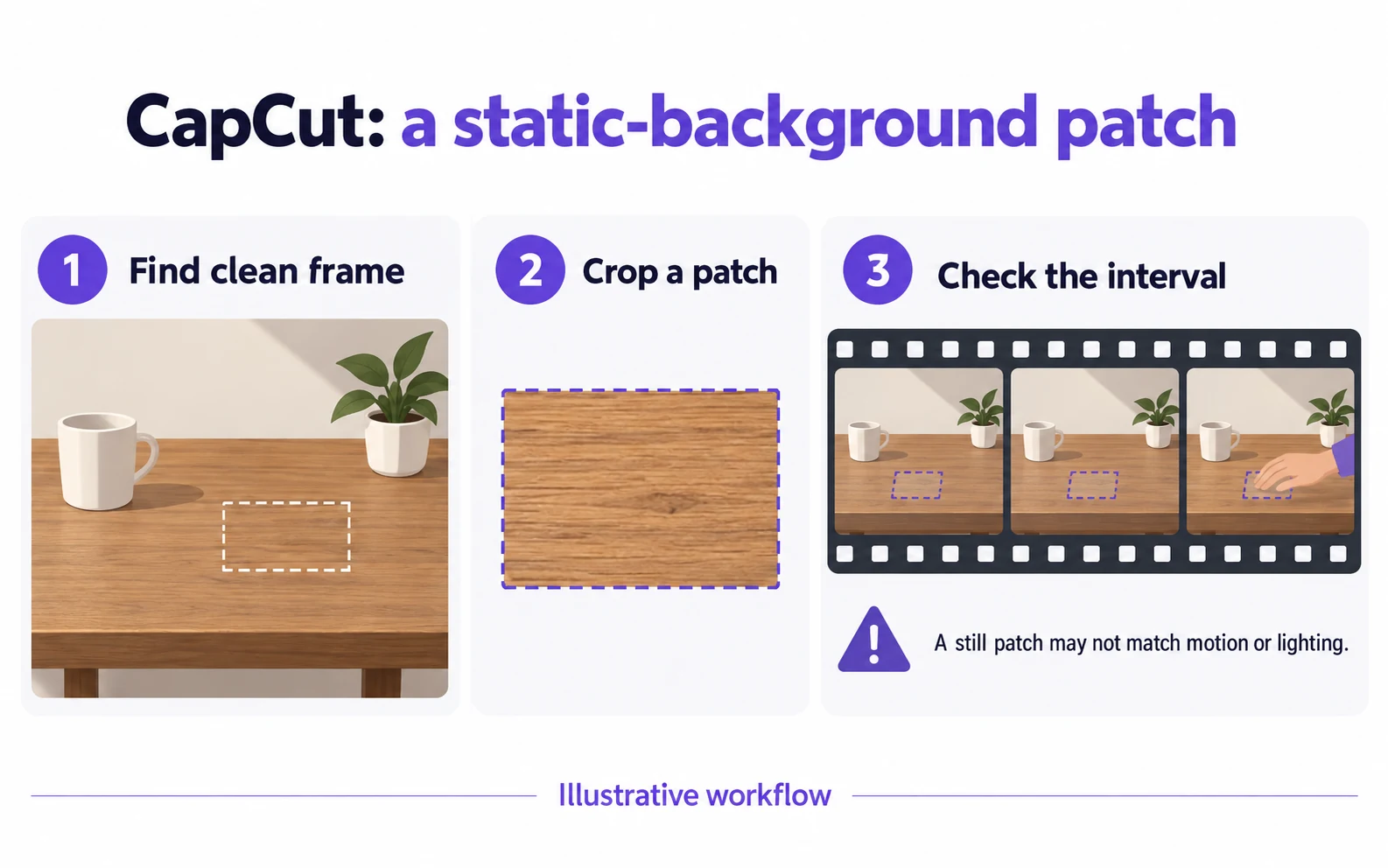
Encuentra un momento limpio
Localice un marco donde el fondo requerido sea visible sin el texto. Una cámara fija y una superficie estática son las condiciones más fáciles para un parche.
Crear y posicionar el parche.
Utilice Congelar, coloque el cuadro congelado sobre el metraje, recórtelo en el área limpia y coloque esa región sobre el texto no deseado.
Compruebe la alineación durante todo el intervalo.
Mire el parche mientras se mueve el metraje. Una zona fija puede volverse visible cuando cambia la iluminación o cuando un sujeto pasa detrás de ella.
Comprobar: Si el parche ya no coincide, utilice un método diferente o una fuente limpia en lugar de ocultar la discrepancia con un parche más grande.
Cuando las palabras se cruzan con detalles en movimiento
Un subtítulo que cruza una mano, un rostro o una tela cambia su fondo de cuadro en cuadro. Compare el resultado real antes de decidir si un parche o una reparación automática se adapta a sus necesidades.
Puedes darte el lujo de perder una ventaja
Recortar puede eliminar texto en un borde, pero también descarta el resto de esa franja.
Compare la compensación del encuadreNecesitas la composición completa.
La reparación automática puede estimar la región cubierta en un clip local exportado. Sus controles difieren de los de un editor de línea de tiempo.
Comparar reparación y desenfoqueSolucionar los casos comunes de "el texto no se elimina"
Verifique el objeto seleccionado y la fuente antes de probar otro efecto.
Al hacer clic se selecciona todo el vídeo.
Causa probable: Las palabras pertenecen a la imagen importada, no a un elemento de texto editable.
Qué hacer: Regrese al proyecto original si está disponible. De lo contrario, elija una edición de imagen para el clip aplanado.
Sólo desapareció la primera frase.
Causa probable: Los subtítulos pueden constar de muchos segmentos de línea de tiempo separados.
Qué hacer: Revise todo el intervalo de subtítulos y seleccione los elementos de texto restantes.
Un parche de reemplazo parece congelado
Causa probable: La superficie subyacente o la cámara se movieron mientras el parche permanecía quieto.
Qué hacer: Limite el parche a un intervalo genuinamente estático o cambie los métodos cuando el fondo no pueda coincidir.
La copia exportada todavía tiene subtítulos.
Causa probable: Es posible que quede una segunda capa de texto, un segmento posterior o una fuente grabada.
Qué hacer: Inspeccione la fuente con los elementos de título editables deshabilitados, luego verifique la configuración de exportación y la línea de tiempo completa.
Mantenga editable la siguiente versión del título
Después de la limpieza, importe el video marcado a su editor y agregue subtítulos de reemplazo como objetos separados.
Antes de entregar la nueva edición
- Los títulos previstos están ausentes en todo el rango exportado.
- El metraje y el audio subyacentes no se eliminaron accidentalmente.
- Cualquier parche o área reparada es aceptable durante el movimiento.
- El proyecto y los medios originales se guardan por separado del vídeo final.
Preguntas y respuestas
¿Por qué no puedo seleccionar el texto en CapCut?
Las palabras pueden integrarse en el vídeo importado en lugar de almacenarse como un objeto de texto del proyecto. Verifique el proyecto original o utilice un método de reparación de imágenes.
¿Los subtítulos automáticos siguen siendo editables después de la exportación?
Siguen siendo editables en el proyecto, pero la copia representada en una exportación acoplada es contenido de imagen. Conserve el proyecto si espera cambiar los títulos nuevamente.
Referencias oficiales
Los diagramas de software son ilustraciones, no capturas de pantalla específicas de la versión. Consulte estas guías para conocer los controles actuales.