
Cómo quitar texto de un video en DaVinci Resolve
Basado en documentación oficial vinculada · Actualizado · Metodología editorial
DaVinci Resolve puede mantener la edición de títulos y la reparación de imágenes en flujos de trabajo separados. Para el texto en el metraje, inspeccione la reparación a lo largo del tiempo, no solo el marco utilizado para configurarlo.
Tutorial basado en documentación · referencias oficiales verificadas el 8 de septiembre de 2026 · los controles varían según la edición y el dispositivo
Elimina un título o subtítulo editable directamente. Para el texto dentro del metraje, Blackmagic documenta la eliminación de objetos en Resolve Studio mediante una ventana eléctrica con seguimiento y el efecto Eliminación de objetos.
Comience con la línea de tiempo
Si las palabras son un título o subtítulo separado, elimine ese elemento y obtenga una vista previa de la secuencia. Evite la reparación de imágenes cuando la imagen original todavía esté disponible debajo de una capa editable.
Consulta la edición antes de elegir un efecto.
La documentación de Blackmagic ubica la eliminación de objetos en DaVinci Resolve Studio y describe un flujo de trabajo que utiliza Power Windows y seguimiento. Verifique los controles disponibles en su edición instalada antes de seguir un tutorial basado en efectos.
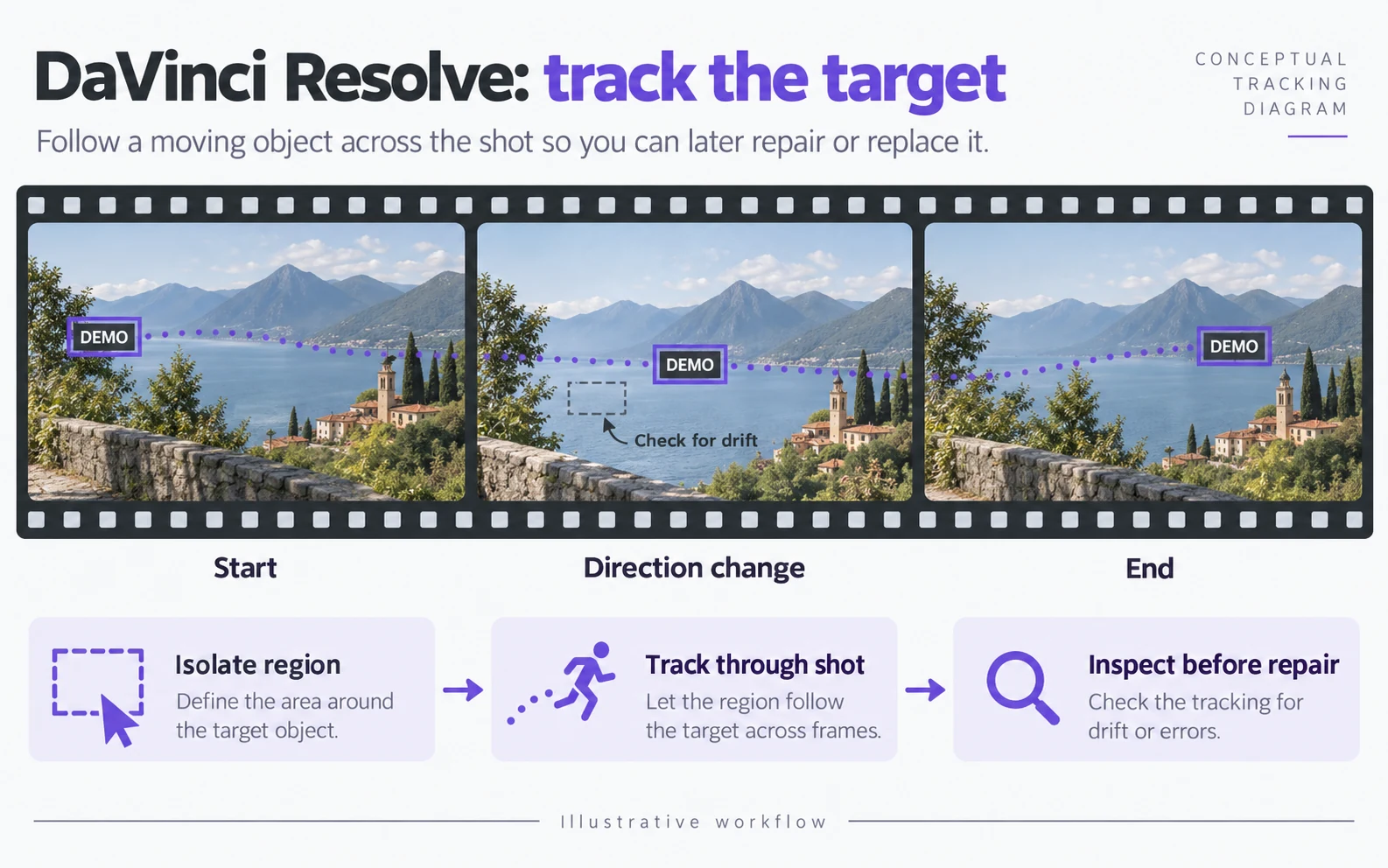
Aislar el área no deseada
En el flujo de trabajo Color, dibuje una ventana eléctrica alrededor de la región del texto. Mantenga el área seleccionada ligada al tiro que desea reparar.
Seguimiento de la ventana
Siga la región a lo largo de la toma e inspeccione dónde cambia de dirección la cámara o el sujeto.
Comprobar: La ventana sigue al objetivo en lugar de desviarse hacia los detalles cercanos.
Conecte el nodo de reparación
Agregue un nuevo nodo y conéctele la salida alfa de la ventana rastreada. Aplique el efecto Eliminación de objetos en el flujo de trabajo documentado de Studio.
Ejecutar análisis de escena e inspeccionar
Ejecute el análisis del efecto, luego compare la toma a velocidad normal y cuadro por cuadro cerca de cruces o cortes.
Comprobar: La disponibilidad de la edición y un análisis exitoso no garantizan una reparación utilizable.
Inspeccionar la región reparada con el tiempo.
Para texto grabado, compare fotogramas antes, durante y después de que un sujeto cruce la región. Observe las texturas repetidas, los límites faciales y el borde de un tercio inferior. Es posible que una reparación que se ajuste a un cuadro no se ajuste a toda la toma.
Quitar texto de un video sin desenfocar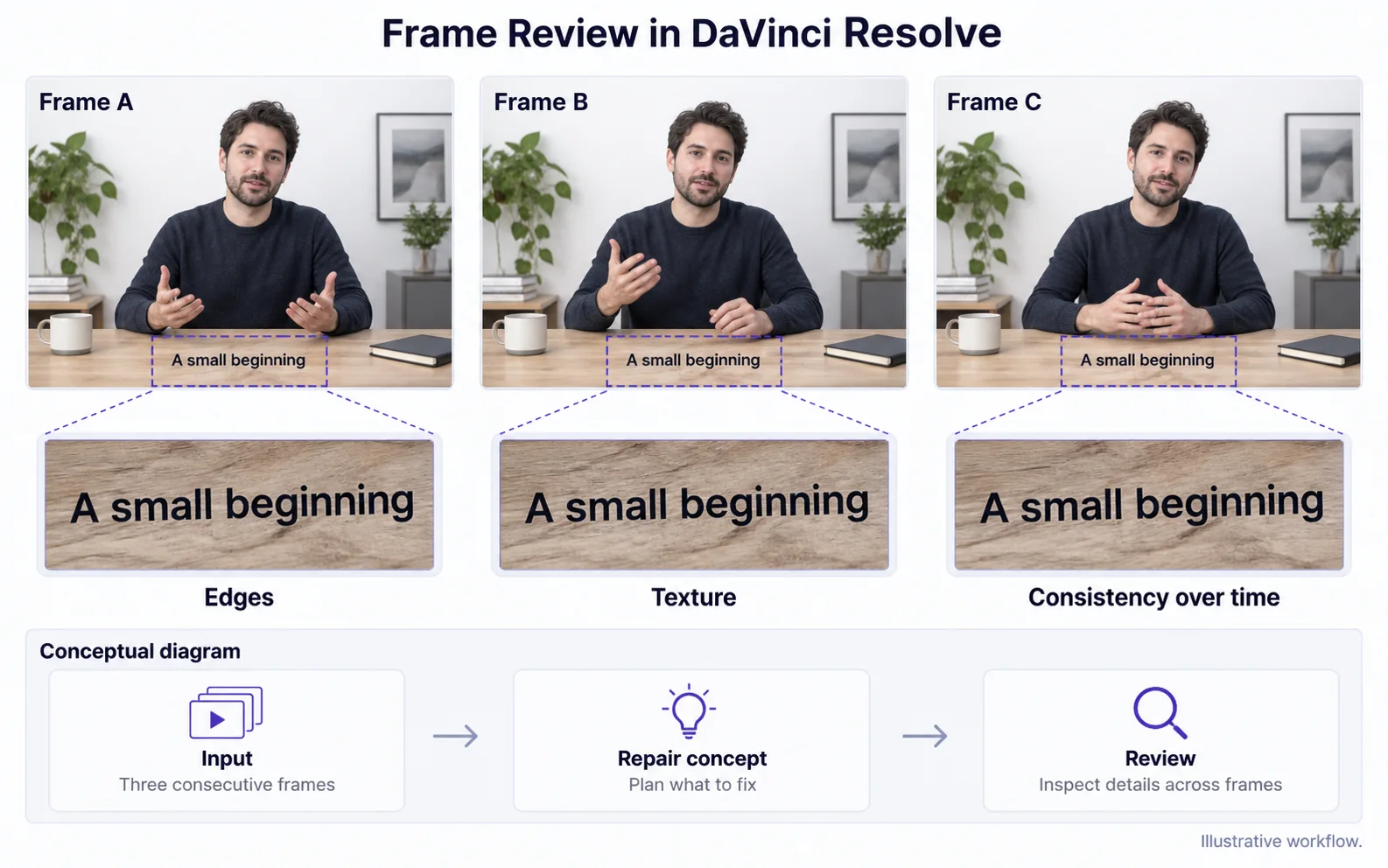
Elija una alternativa basada en archivos cuando sea útil
Para un flujo de trabajo automático del navegador, exporte un clip compatible, compare su resultado y vuelva a editar la copia descargada. Conserve su línea de tiempo original y sus archivos fuente para una comparación controlada.
Cómo borrar texto de un videoDecide si la inyección necesita más trabajo
Pruebe la parte difícil de la toma en lugar de confiar en un primer fotograma limpio.
El efecto no está disponible
Causa probable: Es posible que la edición instalada no incluya el efecto Studio documentado.
Qué hacer: Consulta la edición y documentación oficial. No asuma que existe un efecto con el mismo nombre en cada edición.
La región reparada se desplaza
Causa probable: Es posible que la ventana rastreada ya no siga el texto.
Qué hacer: Inspeccione el seguimiento alrededor de los cambios de dirección y los cortes de granalla antes de evaluar el relleno.
Una cara o patrón repetido se ve mal.
Causa probable: Es posible que la imagen cubierta no tenga suficientes detalles de reemplazo adecuados.
Qué hacer: Utilice una fuente diferente o una reparación más controlada para ese disparo; inspeccionar el resultado antes de la exportación final.
Video original y resultado
Compara el original y el resultado mientras se reproduce el vídeo.
Preguntas y respuestas
¿El flujo de trabajo requiere Resolve Studio?
El flujo de trabajo de eliminación de objetos descrito por Blackmagic utiliza Resolve Studio. La eliminación de títulos editables es una tarea diferente; verifique su edición instalada para conocer los controles disponibles.
¿Puedo eliminar una pista de subtítulos en lugar de reparar la imagen?
Sí, si puedes seleccionar los subtítulos por separado en tu proyecto. Elimina esos subtítulos y guarda una nueva copia del video.
Referencias oficiales
Los diagramas de software son ilustraciones, no capturas de pantalla específicas de la versión. Consulte estas guías para conocer los controles actuales.