
Cómo quitar texto de un video en Premiere Pro
Basado en documentación oficial vinculada · Actualizado · Metodología editorial
En Premiere Pro, identifique si las palabras provienen de subtítulos, gráficos o el material de archivo original. Elimine el texto editable en su origen antes de considerar la reparación de la imagen.
Tutorial basado en documentación · referencias oficiales verificadas el 8 de septiembre de 2026 · los controles varían según la edición y el dispositivo
En Premiere, un segmento de título, una capa de texto gráfico y una marca de tiempo dentro del metraje fuente son objetos diferentes. Identifique cuál produce las palabras antes de borrar nada.
Identificar la fuente del texto en la secuencia.
Utilice el marco actual para localizar el elemento responsable del texto.
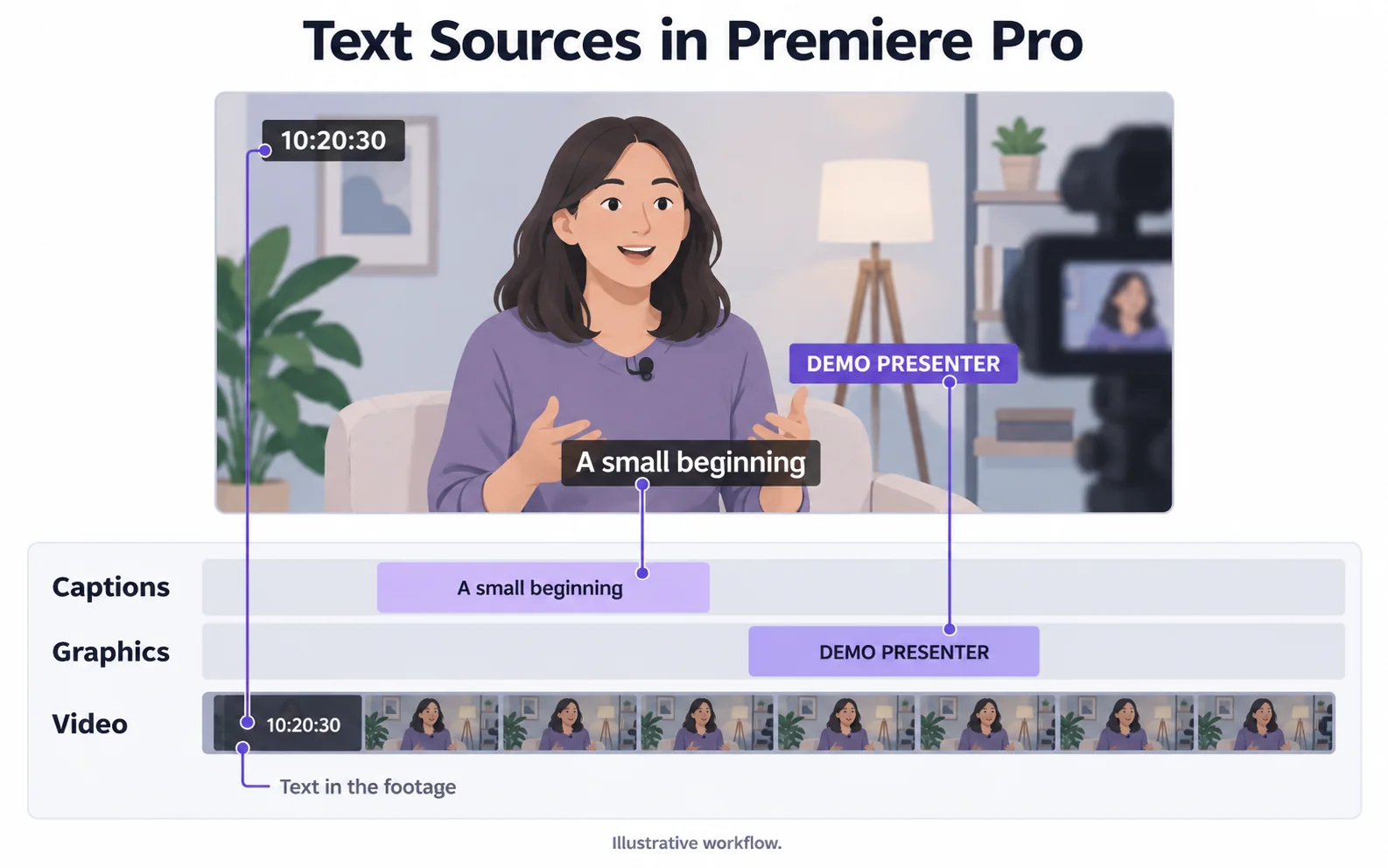
| Fuente | prueba rápida | Editando ruta |
|---|---|---|
| Pista de subtítulos | Alterna la visualización de la pista de subtítulos relevante. | Eliminar los segmentos de subtítulos deseados; revisar la inclusión de exportaciones. |
| Gráfico o título | Deshabilite el elemento gráfico relevante. | Edite o elimine el gráfico de texto manteniendo el video. |
| Imágenes fuente | Las palabras permanecen cuando los subtítulos y los elementos gráficos están desactivados. | Utilice una fuente limpia o un flujo de trabajo de reparación de imágenes. |
Localiza la fuente del texto.
Inspeccione la línea de tiempo en busca de un segmento de título o gráfico que cubra el fotograma actual. Desactive temporalmente el elemento relevante para confirmar su función. No elimine el videoclip subyacente para eliminar un título separado.
Eliminar títulos o gráficos editables
Elimine los subtítulos o el texto que no desee y luego mire la edición completa. Antes de guardar, verifique que la configuración de exportación no vuelva a agregar esos títulos.
Seleccione los segmentos de subtítulos relevantes
Trabaja en la línea de tiempo de secuencia. Confirme que la selección contenga subtítulos o gráficos, no el video/audio subyacente.
Eliminar y obtener vista previa
Retire los elementos deseados y luego inspeccione la secuencia más allá de la posición actual del cabezal de reproducción. Busque un segundo título o pista de gráficos.
Revisar el manejo de subtítulos de exportación
Antes de guardar, verifique la configuración de exportación de subtítulos. Deje los subtítulos no deseados fuera del video y de cualquier archivo de subtítulos separado. Las opciones disponibles dependen del formato que seleccione.
Verificar la salida guardada
Vuelva a abrir el archivo exportado con la visualización de subtítulos habilitada y deshabilitada. Vea algunos momentos originalmente subtitulados.
Manejar una marca de tiempo en el metraje de origen
Si las palabras permanecen cuando los subtítulos y los elementos gráficos están desactivados, es posible que formen parte de la imagen importada. Exportar sin subtítulos no borrará esa marca de tiempo. Utilice un flujo de trabajo de reparación dedicado para ese cambio a nivel de imagen.
Quitar texto superpuesto de un videoVerifique la secuencia exportada
Vuelva a abrir el archivo en un reproductor e inspeccione los cortes de escena, las entradas del tercio inferior y cualquier otra pista principal. Conserve su proyecto de Premiere y sus medios de origen para que las ediciones posteriores no requieran reconstruir los píxeles cubiertos.
Si la exportación no coincide con la secuencia
Separe una configuración de visualización de un cambio de archivo.
Los subtítulos desaparecen en el monitor pero regresan en la exportación.
Causa probable: Los datos de los subtítulos aún pueden seleccionarse para exportarse.
Qué hacer: Verifique la configuración de exportación de subtítulos, guarde otra copia y abra esa copia para ver si los subtítulos desaparecieron.
Una marca de tiempo sobrevive a cada edición de subtítulos.
Causa probable: La marca de tiempo puede aparecer en el material de archivo original.
Qué hacer: Verifique el clip fuente de forma independiente. Utilice un original limpio o un método de edición de imágenes.
Eliminar texto crea un espacio en la edición
Causa probable: Se eliminó un clip de video o gráficos que contenía otro contenido necesario.
Qué hacer: Deshaga e inspeccione el objeto de texto específico antes de eliminarlo.
Video original y resultado
Compara el original y el resultado mientras se reproduce el vídeo.
Preguntas y respuestas
¿Puedo eliminar una pista de subtítulos sin cambiar la imagen?
Eliminar un título editable puede revelar la imagen original debajo. Verifique la configuración de exportación para que no se vuelvan a agregar subtítulos no deseados cuando guarde.
¿Qué pasa si la marca de tiempo ya está en el metraje?
Trátelo como contenido de imagen. La eliminación de pistas de subtítulos no puede borrar una marca de tiempo representada en el metraje de origen.
Referencias oficiales
Los diagramas de software son ilustraciones, no capturas de pantalla específicas de la versión. Consulte estas guías para conocer los controles actuales.