
Quitar subtítulos de un video descargado
Basado en documentación oficial vinculada · Actualizado · Metodología editorial
Abra el video guardado en su dispositivo. Sus subtítulos pueden ser algo que puedas desactivar, un archivo adicional en la misma carpeta o palabras fijadas en la imagen. Comprueba cuál tienes antes de editar.
Si los subtítulos siguen apareciendo, intente desactivarlos en el reproductor y luego abra una copia del video en una carpeta vacía. Es posible que un archivo de subtítulos cercano esté agregando las palabras nuevamente.
Mira al lado del archivo de video.
Busque archivos de subtítulos con un nombre coincidente, como SRT o ASS. Un jugador puede cargarlos automáticamente. Desactive temporalmente esa fuente de subtítulos para probar la imagen del video; conserve los archivos en lugar de eliminar sus únicas copias.
Crear una carpeta de inspección separada
Copie el video a una carpeta vacía, dejando intactos el original y cualquier archivo SRT/ASS.
Abre esa copia con los subtítulos desactivados.
Compara el mismo momento con la reproducción original.
Comprobar: Si las palabras desaparecen sólo en la carpeta vacía, es probable que se esté cargando una fuente externa.
Decide qué entregar
Para una transferencia sin subtítulos, envíe el video limpio sin el archivo de subtítulos por separado. Quitar un archivo del paquete de entrega no borra las palabras grabadas.
Prueba el menú de subtítulos
Si las palabras desaparecen cuando desactivas los subtítulos, puedes seguir mirando de esa manera. Para compartir un archivo sin esos subtítulos, guarde una nueva copia sin incluirlos.
Abre tu vídeo
Juega un momento donde las palabras sean fáciles de ver.
Desactivar los subtítulos
Abra el menú de subtítulos de su reproductor y elija Desactivar o Desactivar. Si las palabras desaparecen, podrás mirar sin ellas.
Marque las palabras que quedan
Copie el video a una carpeta vacía e inténtelo nuevamente con los subtítulos desactivados. Las palabras que aún aparecen pueden ser parte de la imagen y necesitan un método de eliminación diferente.
Procesar las palabras que quedan
Para texto codificado, elija el video local en un formato compatible. No existe un importador de pegado de URL. Los archivos MKV y AVI requieren conversión antes de este flujo de trabajo de reparación del navegador.
Eliminar subtítulos incrustados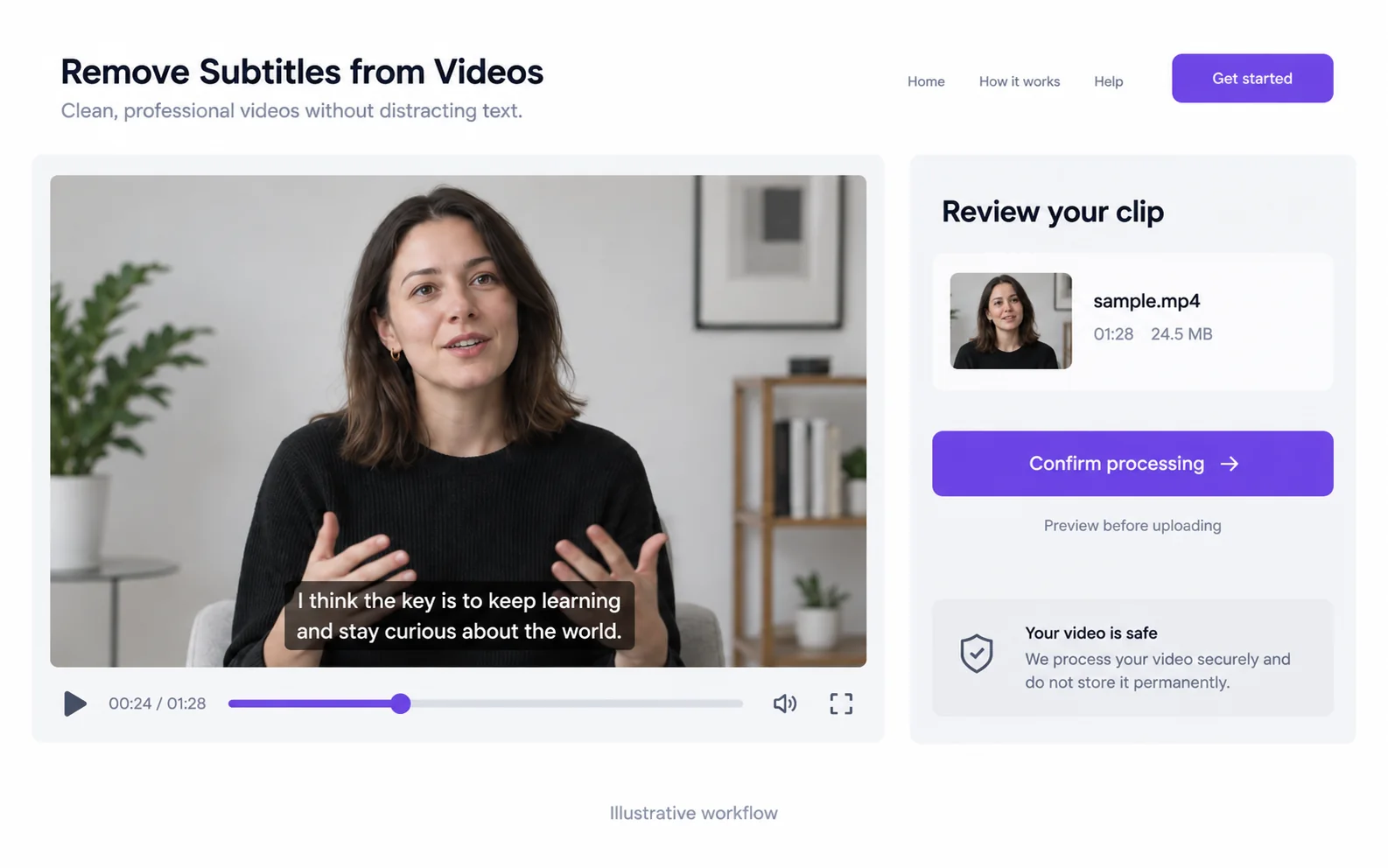
Verificar el resultado guardado
Utilice un nombre de archivo distinto, vuelva a abrir el nuevo archivo y verifique que contenga la duración prevista. Si los subtítulos regresan, determine si se están agregando mediante la reproducción o si son visibles en la imagen misma.
Un control repetible de "regresaron"
Marque una causa a la vez para saber qué cambió.
Las palabras regresan después de reiniciar el reproductor.
Causa probable: La configuración predeterminada del reproductor puede habilitar los subtítulos nuevamente.
Qué hacer: Desactiva los subtítulos para mirar. Si desea compartir el video sin ellos, omítalos al guardar una nueva copia.
Queda una segunda línea después de eliminar la primera.
Causa probable: El vídeo puede mezclar subtítulos externos, pistas internas y letras grabadas.
Qué hacer: Clasifique cada línea con la misma marca de tiempo en lugar de repetir el mismo método de eliminación en todas ellas.
Solo está disponible un enlace de plataforma
Causa probable: Un enlace no es una fuente de video local en este espacio de trabajo.
Qué hacer: Utilice un archivo local que pueda editar; el servicio no importa enlaces de plataformas.
Preguntas y respuestas
¿Por qué vuelven los subtítulos cuando vuelvo a abrir el archivo?
Su reproductor puede recargar una pista interna o un archivo de subtítulos cercano. Apagar la pantalla una vez no es lo mismo que eliminar esas fuentes.
¿Puedo pegar la URL de un vídeo en lugar de elegir un archivo local?
No. Elija un video local MP4, MOV o WebM. Esta herramienta no recupera vídeos de enlaces pegados.
Referencias oficiales
Los diagramas de software son ilustraciones, no capturas de pantalla específicas de la versión. Consulte estas guías para conocer los controles actuales.