
Supprimer du texte d’une vidéo dans After Effects
Basé sur la documentation officielle liée · Mise à jour · Méthodologie éditoriale
Pour le texte modifiable dans une composition After Effects, supprimez la couche de texte. Pour le texte déjà en séquence, un flux de travail de remplissage estime la région couverte à partir des informations environnantes.
Passage à pied basé sur la documentation · références officielles vérifiées le 8 septembre 2026 · contrôles varient par édition et par appareil
Supprimez un calque de texte indépendant directement lorsque possible. Pour le texte à l'intérieur des images, After Effects Content-Aware Fill utilise une zone masquée transparente et un calque de remplissage généré pour estimer un fond de remplacement.
Supprime un calque de texte lorsque vous en avez un
Cacher le calque de texte pour confirmer que la séquence propre existe en dessous, puis supprimer ou désactiver le calque prévu pour l'exportation. Vérifiez les compositions imbriquées si les mots restent visibles.
Supprimer du texte d’une vidéo dans Premiere ProPréparer une région pour le remplissage de contenu-logiciel
Adobe documente masquer la région indésirable, ouvrir Content-Aware Rill, choisir une méthode de remplissage et une gamme d'analyse, et générer un calque de remplissage. Utilisez la passerelle officielle pour les contrôles précis dans votre version.
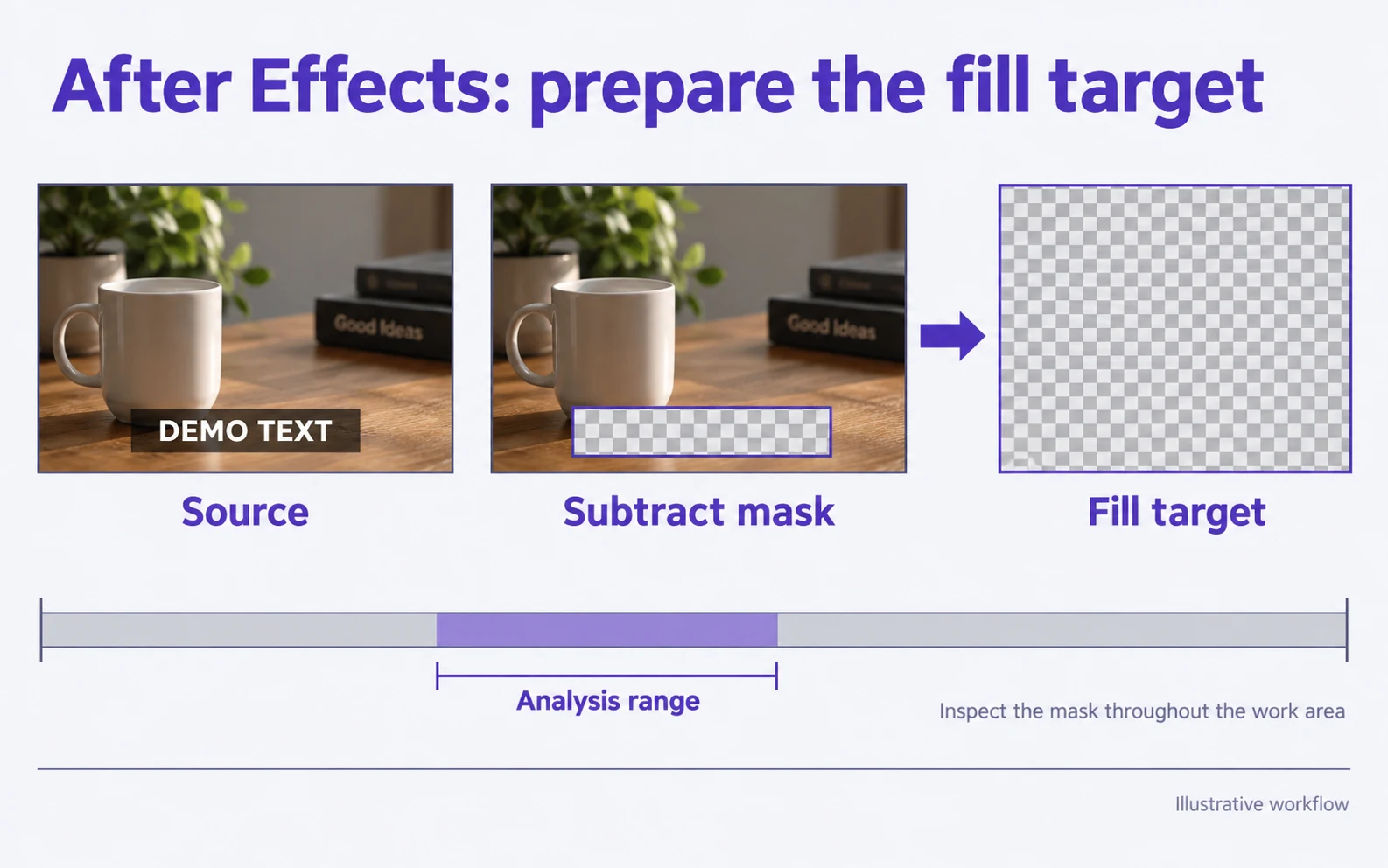
Créer une zone cible transparente
Masque la région de texte indésirable et place le masque à Soustraire. Animez ou suivez le masque lorsque nécessaire afin qu'il couvre le texte tout au long de la prise de vue.
Ouvrez les commandes de remplissage
Ouvrir la fenêtre → Remplir le contenu-logiciel. Inspecter l'aperçu de la cible de remplissage et définir la plage d'analyse à la zone de travail prévue.
Choisissez une méthode de remplissage
Utilisez la méthode adaptée au tir. Adobe distingue les objets mobiles, les surfaces et le mélange de bords; une surface plane et une personne en mouvement sont des problèmes différents.
Générer et inspecter la couche de remplissage
Sélectionnez Générer le calque de remplissage. Inspectez la séquence d'image générée pendant le mouvement et autour de la limite du masque.
Vérifiez : Un rendu terminé ne prouve pas que l'arrière-plan est correct.
Affiner un tir difficile
Lorsque le remplissage ne peut pas déduire de façon convaincante la région, le workflow documenté supporte le travail de l'image de référence. Préservez la source et revérifiez la zone de travail complète après un perfectionnement.
Utilisez le mouvement pour évaluer la réparation
Regardez la peau, les cheveux, les tissus et les lignes de fond répétées. Un remplissage peut nécessiter des masques supplémentaires ou des travaux de cadre de référence plutôt qu'un seul passage automatique.
Supprimer du texte d’une vidéo sans floutage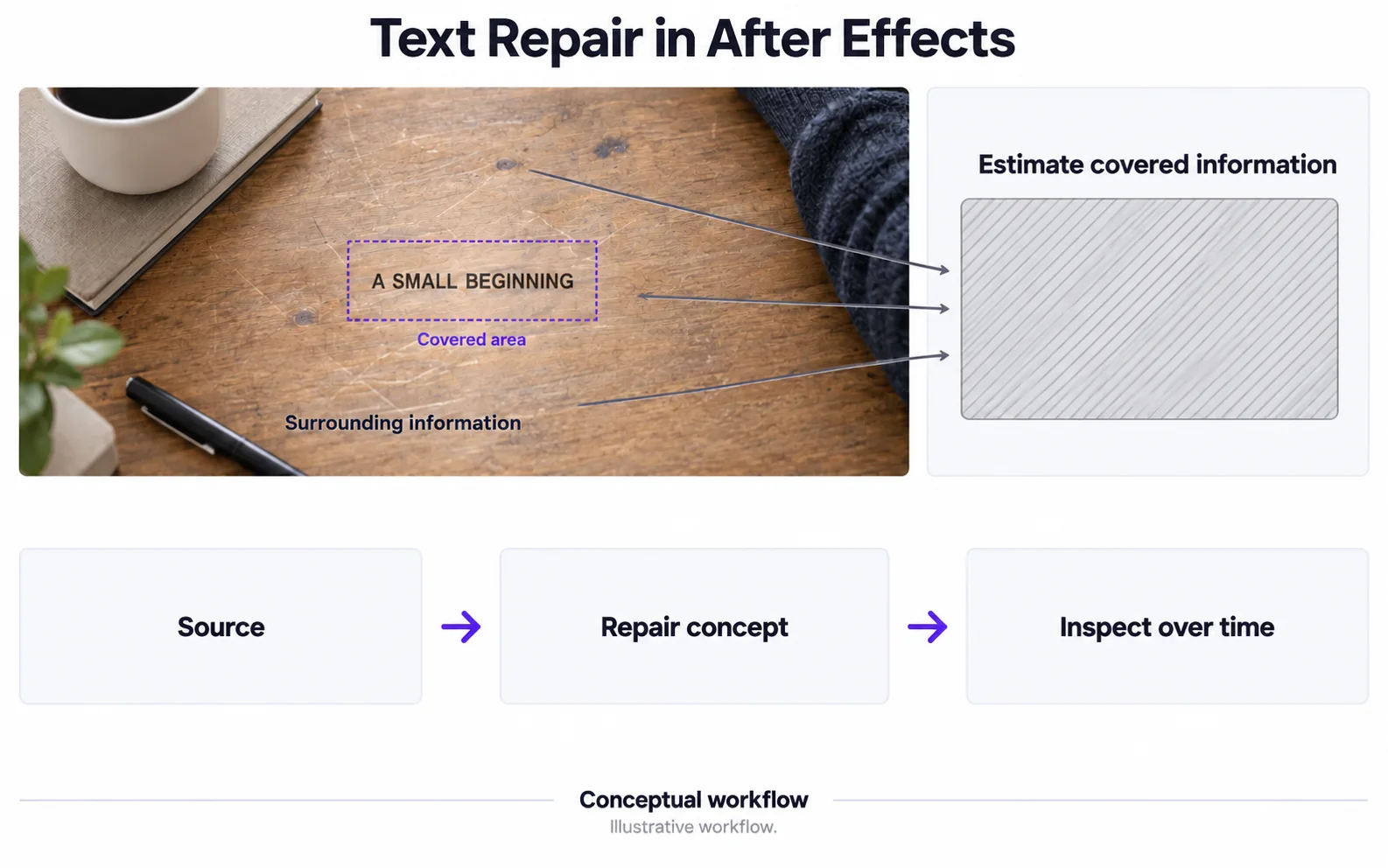
Garder la réparation et l'exportation finale séparément
Pour une simple alternative automatique, traitez un clip exporté supporté ci-dessous et comparez le résultat avant de le réimporter.
Diagnostiquer un mauvais remplissage avant de rendre la modification finale
Regardez la région cible, le masque suivi et les détails de la source environnante.
Le remplissage suit la mauvaise zone
Cause probable : Le masque soustrayant peut être une partie dérivante ou manquante du lettrage.
Que faire : Inspecter et corriger son mouvement à travers le tir touché avant de générer un autre remplissage.
Le patch change lorsque l'éclairage change
Cause probable : L'information source sélectionnée ou la méthode de remplissage peut ne pas correspondre à la nouvelle prise de vue.
Que faire : Examiner les options officielles d'éclairage/cadre de référence et tester l'intervalle difficile.
Un cadre est propre mais les shots scintillent
Cause probable : L'image reconstruite peut être incohérente entre les cadres voisins.
Que faire : Jouez à plein intervalle à vitesse normale et inspectez les cadres consécutifs avant d'accepter la réparation.
Vidéo originale et résultat
Comparez l'original et le résultat pendant la lecture de la vidéo.
Questions et réponses
Quand dois-je supprimer un calque de texte au lieu d'utiliser le remplissage ?
Lorsque le texte est un calque indépendant, l'image ci-dessous peut déjà être disponible. Enlever le calque au lieu d'estimer les pixels de remplacement.
Que dois-je inspecter lorsque le texte traverse une personne en mouvement?
Vérifiez le contour, la texture et la continuité des mouvements de la personne dans toute la région touchée. Un seul cadre propre est insuffisant pour vérifier la réparation.
Références officielles
Les diagrammes de logiciels sont des illustrations et non des captures d'écran spécifiques à la version. Consultez ces guides pour les contrôles actuels.