
Supprimer du texte d’une vidéo dans Premiere Pro
Basé sur la documentation officielle liée · Mise à jour · Méthodologie éditoriale
Dans Premiere Pro, identifiez si les mots proviennent de légendes, de graphiques ou de la séquence source. Supprimez le texte modifiable à sa source avant d'envisager la réparation d'image.
Passage à pied basé sur la documentation · références officielles vérifiées le 8 septembre 2026 · contrôles varient par édition et par appareil
Dans Premiere, un segment de légende, un calque graphique et un horodatage à l'intérieur des images sources sont des objets différents. Identifiez lequel produit les mots avant de supprimer quoi que ce soit.
Identifier la source de texte dans l'ordre
Utilisez le cadre actuel pour localiser l'élément responsable du texte.
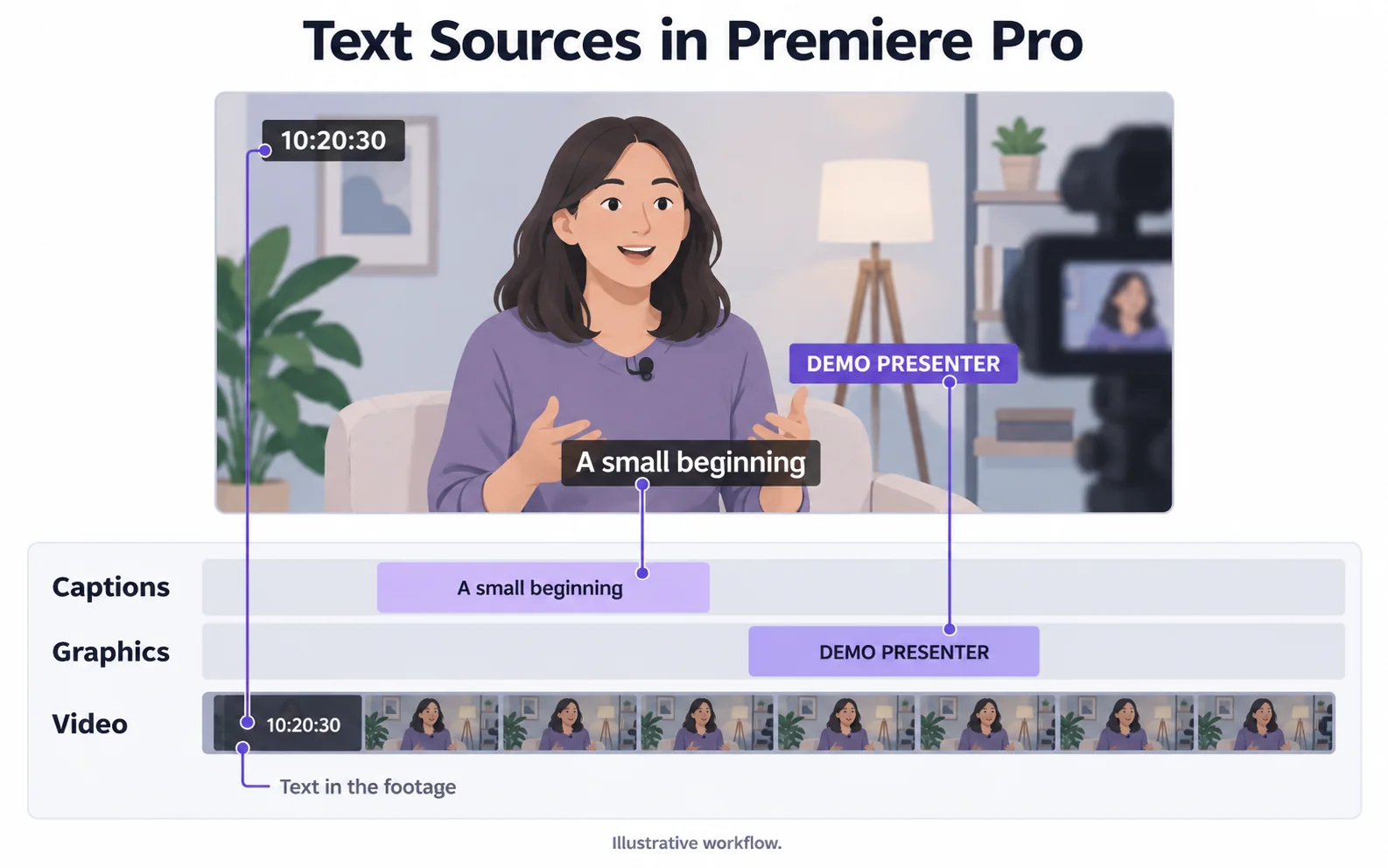
| Source | Essai rapide | Modifier l'itinéraire |
|---|---|---|
| Voie de capture | Basculez l'affichage de la piste de légende pertinente. | Supprimer les segments de sous-titres prévus; examiner l'inclusion des exportations. |
| Graphique ou titre | Désactivez l'élément graphique pertinent. | Modifier ou supprimer le graphique texte tout en conservant la vidéo. |
| Couverture de la source | Les mots restent lorsque la légende et les éléments graphiques sont désactivés. | Utilisez une source propre ou un flux de travail de réparation d'images. |
Localiser la source du texte
Inspectez la chronologie d'un segment de légende ou d'un graphique couvrant le cadre actuel. Désactivez temporairement l'élément pertinent pour confirmer son rôle. Ne supprimez pas le clip vidéo sous-jacent pour supprimer une légende séparée.
Supprimer les légendes ou graphiques modifiables
Supprimez les légendes ou le texte que vous ne voulez pas, puis regardez l'édition complète. Avant d'enregistrer, vérifiez que les paramètres d'exportation n'ajouteront pas ces légendes à nouveau.
Sélectionnez les segments de légende pertinents
Fonctionnez dans la chronologie de la séquence. Confirmez que la sélection contient des légendes ou des graphiques, et non pas la vidéo/audio sous-jacente.
Supprimer et prévisualiser
Enlever les éléments prévus, puis inspecter la séquence au-delà de la position actuelle de la tête de lecture. Vérifiez une deuxième légende ou une piste graphique.
Examiner le traitement des légendes d'exportation
Avant d'enregistrer, vérifiez les paramètres d'exportation de légendes. Laissez les légendes indésirables hors de la vidéo et de tout fichier de sous-titres séparé. Les choix disponibles dépendent du format que vous sélectionnez.
Vérifier la sortie enregistrée
Réouvrir le fichier exporté avec affichage de légendes à la fois activé et désactivé. Vérifiez quelques moments sous-titrés à l'origine.
Gérez un horodatage dans la séquence source
Si les mots restent lorsque les éléments de légende et graphiques sont désactivés, ils peuvent faire partie de l'image importée. Exporter sans sous-titres n'effacera pas cette horodatage. Utilisez un workflow de réparation dédié pour ce changement de niveau d'image.
Supprimer du texte superposé sur une vidéoVérifiez la séquence exportée
Réouvrir le fichier dans un lecteur et inspecter les découpes de scène, les entrées de troisième et toute autre piste de titre. Gardez votre projet Premiere et les médias sources afin que les modifications ultérieures ne nécessitent pas de reconstruction de pixels couverts.
Si l'exportation ne correspond pas à la séquence
Séparer un paramètre d'affichage d'un changement de fichier.
Les captures disparaissent dans le moniteur mais reviennent dans l'exportation
Cause probable : Les données de légende peuvent encore être sélectionnées pour l'exportation.
Que faire : Vérifiez les paramètres d'exportation de légende, enregistrez une autre copie et ouvrez cette copie pour voir si les légendes sont parties.
Un horodatage survit à chaque édition de légende
Cause probable : L'horodatage peut être rendu dans la séquence source.
Que faire : Vérifiez le clip source indépendamment. Utilisez une méthode d'édition originale ou d'image propre.
Supprimer le texte crée une lacune dans l'édition
Cause probable : Un clip vidéo ou graphique contenant d'autres contenus nécessaires a été supprimé.
Que faire : Défaire et inspecter l'objet texte spécifique avant de le supprimer.
Vidéo originale et résultat
Comparez l'original et le résultat pendant la lecture de la vidéo.
Questions et réponses
Puis-je supprimer une piste de légende sans changer l'image ?
Supprimer une légende modifiable peut révéler l'image originale en dessous. Vérifiez les paramètres d'exportation de sorte que les légendes indésirables ne sont pas ajoutés à nouveau lorsque vous enregistrez.
Et si l'horodatage est déjà dans la vidéo ?
Traitez-le comme du contenu d'image. L'enlèvement de pistes de légende ne peut effacer un horodatage rendu dans la séquence source.
Références officielles
Les diagrammes de logiciels sont des illustrations et non des captures d'écran spécifiques à la version. Consultez ces guides pour les contrôles actuels.