
Supprimer du texte d’une vidéo dans DaVinci Resolve
Basé sur la documentation officielle liée · Mise à jour · Méthodologie éditoriale
DaVinci Resolve peut garder l'édition de titres et la réparation d'images dans des workflows séparés. Pour le texte dans la séquence, inspecter la réparation dans le temps, pas seulement le cadre utilisé pour le configurer.
Passage à pied basé sur la documentation · références officielles vérifiées le 8 septembre 2026 · contrôles varient par édition et par appareil
Supprimer un titre ou un sous-titre modifiable directement. Pour le texte dans la séquence, Blackmagic documente la suppression d'objets dans Resolve Studio en utilisant une fenêtre d'alimentation traquée et l'effet Object Removal.
Commencez par la ligne de temps
Si les mots sont un titre ou un sous-titre distinct, supprimez cet élément et prévisualisez la séquence. Évitez la réparation d'image lorsque l'image originale est encore disponible sous un calque modifiable.
Vérifiez l'édition avant de choisir un effet
La documentation Blackmagic , qui place la suppression d'objets dans DaVinci Resolve Studio, décrit un workflow en utilisant Power Windows et le suivi. Vérifiez les commandes disponibles dans votre édition installée avant de suivre un tutoriel basé sur les effets.
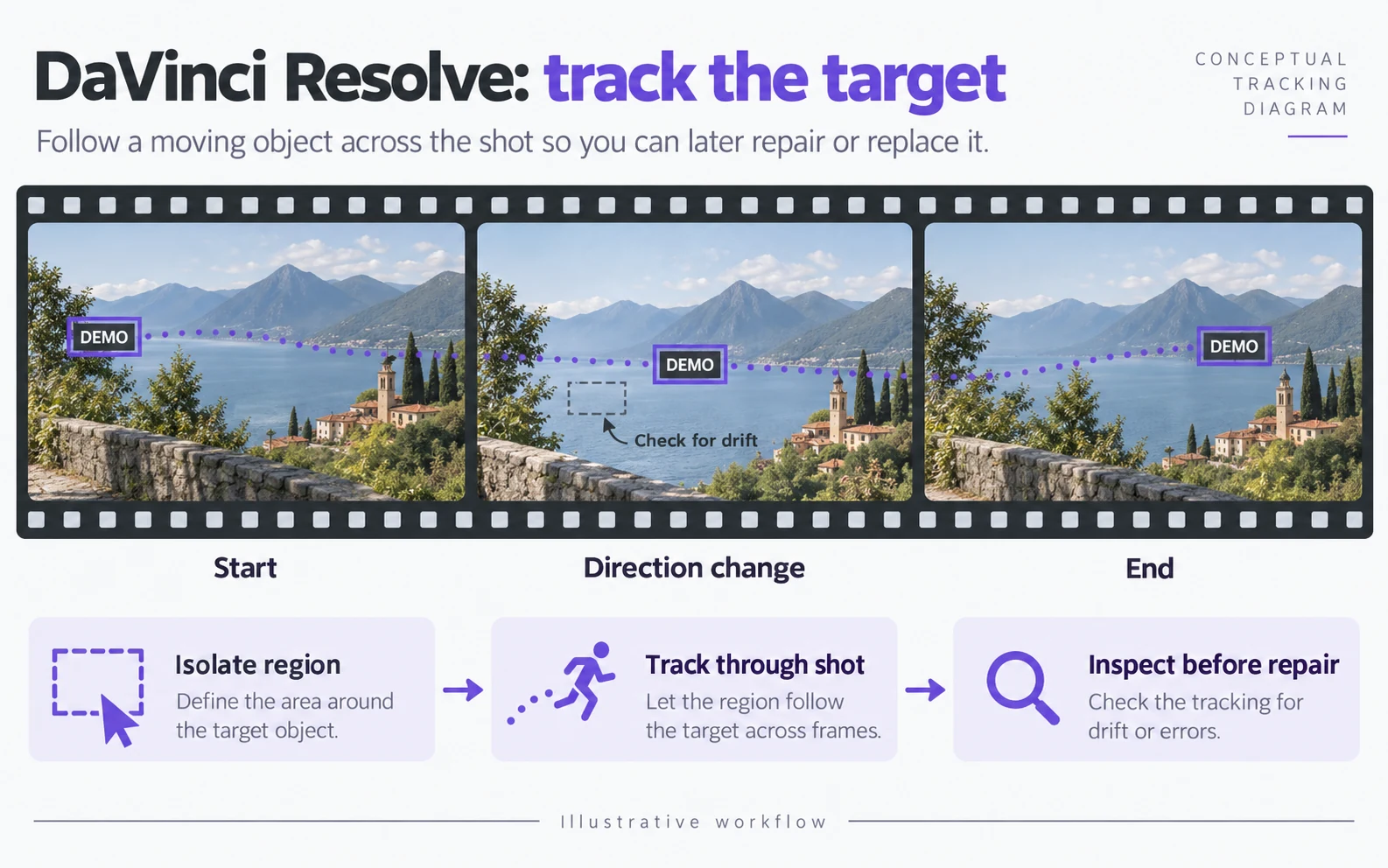
Isolez la zone non désirée
Dans le flux de travail Couleur, dessinez une fenêtre d'alimentation autour de la région de texte. Gardez la zone sélectionnée liée à la prise de vue que vous comptez réparer.
Suivre la fenêtre
Suivre la région à travers le cliché et inspecter où la caméra ou le sujet change de direction.
Vérifiez : La fenêtre suit la cible plutôt que de dériver sur les détails à proximité.
Connectez le nœud de réparation
Ajoutez un nouveau noeud et connectez la sortie alpha de la fenêtre traquée. Appliquez l'effet Suppression d'objets dans le workflow de Studio documenté.
Exécuter l'analyse de scène et inspecter
Exécutez l'analyse de l'effet, puis comparez le tir à vitesse normale et le cadre par cadre près des croisements ou des coupes.
Vérifiez : La disponibilité de l'édition et une analyse réussie ne garantissent pas une réparation utilisable.
Inspecter la région réparée au fil du temps
Pour le texte brûlé, comparez les images avant, pendant et après qu'un sujet traverse la région. Regardez les textures répétées, les limites faciales et le bord d'un tiers inférieur. Une réparation qui correspond à un cadre peut ne pas correspondre à l'ensemble du cliché.
Supprimer du texte d’une vidéo sans floutage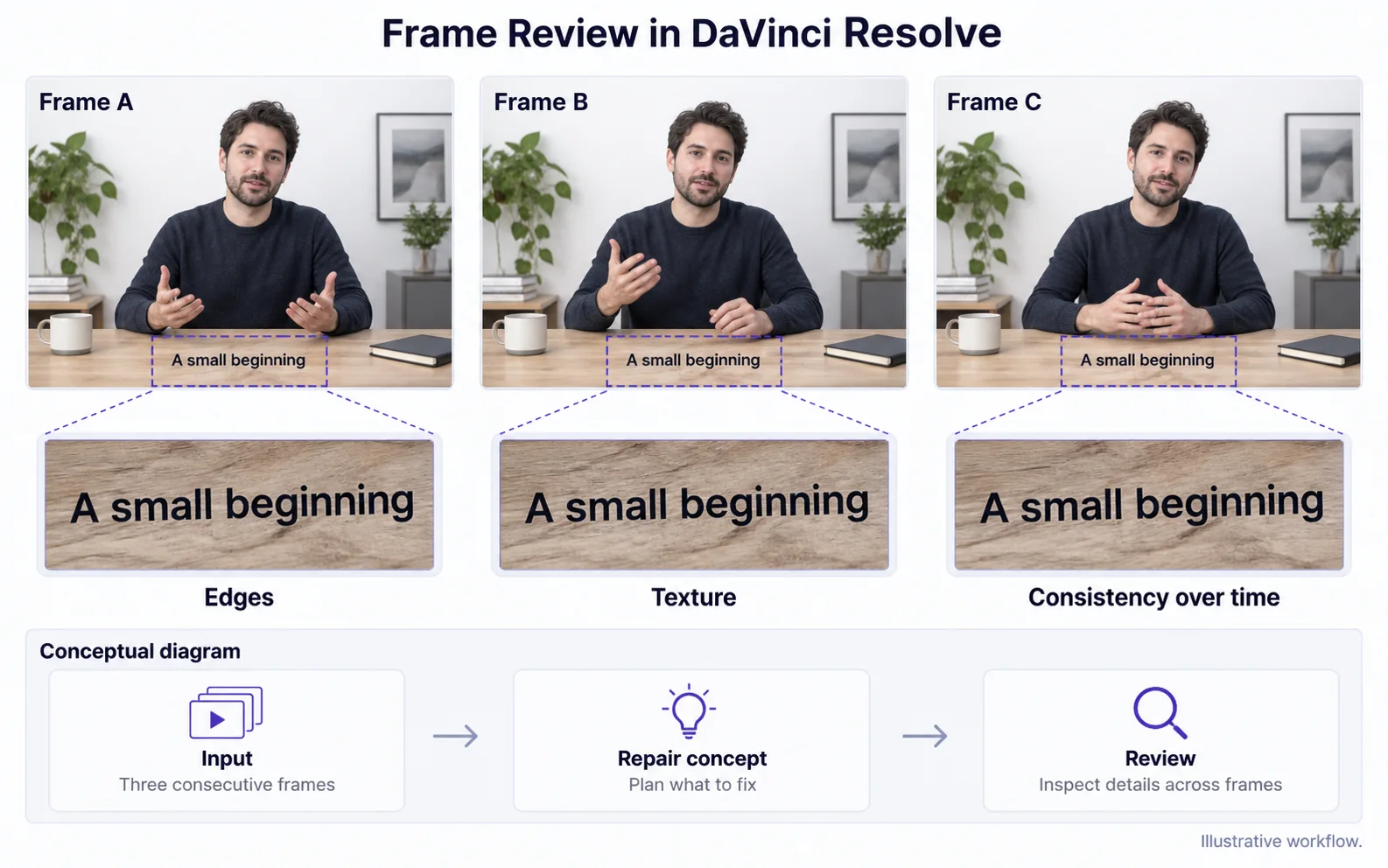
Choisissez une alternative basée sur un fichier lorsque utile
Pour un flux de travail automatique du navigateur, exportez un clip pris en charge, comparez son résultat et apportez la copie téléchargée dans votre édition. Gardez votre timeline originale et vos fichiers sources pour une comparaison contrôlée.
Comment enlever du texte sur une vidéoDécider si le tir a besoin de plus de travail
Testez la partie difficile du plan au lieu de compter sur un premier cadre propre.
L'effet n'est pas disponible
Cause probable : L'édition installée peut ne pas inclure l'effet Studio documenté.
Que faire : Vérifiez l'édition et la documentation officielle. Ne présumez pas qu'un effet nommé identique existe dans chaque édition.
Les dérives de la région réparée
Cause probable : La fenêtre suivie ne peut plus suivre le texte.
Que faire : Inspecter le suivi des changements de direction et des coupes de tir avant d'évaluer le remplissage.
Une figure ou un motif répété semble incorrect.
Cause probable : L'image couverte peut ne pas avoir suffisamment de détails de remplacement appropriés.
Que faire : Utilisez une autre source ou une réparation plus contrôlée pour ce tir; inspectez le résultat avant l'exportation finale.
Vidéo originale et résultat
Comparez l'original et le résultat pendant la lecture de la vidéo.
Questions et réponses
Le workflow nécessite-t-il Resolve Studio ?
Le workflow objet-déménagement décrit par Blackmagic utilise Resolve Studio. La suppression de titre modifiable est une tâche différente ; vérifiez l'édition installée pour les commandes disponibles.
Puis-je supprimer une piste de sous-titres au lieu de réparer l'image ?
Oui, si vous pouvez sélectionner les sous-titres séparément dans votre projet. Supprimez ces sous-titres et enregistrez une nouvelle copie de la vidéo.
Références officielles
Les diagrammes de logiciels sont des illustrations et non des captures d'écran spécifiques à la version. Consultez ces guides pour les contrôles actuels.