
Supprimer les sous-titres dans VLC
Basé sur la documentation officielle liée · Mise à jour · Méthodologie éditoriale
Pour masquer une piste de sous-titres séparée dans VLC, utilisez le menu Sous-titres et désactivez la piste. Cela change la lecture ; il n'exporte pas une nouvelle vidéo sans sous-titres.
Documentation du bureau 3.0 de VLC · les paramètres d'affichage ne réécrivent pas le fichier vidéo
Dans VLC, ouvrez le menu Sous-titres et désactivez les sous-titres pour regarder sans eux. Si vous devez partager un fichier sans sous-titres, utilisez une étape d'exportation séparée comme le HandBrake pas à travers ci-dessous.
Éteignez l'affichage des sous-titres
Ouvrez la vidéo et utilisez Sous-titre → Sous-titre → Désactiver, ou l'option de piste équivalente dans votre version VLC. VideoLAN documente sous-titre désactivant dans le menu Sous-titre. Vérifiez si les mots disparaissent de l'image.
Ouvrir la vidéo
Pause à un moment où les sous-titres sont visibles.
Ouvrir le sous-titre et les choix de piste
Sélectionnez Désactiver à partir des options de sous-titres disponibles. Certaines versions montrent cela dans Sub Track.
Vérifiez : Si les mots disparaissent, l'image elle-même est propre à ce moment.
Réouvrir pour vérifier votre préférence de visionnement
Le choix de lecture actuel peut différer du paramètre par défaut. La documentation du bureau décrit également l'invalidation Activer les sous-titres sous Préférences → Sous-titres/OSD.
Vérifiez : Utilisez les commandes correspondant à votre système d'exploitation; il s'agit d'un paramètre de visualisation, et non d'une exportation sans sous-titres.
Si les mots restent visibles
Une deuxième source de sous-titres peut être active, ou le texte peut être codé en dur dans la vidéo. Le diagramme illustre le texte gravé restant après qu'une piste soit désactivée; ce n'est pas une capture d'écran d'une installation VLC spécifique.
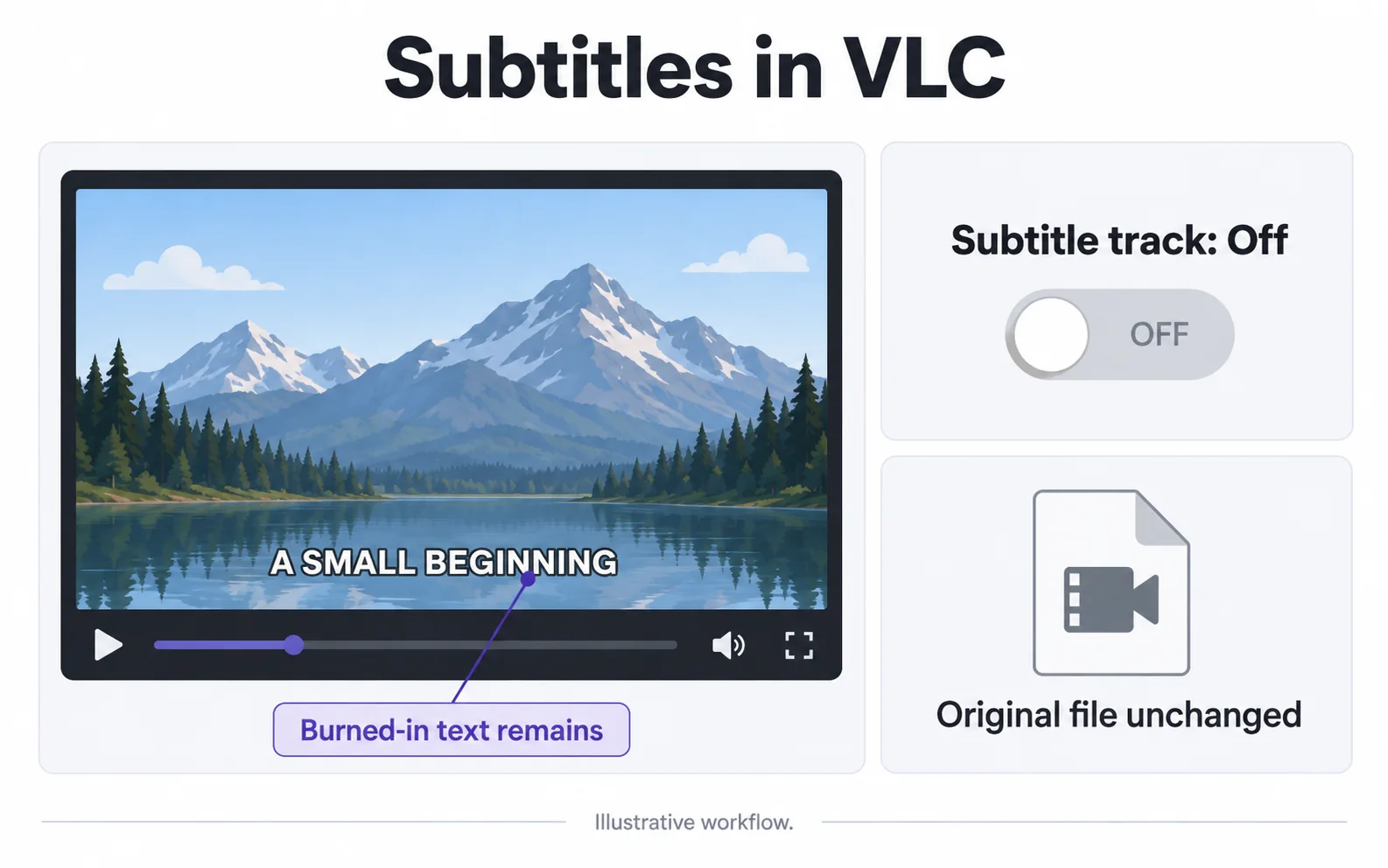
Les mots restent après avoir été désactivés
Cause probable : Une seconde source peut être active, ou les mots sont brûlés.
Que faire : Vérifiez que le fichier de sous-titres est séparé et inspectez le même cadre avec tous les sous-titres désactivés.
Words retournent lorsque le fichier est rouvert
Cause probable : Le paramètre de sous-titre par défaut du lecteur peut réactiver une source.
Que faire : Changez la préférence de sous-titres du lecteur pour regarder. Pour le partage, enregistrez une nouvelle copie avec des sous-titres indésirables laissés de côté.
Enregistrer une copie sans sous-titres sélectionnables
La visibilité sous-titrée VLC est une préférence de lecture, et non une preuve qu'un fichier partagé a changé. Pour distribuer une copie sans la piste, utilisez un workflow d'exportation et rouvrez cette sortie indépendamment.
Ouvrir la vidéo dans HandBrake
Utilisez l'application de bureau pour ouvrir votre fichier enregistré, puis choisissez le format de sortie et le préréglage dont vous avez besoin.
Laissez les sous-titres indésirables dehors
Ouvrez l'onglet Sous-titres et supprimez les entrées que vous ne voulez pas, y compris une entrée Recherche Audio Étrangère automatique si présente. Pour une copie sans sous-titres sélectionnables, laissez la liste vide.
Enregistrer une nouvelle copie
Vérifiez l'onglet Audio pour la langue que vous voulez conserver. Choisissez un nouveau nom de fichier et démarrez l'exportation.
Lire le fichier enregistré
Regardez une scène qui avait des sous-titres et écoutez le son. HandBrake crée une nouvelle copie vidéo, alors vérifiez la qualité de l'image aussi.
Réparer le texte codé séparément
Pour le lettrage dans l'image, utilisez un flux de travail image-réparation sur une vidéo locale prise en charge. Aucun paramètre de sous-titre-affichage VLC ne peut révéler les pixels originaux sous texte gravé.
Essayez des fichiers avec une piste de sous-titres distincte
Ces échantillons de quatre secondes montrent des sous-titres que vous pouvez désactiver. Ouvrez-en un dans un lecteur avec des commandes de sous-titres et essayez-le vous-même. Le troisième fichier montre la même vidéo avec ces sous-titres supprimés. Tous les trois restent silencieux.
Ces échantillons conservent la même image vidéo. Les mots corrigés dans l’image nécessiteraient une méthode de suppression différente.
Vidéo originale et résultat
Comparez l'original et le résultat pendant la lecture de la vidéo.
Questions et réponses
Est-ce que désactiver les sous-titres permet d'enregistrer un nouveau fichier vidéo ?
Non. Les paramètres d'affichage sous-titre affectent la lecture. Utilisez une étape d'exportation ou d'exportation de sous-titres pour créer un nouveau fichier sans pistes de sous-titres.
Pourquoi les sous-titres sont-ils visibles lorsque la piste de sous-titres VLC est désactivée ?
Les mots peuvent faire partie de l'image ou provenir d'une autre source de sous-titres. Désactivez toutes les sources de sous-titres pertinentes avant de décider que la réparation d'image est nécessaire.
Références officielles
Les diagrammes de logiciels sont des illustrations et non des captures d'écran spécifiques à la version. Consultez ces guides pour les contrôles actuels.