
After Effects コンポジション内の編集可能なテキストの場合は、テキストレイヤーを削除します。すでにフッテージに含まれているテキストの場合、塗りつぶしワークフローは周囲の情報からカバーされる領域を推定します。
ドキュメントベースのウォークスルー · 公式リファレンスは 2026 年 9 月 8 日に確認されました · コントロールはエディションとデバイスによって異なります
可能な場合は、独立したテキスト レイヤーを直接削除します。フッテージ内のテキストの場合、After Effects コンテンツ対応塗りつぶしは、透明なマスク領域と生成された塗りつぶしレイヤーを使用して、置換背景を推定します。
テキストレイヤーがある場合は削除します
テキストレイヤーを非表示にして、その下にクリーンなフッテージが存在することを確認してから、エクスポートする目的のレイヤーを削除または無効にします。単語が表示されたままになっているかどうか、ネストされた構成を確認してください。
Premiere Proで動画の文字を消す方法コンテンツに応じた塗りつぶし用の領域を準備する
Adobe ドキュメントでは、不要な領域をマスクし、コンテンツに応じた塗りつぶしを開き、塗りつぶし方法と分析範囲を選択し、塗りつぶしレイヤーを生成します。お使いのバージョンの正確なコントロールについては、公式ウォークスルーを使用してください。
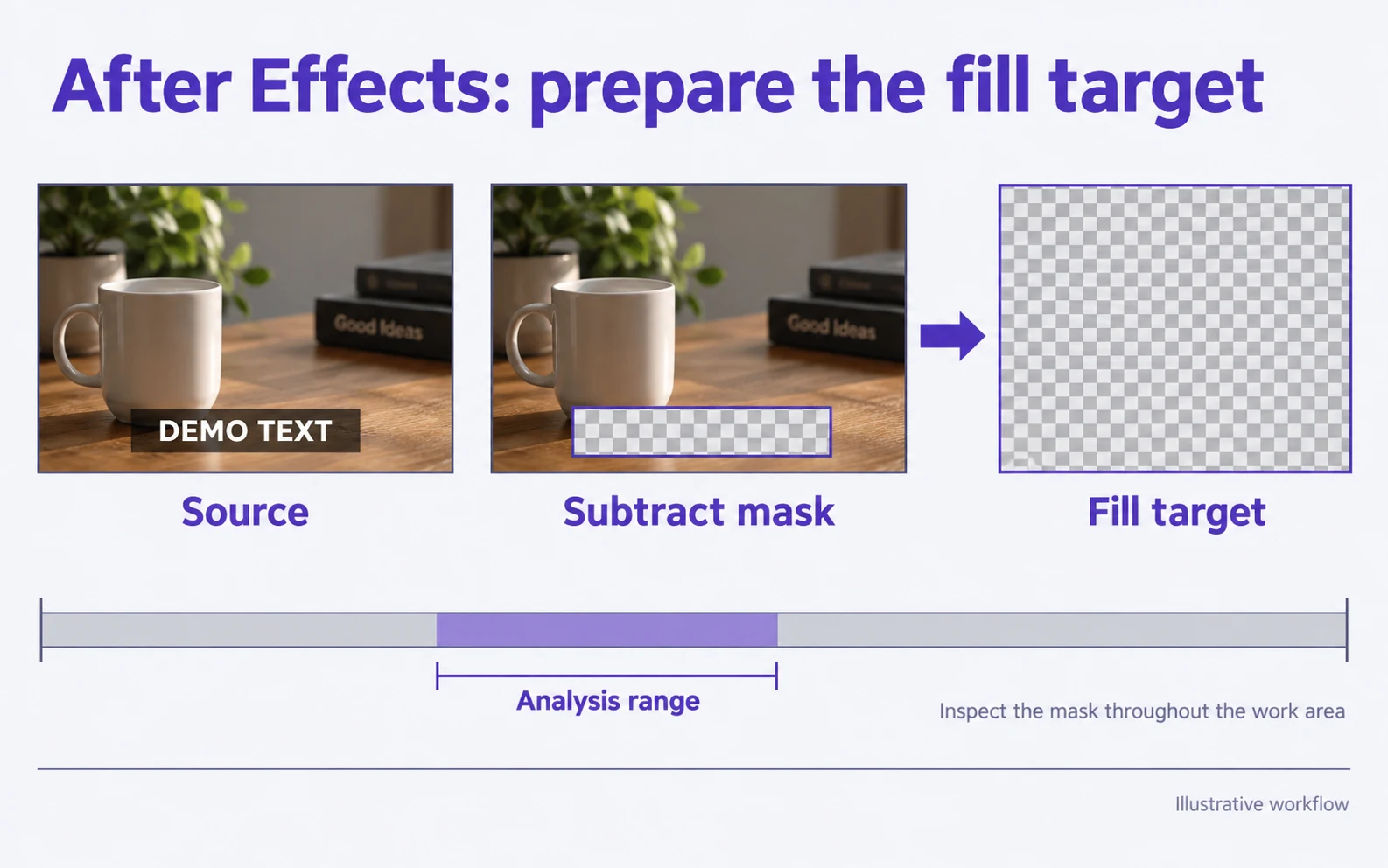
透明なターゲット領域を作成する
不要なテキスト領域をマスクし、マスクを [減算] に設定します。必要に応じてマスクをアニメーション化または追跡して、ショット全体のテキストをカバーします。
フィルコントロールを開く
「ウィンドウ」→「コンテンツに応じた塗りつぶし」を開きます。 Fill Target プレビューを確認し、分析範囲を目的の作業領域に設定します。
塗りつぶし方法を選択してください
ショットに合わせた方法で撮影してください。アドビでは、動くオブジェクト、サーフェス、エッジ ブレンディングを区別します。平面と動いている人は別の問題です。
塗りつぶしレイヤーの生成と検査
「塗りつぶしレイヤーの生成」を選択します。移動中およびマスク境界付近で生成されたイメージ シーケンスを検査します。
確認してください: 完了したレンダリングは、背景が正しいという証拠ではありません。
難しいショットを改良する
塗りつぶしで領域を説得力を持って推測できない場合、文書化されたワークフローは参照フレームの作業をサポートします。ソースを保存し、改良後に作業領域全体を再確認します。
モーションを使用して修復を評価する
人物がその領域を横切る前後のショットを検査します。肌、髪、布地、繰り返される背景の線に注目してください。塗りつぶしには、単一の自動パスではなく、追加のマスクまたは参照フレームの作業が必要になる場合があります。
ぼかさずに動画の文字を消す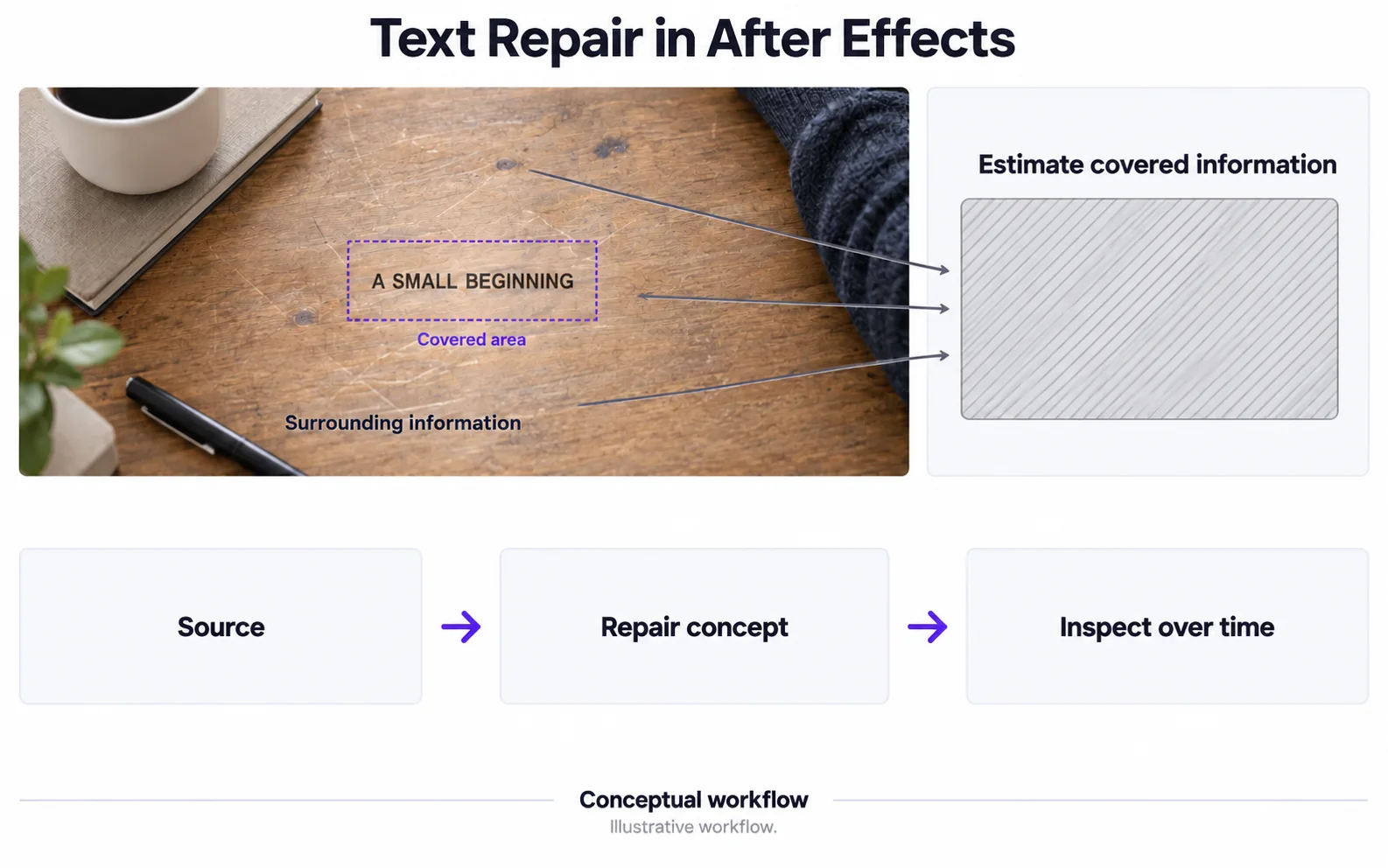
修理と最終エクスポートは分けてください
最終的な編集をレンダリングする前に、作業領域全体を確認してください。簡単な自動代替手段として、以下のエクスポートされたサポートされているクリップを処理し、再インポートする前に結果を比較します。
最終編集をレンダリングする前に不十分な塗りつぶしを診断します
ターゲット領域、追跡されたマスク、および周囲のソースの詳細を確認します。
塗りつぶしが間違った領域をたどります
考えられる原因: 減算マスクのレタリングの一部がずれているか、欠けている可能性があります。
何をすべきか: 別のフィルを生成する前に、影響を受けるショットの動きを検査して修正します。
照明が変わるとパッチも変わります
考えられる原因: 選択した素材情報や塗りつぶし方法が、変化するショットと一致しない可能性があります。
何をすべきか: 公式のライティング/リファレンス フレーム オプションを確認し、難しい間隔をテストしてください。
1 つのフレームはきれいですが、ショットがちらつきます
考えられる原因: 再構築された画像は、隣接するフレーム間で一貫性がない可能性があります。
何をすべきか: 通常の速度で全区間を再生し、修復を受け入れる前に連続したフレームを検査します。
元の動画と処理結果
ビデオを再生しながら、オリジナルと結果を比較します。
質疑応答
塗りつぶしを使用する代わりにテキストレイヤーを削除する必要があるのはどのような場合ですか?
テキストが独立したレイヤーである場合、その下の画像がすでに使用可能である可能性があります。置換ピクセルを推定する代わりにレイヤーを削除します。
動いている人物の上をテキストが横切るとき、何を検査すればよいでしょうか?
影響を受けた領域全体で人の輪郭、質感、動きの連続性を確認します。単一のきれいなフレームだけでは、修復を確認するには不十分です。
公式リファレンス
ソフトウェア図は図解であり、バージョン固有のスクリーンショットではありません。現在の制御については、これらのガイドを参照してください。