
Premiere Pro では、単語がキャプション、グラフィック、ソース映像のいずれから来たものであるかを識別します。画像の修復を検討する前に、編集可能なテキストをソースから削除してください。
ドキュメントベースのウォークスルー · 公式リファレンスは 2026 年 9 月 8 日に確認されました · コントロールはエディションとデバイスによって異なります
Premiere では、キャプションセグメント、グラフィックテキストレイヤー、ソースフッテージ内のタイムスタンプは別のオブジェクトです。何かを削除する前に、どちらが単語を生成しているかを特定してください。
シーケンス内のテキストソースを特定する
現在のフレームを使用して、テキストを担当する項目を見つけます。
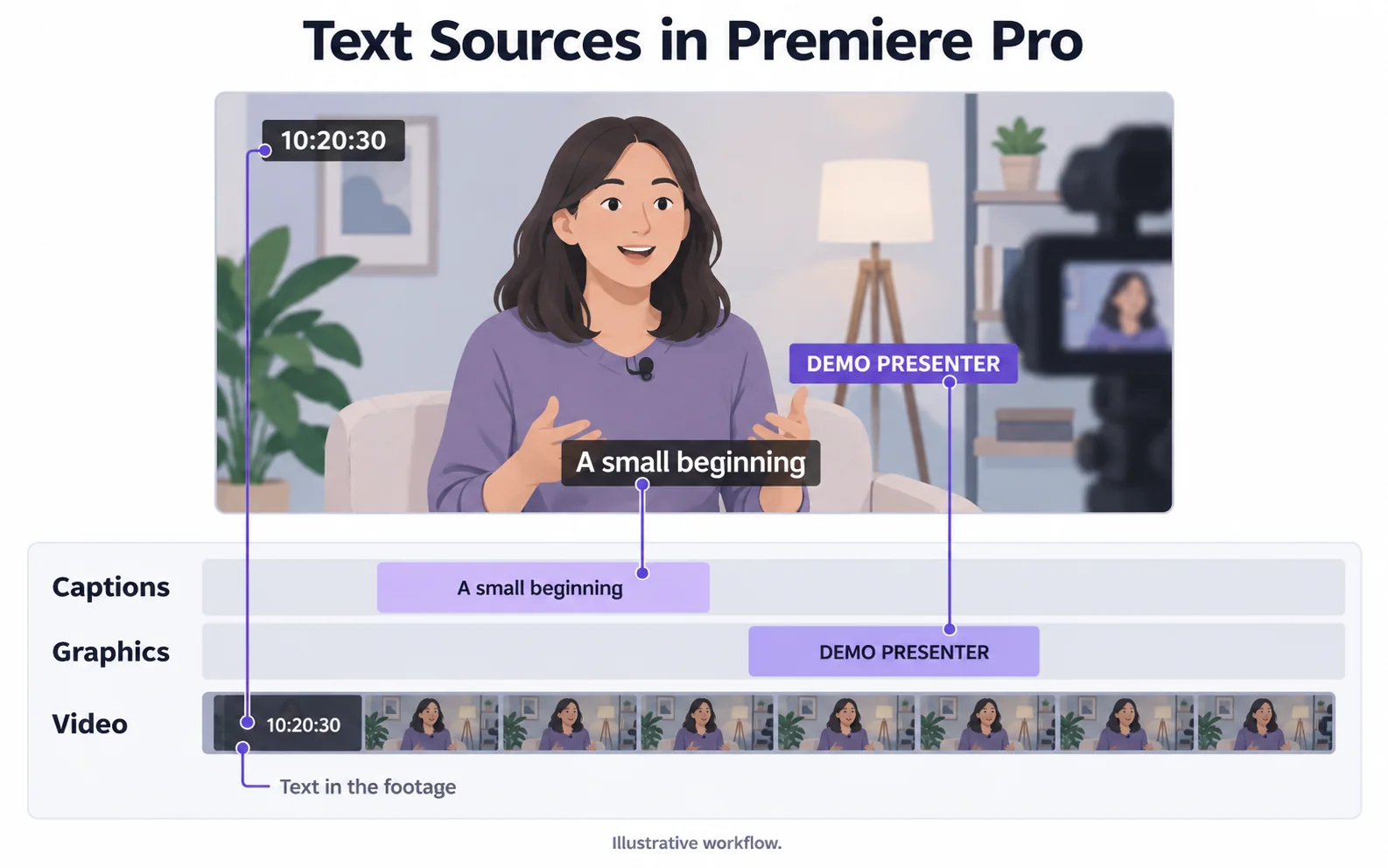
| ソース | クイックテスト | ルートの編集 |
|---|---|---|
| キャプショントラック | 関連するキャプション トラックの表示を切り替えます。 | 意図したキャプションセグメントを削除します。輸出の対象を見直す。 |
| グラフィックまたはタイトル | 関連するグラフィック項目を無効にします。 | ビデオを保持したまま、テキスト グラフィックを編集または削除します。 |
| ソース映像 | キャプションとグラフィック項目が無効になっている場合、単語は残ります。 | クリーンなソースまたはイメージ修復ワークフローを使用します。 |
テキストの出典を見つける
タイムラインで、現在のフレームをカバーするキャプション セグメントまたはグラフィックを調べます。該当する項目を一時的に無効にして、その役割を確認します。別のキャプションを削除するために、基礎となるビデオ クリップを削除しないでください。
編集可能なキャプションまたはグラフィックを削除する
不要なキャプションやテキストを削除してから、編集全体をご覧ください。保存する前に、エクスポート設定でそれらのキャプションが再度追加されないことを確認してください。
関連するキャプションセグメントを選択します
シーケンスのタイムラインで作業します。選択範囲に、基礎となるビデオ/オーディオではなく、キャプションまたはグラフィックが含まれていることを確認します。
削除してプレビューする
目的の項目を削除し、現在の再生ヘッド位置を超えてシーケンスを検査します。 2 番目のキャプションまたはグラフィック トラックを確認します。
エクスポート キャプションの処理を確認する
保存する前に、キャプションのエクスポート設定を確認してください。ビデオと個別の字幕ファイルの両方から不要なキャプションを削除します。利用可能な選択肢は、選択した形式によって異なります。
保存された出力を確認する
キャプション表示を有効または無効にして、エクスポートしたファイルを再度開きます。元々キャプションが付けられていた瞬間をいくつかチェックしてください。
ソース映像のタイムスタンプを処理する
キャプションおよびグラフィック項目が無効になっているときに単語が残っている場合、それらはインポートされた画像の一部である可能性があります。キャプションなしでエクスポートしても、そのタイムスタンプは消去されません。イメージレベルの変更には専用の修復ワークフローを使用します。
動画に重なった文字を消すエクスポートされたシーケンスを確認する
プレーヤーでファイルを再度開き、シーン カット、下から 3 分の 1 の入り口、その他のタイトル トラックを調べます。 Premiere プロジェクトとソース メディアを保存しておくと、後の編集でカバーされたピクセルを再構築する必要がなくなります。
エクスポートがシーケンスと一致しない場合
表示設定をファイルの変更から分離します。
モニターではキャプションが消えますが、エクスポートではキャプションが戻ります
考えられる原因: キャプション データは引き続きエクスポート用に選択できます。
何をすべきか: キャプションのエクスポート設定を確認し、別のコピーを保存してそのコピーを開いて、キャプションが消えているかどうかを確認します。
タイムスタンプはキャプション編集ごとに残ります
考えられる原因: タイムスタンプはソース映像にレンダリングされる場合があります。
何をすべきか: ソースクリップを個別に確認してください。きれいなオリジナルまたは画像編集方法を使用してください。
テキストを削除すると編集に隙間が生じます
考えられる原因: 他の必要なコンテンツを含むビデオまたはグラフィック クリップが削除されました。
何をすべきか: 特定のテキスト オブジェクトを削除する前に、元に戻して検査します。
元の動画と処理結果
ビデオを再生しながら、オリジナルと結果を比較します。
質疑応答
画像を変更せずにキャプション トラックを削除できますか?
編集可能なキャプションを削除すると、その下の元の画像が表示されることがあります。保存時に不要なキャプションが再度追加されないように、エクスポート設定を確認してください。
タイムスタンプがすでに映像に含まれている場合はどうなりますか?
画像コンテンツとして扱います。キャプション トラックを削除しても、ソース映像にレンダリングされたタイムスタンプは消去できません。
公式リファレンス
ソフトウェア図は図解であり、バージョン固有のスクリーンショットではありません。現在の制御については、これらのガイドを参照してください。