
DaVinci Resolve では、タイトル編集と画像修復を別々のワークフローで維持できます。映像内のテキストについては、設定に使用されたフレームだけでなく、時間をかけて修復を検査します。
ドキュメントベースのウォークスルー · 公式リファレンスは 2026 年 9 月 8 日に確認されました · コントロールはエディションとデバイスによって異なります
編集可能なタイトルまたはサブタイトルを直接削除します。映像内のテキストについては、Blackmagic が、追跡されたパワー ウィンドウとオブジェクト除去エフェクトを使用して、Resolve Studio でのオブジェクトの除去を文書化しています。
タイムラインから始める
単語が別のタイトルまたはサブタイトル項目である場合は、その項目を削除してシーケンスをプレビューします。編集可能なレイヤーの下に元の画像がまだ利用可能な場合は、画像の修復を避けてください。
エフェクトを選択する前にエディションを確認してください
Blackmagic のドキュメントでは、オブジェクトの削除を DaVinci Resolve Studio に配置し、Power Windows と追跡を使用したワークフローについて説明しています。エフェクトベースのチュートリアルに従う前に、インストールされているエディションで利用可能なコントロールを確認してください。
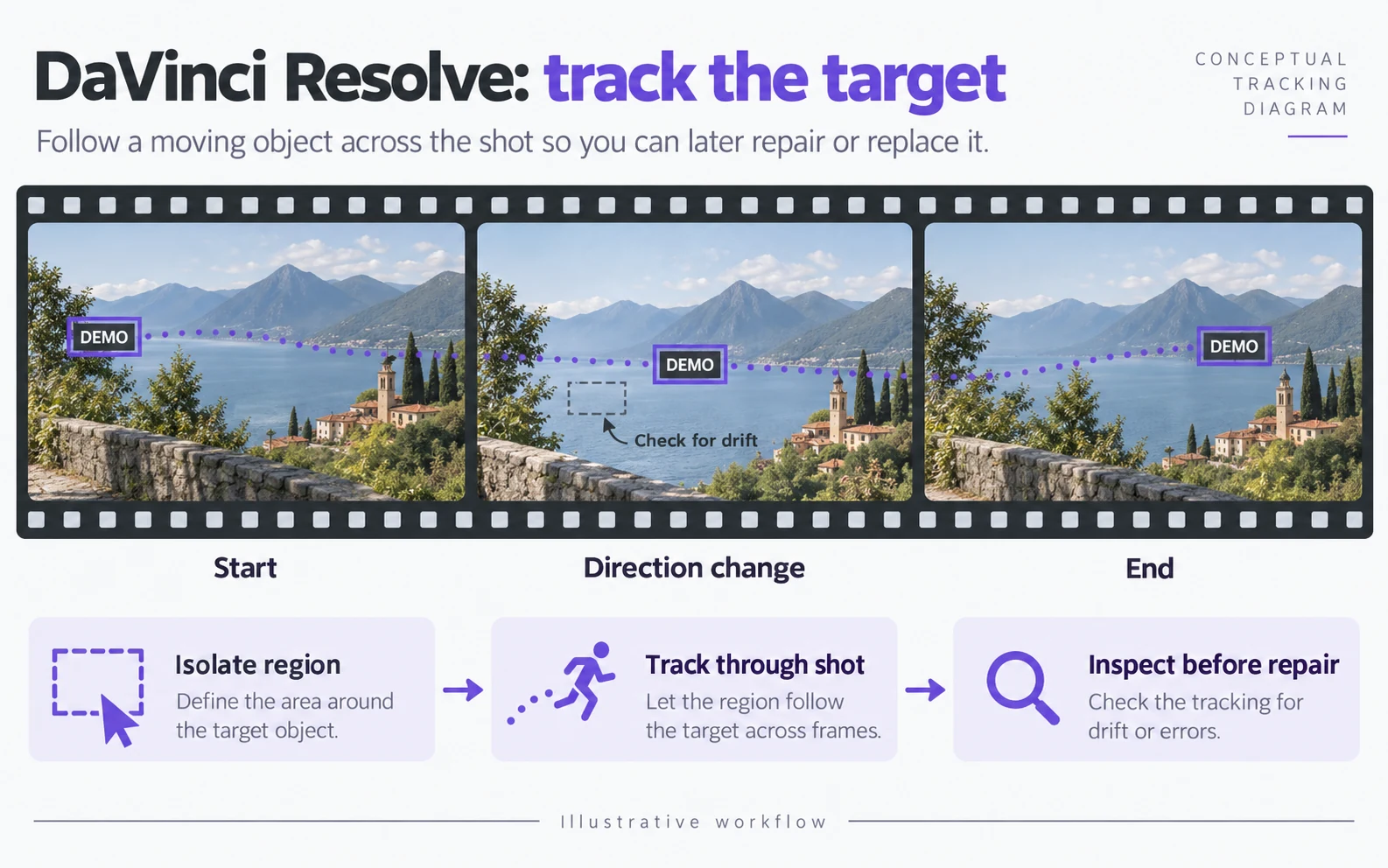
不要な領域を隔離する
カラー ワークフローで、テキスト領域の周囲にパワー ウィンドウを描画します。選択した領域を修復するショットに関連付けたままにしておきます。
ウィンドウを追跡する
ショット全体で領域を追跡し、カメラまたは被写体が方向を変える場所を検査します。
確認してください: ウィンドウは近くの詳細に流れ込むのではなく、ターゲットを追跡します。
修復ノードを接続します
新しいノードを追加し、追跡ウィンドウのアルファ出力をそれに接続します。文書化された Studio ワークフローでオブジェクト除去エフェクトを適用します。
シーン分析を実行して検査する
エフェクトの分析を実行し、通常の速度でのショットと、交差点またはカットの近くでフレームごとにショットを比較します。
確認してください: エディションの可用性と分析の成功は、使用可能な修復を保証するものではありません。
修復された領域を時間をかけて検査します
焼き付けテキストの場合は、被写体が領域を横切る前、中、後のフレームを比較します。繰り返されるテクスチャ、顔の境界、下 3 分の 1 のエッジに注目してください。 1 つのフレームに適合する修復は、ショット全体に適合しない可能性があります。
ぼかさずに動画の文字を消す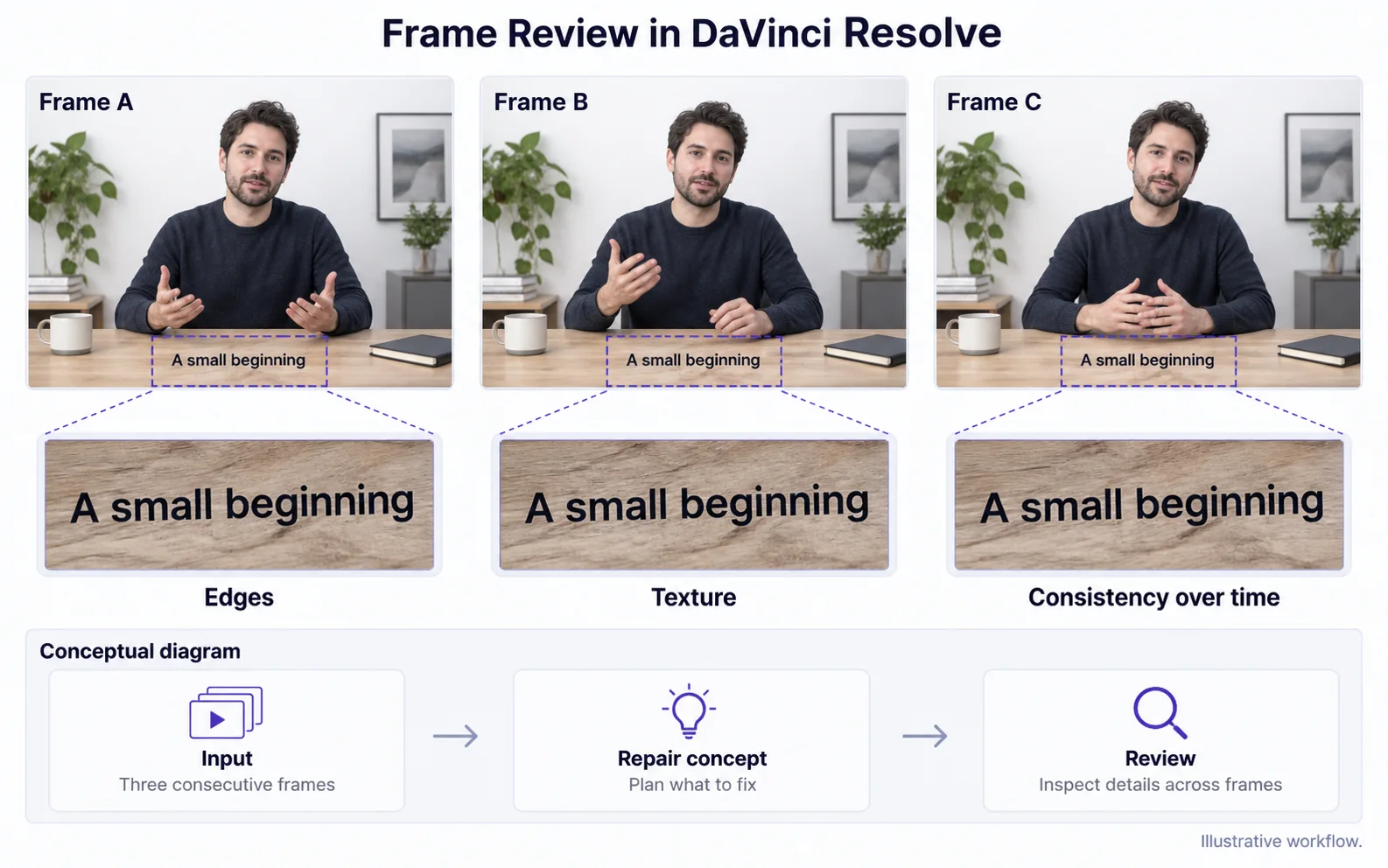
便利な場合はファイルベースの代替手段を選択してください
自動ブラウザ ワークフローの場合は、サポートされているクリップをエクスポートし、その結果を比較し、ダウンロードしたコピーを編集に戻します。比較を制御できるように、元のタイムラインとソース ファイルを保存してください。
動画の文字を消す方法ショットにさらなる作業が必要かどうかを判断する
きれいな最初のフレームに頼るのではなく、ショットの難しい部分をテストしてください。
エフェクトは使用できません
考えられる原因: インストールされているエディションには、文書化された Studio エフェクトが含まれていない場合があります。
何をすべきか: エディションと公式ドキュメントを確認してください。同じ名前のエフェクトがすべてのエディションに存在すると想定しないでください。
修復領域がドリフトする
考えられる原因: 追跡されたウィンドウがテキストを追従しなくなる場合があります。
何をすべきか: フィルを評価する前に、方向変更やショットカット周りのトラッキングを検査します。
顔または繰り返されるパターンが不自然に見える
考えられる原因: カバーされた画像には、適切な置換詳細が十分に含まれていない可能性があります。
何をすべきか: そのショットには別のソースを使用するか、より制御された修復を使用します。最終エクスポートの前に結果を検査します。
元の動画と処理結果
ビデオを再生しながら、オリジナルと結果を比較します。
質疑応答
ワークフローには Resolve Studio が必要ですか?
Blackmagic が説明するオブジェクト削除ワークフローでは、Resolve Studio を使用します。編集可能なタイトルの削除は別のタスクです。使用可能なコントロールについては、インストールされているエディションを確認してください。
画像を修復する代わりに字幕トラックを削除できますか?
はい、プロジェクト内で字幕を個別に選択できる場合は可能です。これらのキャプションを削除し、ビデオの新しいコピーを保存します。
公式リファレンス
ソフトウェア図は図解であり、バージョン固有のスクリーンショットではありません。現在の制御については、これらのガイドを参照してください。