
Avidemux の字幕に関する質問では、再生設定、選択可能な字幕、画像に焼き付けられたテキストが混在していることがよくあります。最初にタスクに名前を付けます。字幕フィルターは自動的に消しゴムにはなりません。
Avidemux Subtitler のドキュメントに基づいた機能ガイドです。テスト済みの再構築機能を主張するものではありません。
文書化された Avidemux Subtitler フィルターは、提供された字幕をビデオに焼き付けます。この存在は、既存の字幕の背後にあるピクセルを復元する逆の操作を示すものではありません。
フィルターを選択する前にタスクを選択してください
字幕のレンダリング、トラックの削除、画像の再構築は別の操作です。
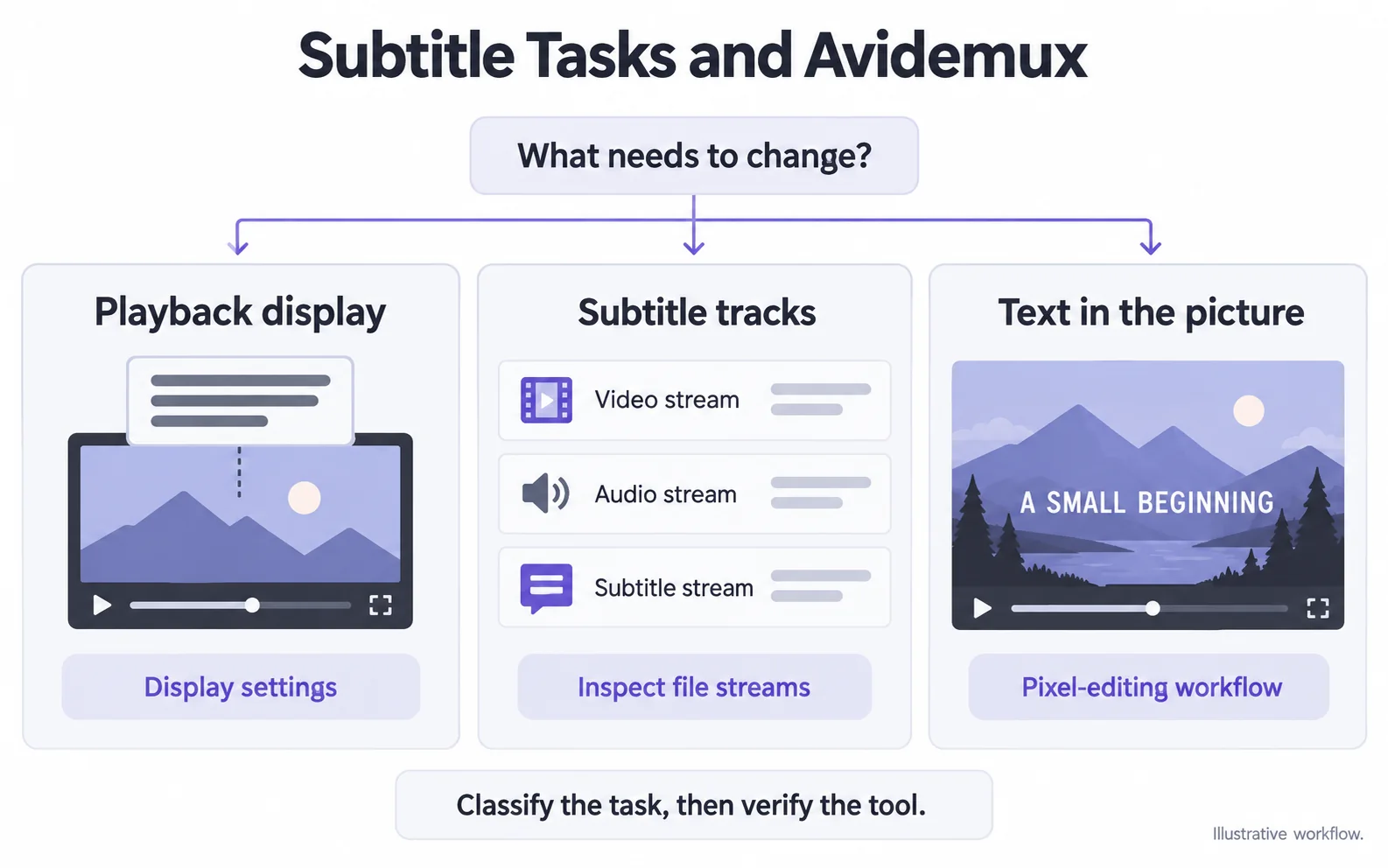
再生表示はファイル編集ではありません
別の字幕トラックを使用せずに視聴したい場合のみ、プレーヤーの字幕コントロールを使用してください。これによって、保存されているファイルが必ずしも変更されるわけではありません。
字幕フィルターでテキストを追加する
Avidemux の文書化された Subtitler フィルターは、提供された字幕をビデオに焼き付けます。その存在は、同じフィルターが焼き付けられた単語を元に戻したり、覆われたピクセルを再構築したりできるという証拠ではありません。
ファイルを共有するには、エクスポート手順に従います。
字幕設定を備えたデスクトップ アプリを使用して、別のコピーを保存します。オリジナルを保持し、不要な字幕を省き、結果を再生して画像と音声を確認します。
HandBrake のチュートリアルに従ってくださいハードコードされた単語については、画像修復を評価します
字幕領域を切り取ったり隠したりすると、再構成とは異なる方法で画像が変化します。修復を試みる必要がある場合は、まずサポートされていない AVI または MKV フッテージをサポートされているファイルに変換し、時間をかけて結果を検査します。
質疑応答
Avidemux はハードコーディングされた字幕によって隠されたピクセルを復元できますか?
文書化された字幕レンダリング フィルターにより字幕が追加されます。隠れたピクセルの再構築ワークフローは確立されません。そのタスクには適切な画像修復ツールを使用してください。
どの字幕タスクを別のツールで解決する必要がありますか?
視聴する場合は、プレーヤーで字幕をオフにしてください。共有する場合は、字幕を選択せずにコピーを保存します。画像内の単語が修正された場合は、画像修復を使用します。
公式リファレンス
ソフトウェア図は図解であり、バージョン固有のスクリーンショットではありません。現在の制御については、これらのガイドを参照してください。