
Filmora では、エクスポートする前に、編集可能な字幕またはタイトル項目をプロジェクトから削除します。インポートされたフラット化されたビデオでは、画像内にすでに含まれている単語に対して別の方法が必要です。
ドキュメントベースのウォークスルー · 公式リファレンスは 2026 年 9 月 8 日に確認されました · コントロールはエディションとデバイスによって異なります
編集可能な Filmora タイトルまたは字幕の場合は、タイムライン上のテキスト項目を選択して削除します。インポートされたビデオに単語がすでに存在する場合、プロジェクト タイトルを削除しても、それらのソース ピクセルは変更されません。
プロジェクトのテキストトラックを使用する
タイムライン上で目的のタイトルまたはサブタイトル項目を選択し、削除します。 Filmora のテキスト編集ガイドには、テキスト トラックまたは選択したタイトルの削除について記載されています。現在の再生ヘッドの位置だけでなく、キャプションを使用したすべてのセクションをプレビューします。
目的のタイトルまたはサブタイトル項目を見つける
再生ヘッドを表示テキストの上に置き、対応するタイムライン項目を選択します。
テキスト項目を削除する
Filmora の公式ガイドでは、Delete キーまたはテキストトラックのコンテキスト メニューの [削除] オプションについて説明しています。
確認してください: ソースビデオはタイムラインに残ります。
テキスト全体の間隔を確認する
後のキャプションやタイトルアニメーションを再生します。他の意図したテキスト項目を削除し、トランジションを確認します。
個別のエクスポートを保存して確認する
編集可能なプロジェクトとソース メディアを保持します。エクスポートを再度開いて、影響を受ける間隔全体を確認します。
基礎となる映像を保存しておく
ターゲットが別のテキスト項目である場合は、ビデオクリップ全体を削除しないでください。後でキャプションを復元したり、別の言語バージョンをエクスポートしたりできるように、プロジェクトのコピーを保存しておいてください。
エクスポートされたビデオのみがある場合
これらの単語は、選択可能なプロジェクト テキストとしては存在しない可能性があります。これらのピクセルを変更する必要がある場合は、ビデオ修復ワークフローを使用し、その後で顔、テクスチャ、キャプション トランジションを検査します。
焼き付け字幕を消す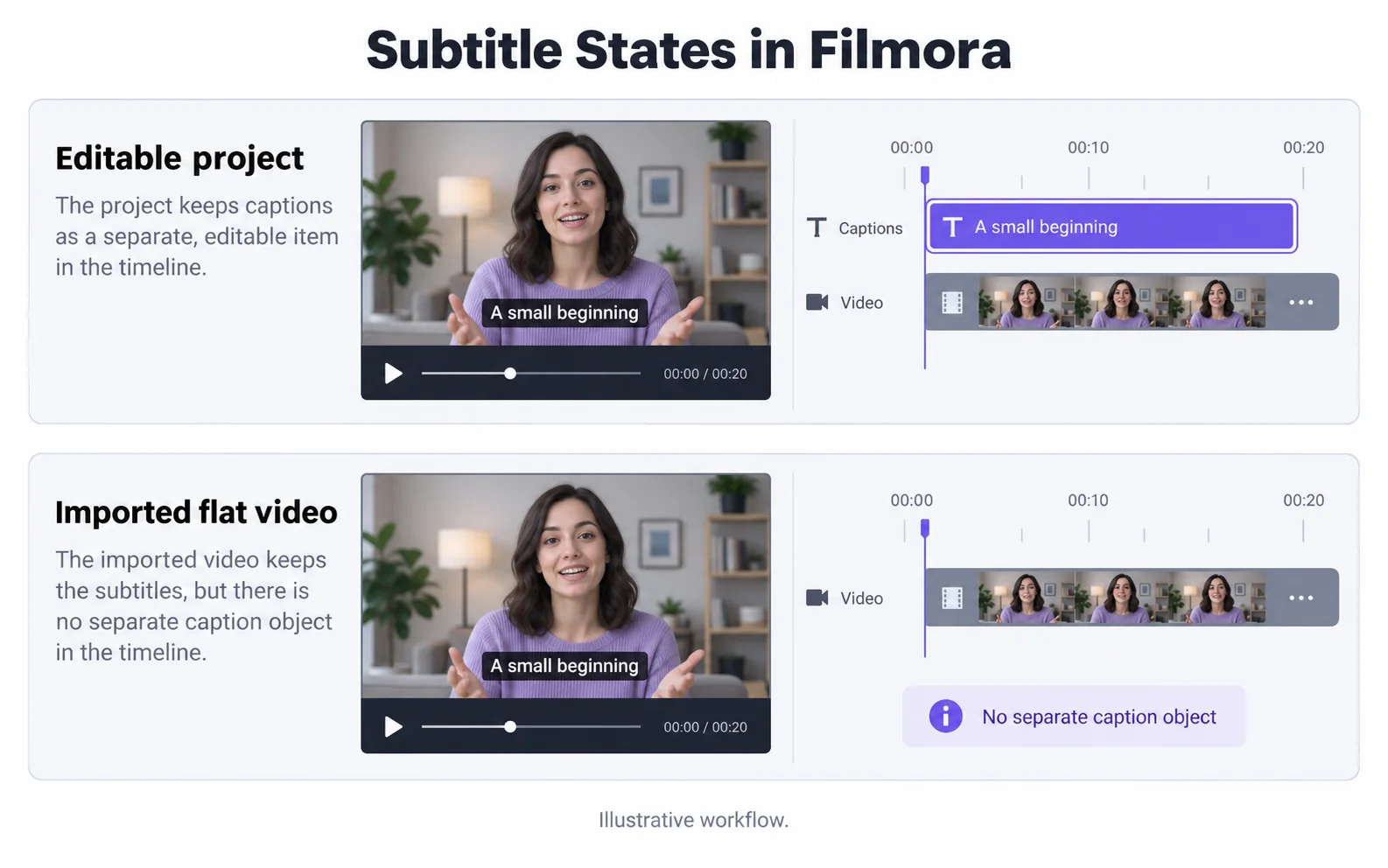
字幕をソフトウェア透かしから分離する
編集者のエクスポート条件によって追加されたウォーターマークは、作成したキャプションと同じではありません。その場合、エディターの正当なエクスポート オプションを確認してください。字幕トラックを削除しても、これらの条件は変わりません。
残っている言葉の出典を見つける
字幕編集と輸出ブランド化は別の問題です。
その後の字幕が残る
考えられる原因: 編集によりテキスト項目が 1 つだけ削除されました。
何をすべきか: 完全なタイムラインに沿って後続のタイトル/サブタイトル オブジェクトを確認します。
インポートされたクリップ内に単語が残る
考えられる原因: ソース ファイルには焼き付けられたテキストが含まれています。
何をすべきか: 元のクリーンなメディアを使用するか、イメージ修復ワークフローを準備します。
エディターのウォーターマークが残る
考えられる原因: このマークは、字幕項目ではなく、編集者のエクスポート条件に由来する可能性があります。
何をすべきか: エディターの該当するエクスポート オプションを確認します。キャプションを削除しても、アカウントやエクスポート権限は変更されません。
元の動画と処理結果
ビデオを再生しながら、オリジナルと結果を比較します。
質疑応答
Filmora プロジェクトがまだある場合、字幕を削除できますか?
編集可能なプロジェクト アイテムの場合、はい。関連するテキスト項目を削除し、新しいコピーをエクスポートして、タイムライン全体を確認します。
ソフトウェア エクスポートのウォーターマークはサブタイトルと同じですか?
いいえ、それらはさまざまなソースから来ています。エディターのソフトウェア ウォーターマークに該当するエクスポート オプションを使用し、字幕編集を個別に扱います。
公式リファレンス
ソフトウェア図は図解であり、バージョン固有のスクリーンショットではありません。現在の制御については、これらのガイドを参照してください。