
Remover texto de vídeo no After Effects
Baseado na documentação oficial vinculada · Atualizado · Metodologia editorial
Para texto editável em uma composição do After Effects, remova a camada de texto. Para texto já gravado, um fluxo de trabalho de preenchimento estima a região coberta a partir das informações circundantes.
Passo a passo baseado em documentação · referências oficiais verificadas em 8 de setembro de 2026 · os controles variam de acordo com a edição e o dispositivo
Remova diretamente uma camada de texto independente, quando possível. Para texto dentro da filmagem, o Preenchimento sensível ao conteúdo do After Effects usa uma área mascarada transparente e uma camada de preenchimento gerada para estimar um plano de fundo substituto.
Remova uma camada de texto quando você tiver uma
Oculte a camada de texto para confirmar que existe uma filmagem limpa por baixo e, em seguida, remova ou desative a camada pretendida para exportação. Verifique as composições aninhadas se as palavras permanecem visíveis.
Como remover texto de vídeo no Premiere ProPrepare uma região para preenchimento com reconhecimento de conteúdo
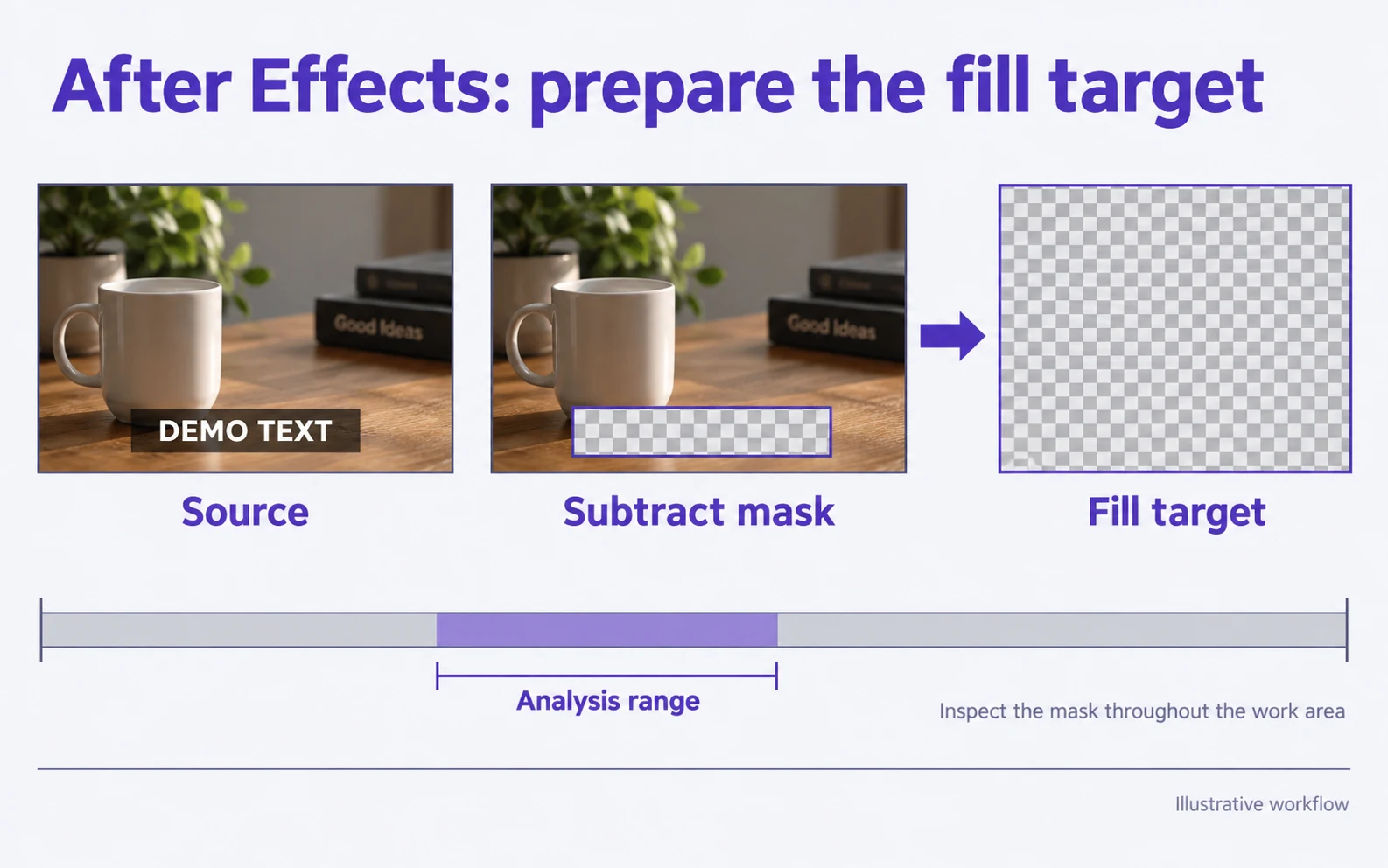
Documentos da Adobe mascarando a região indesejada, abrindo o Content-Aware Fill, escolhendo um método de preenchimento e intervalo de análise e gerando uma camada de preenchimento. Use o passo a passo oficial para obter os controles precisos da sua versão.
Crie uma área de destino transparente
Mascare a região de texto indesejada e defina a máscara como Subtrair. Anime ou rastreie a máscara quando necessário para cobrir o texto durante toda a cena.
Abra os controles de preenchimento
Abra Janela → Preenchimento sensível ao conteúdo. Inspecione a visualização Preencher alvo e defina o intervalo de análise para a área de trabalho pretendida.
Escolha um método de preenchimento
Use o método adequado à foto. A Adobe distingue objetos em movimento, superfícies e mesclagem de bordas; uma superfície plana e uma pessoa em movimento são problemas diferentes.
Gere e inspecione a camada de preenchimento
Selecione Gerar camada de preenchimento. Inspecione a sequência de imagens geradas durante o movimento e ao redor do limite da máscara.
Verifique: Uma renderização completa não é evidência de que o fundo está correto.
Refine uma tacada difícil
Quando o preenchimento não consegue inferir a região de forma convincente, o fluxo de trabalho documentado suporta o trabalho do quadro de referência. Preservar a fonte e verificar novamente toda a área de trabalho após um refinamento.
Use o movimento para avaliar o reparo
Inspecione o tiro antes e depois de uma pessoa atravessar a região. Observe a pele, o cabelo, o tecido e as linhas repetidas de fundo. Um preenchimento pode exigir máscaras adicionais ou trabalho de referência em vez de uma única passagem automática.
Remover texto de vídeo sem borrar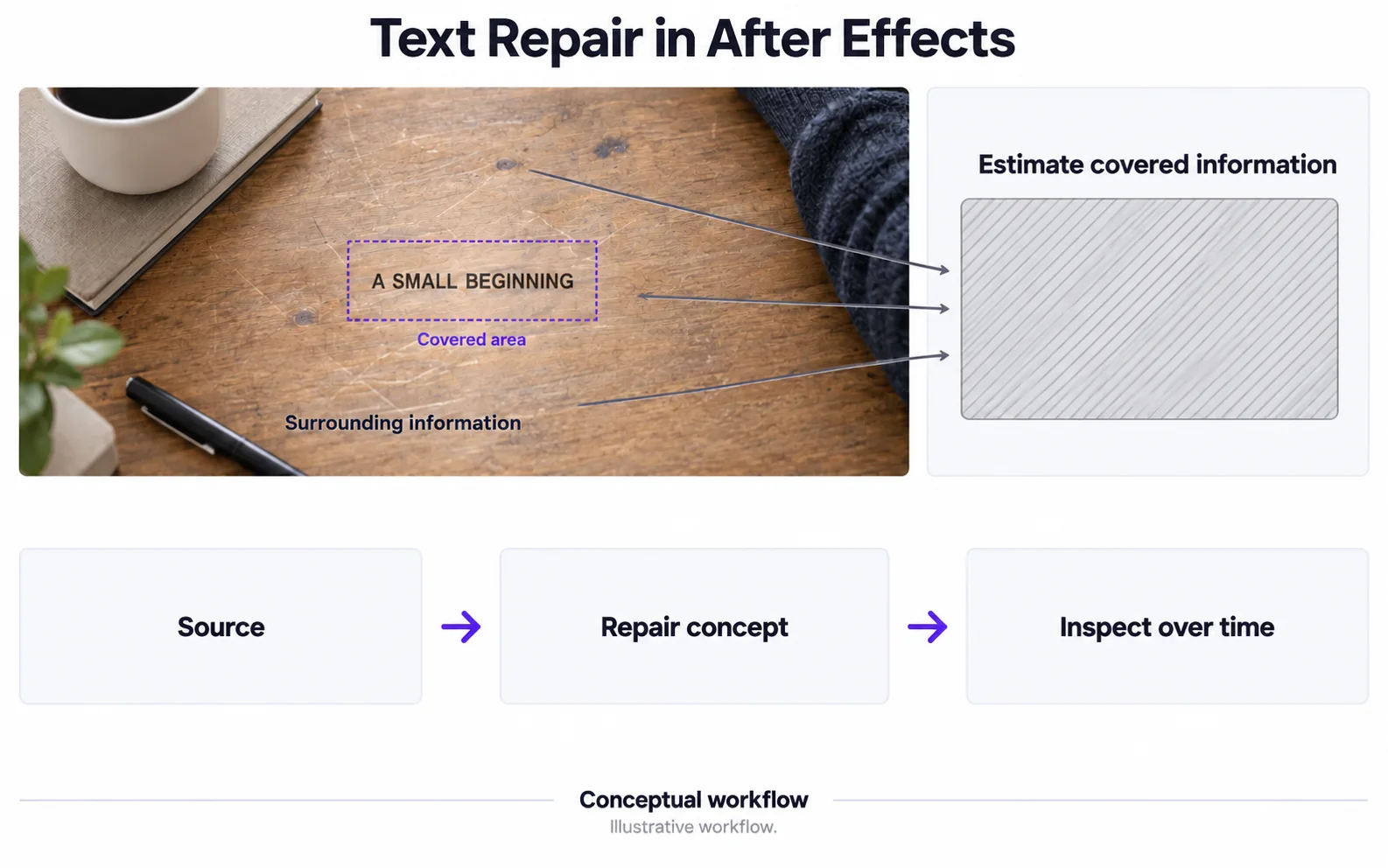
Mantenha o reparo e a exportação final separados
Revise toda a área de trabalho antes de renderizar a edição final. Para uma alternativa automática simples, processe um clipe compatível exportado abaixo e compare o resultado antes de reimportá-lo.
Diagnosticar um preenchimento ruim antes de renderizar a edição final
Observe a região alvo, a máscara rastreada e os detalhes da fonte circundante.
O preenchimento segue a área errada
Causa provável: A máscara de subtração pode estar desviada ou faltando parte das letras.
O que fazer: Inspecione e corrija seu movimento através da cena afetada antes de gerar outro preenchimento.
O patch muda quando a iluminação muda
Causa provável: A informação da fonte selecionada ou o método de preenchimento podem não corresponder à imagem em mudança.
O que fazer: Revise as opções oficiais de iluminação/quadro de referência e teste o intervalo difícil.
Um quadro está limpo, mas a foto treme
Causa provável: A imagem reconstruída pode ser inconsistente nos quadros vizinhos.
O que fazer: Reproduza o intervalo completo em velocidade normal e inspecione os frames consecutivos antes de aceitar o reparo.
Vídeo original e resultado
Compare o original e o resultado enquanto o vídeo é reproduzido.
Perguntas e respostas
Quando devo excluir uma camada de texto em vez de usar preenchimento?
Quando o texto é uma camada independente, a imagem abaixo pode já estar disponível. Remova a camada em vez de estimar os pixels de substituição.
O que devo inspecionar quando o texto cruza uma pessoa em movimento?
Verifique o contorno, a textura e a continuidade do movimento da pessoa em toda a região afetada. Um único quadro limpo é insuficiente para verificar o reparo.
Referências oficiais
Os diagramas de software são ilustrações, não capturas de tela específicas da versão. Consulte estes guias para obter os controles atuais.