
Como remover texto de vídeo no Premiere Pro
Baseado na documentação oficial vinculada · Atualizado · Metodologia editorial
No Premiere Pro, identifique se as palavras vêm de legendas, gráficos ou da filmagem de origem. Remova o texto editável em sua origem antes de considerar o reparo da imagem.
Passo a passo baseado em documentação · referências oficiais verificadas em 8 de setembro de 2026 · os controles variam de acordo com a edição e o dispositivo
No Premiere, um segmento de legenda, uma camada de texto gráfico e um carimbo de data/hora dentro da filmagem de origem são objetos diferentes. Identifique qual deles produz as palavras antes de excluir qualquer coisa.
Identifique a fonte do texto na sequência
Utilize o quadro atual para localizar o item responsável pelo texto.
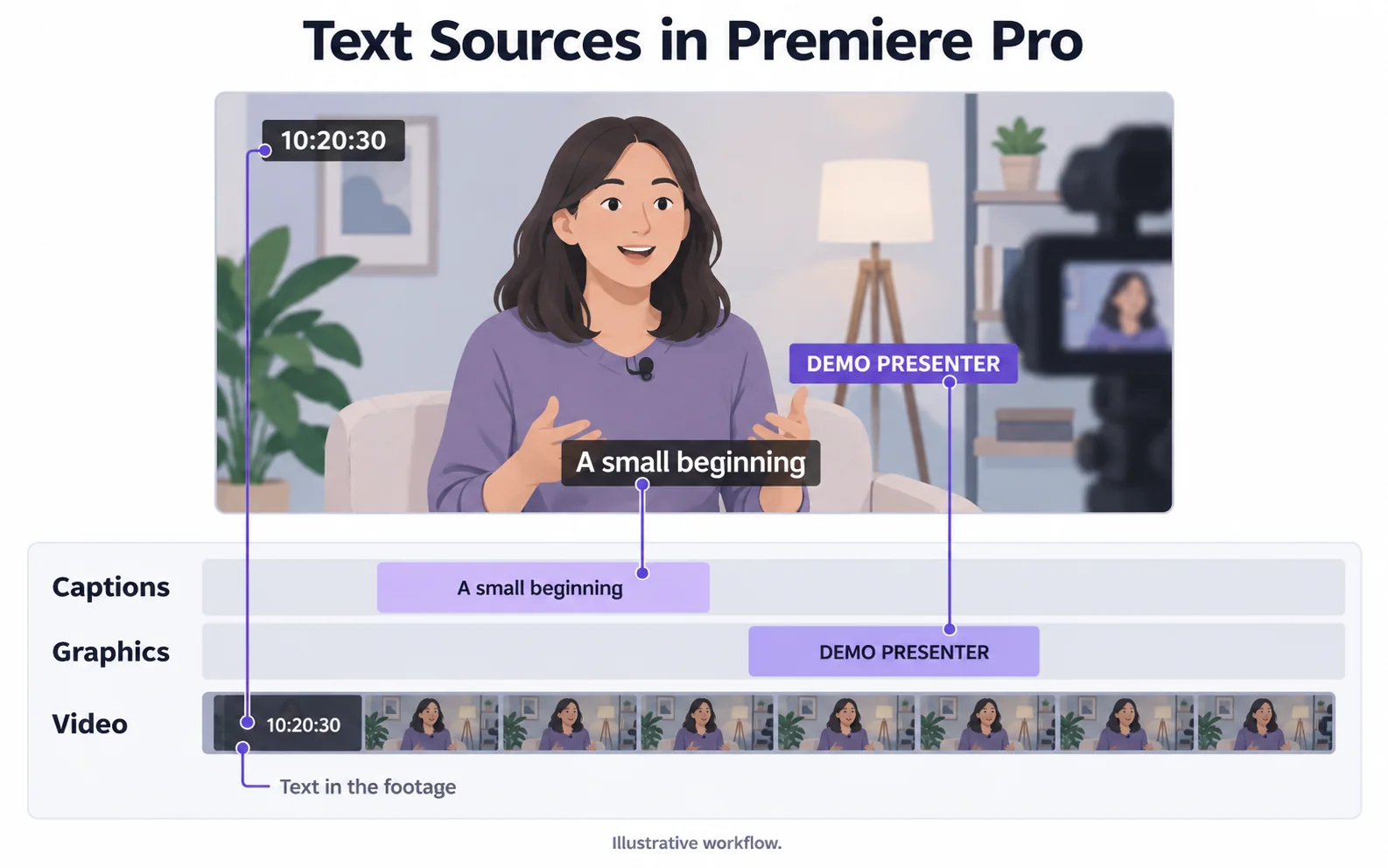
| Fonte | Teste rápido | Editando rota |
|---|---|---|
| Faixa de legenda | Alternar a exibição da faixa de legenda relevante. | Remova os segmentos de legenda pretendidos; revisar a inclusão de exportação. |
| Gráfico ou título | Desative o item gráfico relevante. | Edite ou remova o gráfico de texto enquanto mantém o vídeo. |
| Filmagem de origem | As palavras permanecem quando a legenda e os itens gráficos são desativados. | Use uma fonte limpa ou um fluxo de trabalho de reparo de imagem. |
Localize a fonte do texto
Inspecione a linha do tempo em busca de um segmento de legenda ou gráfico cobrindo o quadro atual. Desative temporariamente o item relevante para confirmar sua função. Não exclua o videoclipe subjacente para remover uma legenda separada.
Remova legendas ou gráficos editáveis
Exclua as legendas ou o texto que você não deseja e assista à edição completa. Antes de salvar, verifique se as configurações de exportação não adicionarão essas legendas novamente.
Selecione os segmentos de legenda relevantes
Trabalhe na linha do tempo da sequência. Confirme se a seleção contém legendas ou gráficos, e não o vídeo/áudio subjacente.
Excluir e visualizar
Remova os itens pretendidos e inspecione a sequência além da posição atual do cursor de reprodução. Verifique se há uma segunda legenda ou trilha gráfica.
Revise o tratamento de legendas de exportação
Antes de salvar, verifique as configurações de exportação de legendas. Deixe legendas indesejadas no vídeo e em qualquer arquivo de legenda separado. As opções disponíveis dependem do formato selecionado.
Verifique a saída salva
Reabra o arquivo exportado com a exibição de legenda ativada e desativada. Confira alguns momentos originalmente legendados.
Lidar com um carimbo de data/hora na filmagem de origem
Se as palavras permanecerem quando a legenda e os itens gráficos estiverem desativados, elas poderão fazer parte da imagem importada. Exportar sem legendas não apagará esse carimbo de data/hora. Use um fluxo de trabalho de reparo dedicado para essa alteração no nível da imagem.
Remover texto sobreposto no vídeoVerifique a sequência exportada
Reabra o arquivo em um player e inspecione os cortes de cena, as entradas do terço inferior e quaisquer outras faixas de título. Mantenha seu projeto Premiere e a mídia de origem para que edições posteriores não exijam a reconstrução de pixels cobertos.
Se a exportação não corresponder à sequência
Separe uma configuração de exibição de uma alteração de arquivo.
As legendas desaparecem no monitor, mas retornam na exportação
Causa provável: Os dados da legenda ainda podem ser selecionados para exportação.
O que fazer: Verifique as configurações de exportação de legendas, salve outra cópia e abra-a para ver se as legendas desapareceram.
Um carimbo de data/hora sobrevive a cada edição de legenda
Causa provável: O carimbo de data/hora pode ser renderizado na filmagem de origem.
O que fazer: Verifique o clipe de origem de forma independente. Use um original limpo ou um método de edição de imagens.
A remoção do texto cria uma lacuna na edição
Causa provável: Um vídeo ou clipe gráfico contendo outro conteúdo necessário foi removido.
O que fazer: Desfaça e inspecione o objeto de texto específico antes de excluí-lo.
Vídeo original e resultado
Compare o original e o resultado enquanto o vídeo é reproduzido.
Perguntas e respostas
Posso excluir uma faixa de legenda sem alterar a imagem?
Excluir uma legenda editável pode revelar a imagem original abaixo dela. Verifique as configurações de exportação para que legendas indesejadas não sejam adicionadas novamente quando você salvar.
E se o carimbo de data/hora já estiver na filmagem?
Trate-o como conteúdo de imagem. A remoção de trilhas de legenda não pode apagar um carimbo de data/hora renderizado na filmagem de origem.
Referências oficiais
Os diagramas de software são ilustrações, não capturas de tela específicas da versão. Consulte estes guias para obter os controles atuais.